- CapCut permite generar subtítulos automáticos gratis con buena precisión y velocidad.
- La legibilidad depende de tamaño, color, tipo de letra, fondo, sincronía y posición del texto.
- El editor ofrece herramientas avanzadas para ajustar estilo, tiempo y pista de subtítulos profesional.
- Subtitular con CapCut mejora la accesibilidad y el rendimiento de tus vídeos en cualquier plataforma.

Si creas vídeos para redes sociales, YouTube, clases online o para tu negocio, añadir subtítulos ya no es un lujo: es casi obligatorio. Los subtítulos hacen que tus clips sean más accesibles, entendibles y atractivos, incluso cuando la gente los ve sin sonido, como pasa casi siempre en el móvil.
CapCut se ha ganado un hueco como uno de los editores de vídeo más usados precisamente porque permite generar subtítulos automáticos de forma rápida y gratuita. Combinando reconocimiento de voz e inteligencia artificial, tienes el subtitulado al alcance de cualquiera, sin necesidad de programas complicados ni pagos mensuales.
Por qué merece la pena añadir subtítulos a tus vídeos

Antes de meternos de lleno en cómo poner subtítulos automáticos en CapCut, conviene tener claras las ventajas. Añadir subtítulos bien hechos mejora la experiencia del espectador, la accesibilidad y el rendimiento de tus vídeos en cualquier plataforma.
Por un lado, los subtítulos permiten que personas con problemas de audición o que no pueden activar el sonido (por ejemplo, en el transporte público o en el trabajo) sigan entendiendo lo que cuentas. Además, ayudan a retener la atención, porque el texto refuerza el mensaje y facilita que no se pierda el hilo incluso si hay ruido de fondo.
También son una gran ayuda cuando tu audiencia habla otros idiomas. Puedes crear subtítulos en idiomas diferentes al del audio o incluso usar formatos bilingües. Esto abre tu contenido a un público mucho más amplio sin necesidad de doblajes complejos.
Por último, desde un punto de vista de marketing y branding, unos subtítulos cuidados transmiten profesionalidad y coherencia estética. Puedes usar siempre el mismo estilo de fuente, colores y animaciones, de forma que tus vídeos sean reconocibles con solo ver el texto en pantalla.
Claves básicas: legibilidad, precisión, sincronía y posición
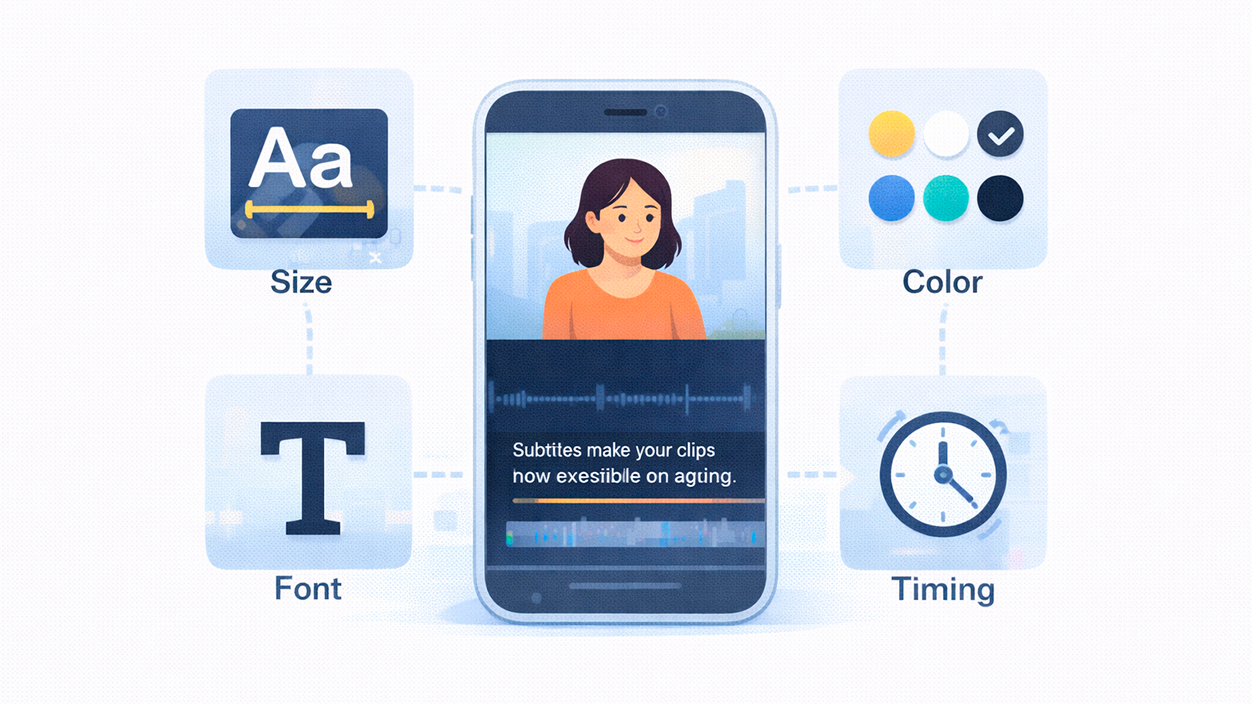
A la hora de subtitular, no basta con que el texto aparezca en pantalla; tiene que ser cómodo y fácil de leer. Cuatro factores influyen directamente en la legibilidad de los subtítulos: tamaño, color, fondo y tipografía.
El tamaño del texto debe ser lo bastante grande para leerse sin esfuerzo, pero sin tapar media pantalla. Un error habitual es poner subtítulos tan enormes que ocultan información visual importante; el extremo contrario son letras minúsculas que obligan a forzar la vista, sobre todo en móviles.
El color y el contraste con el fondo son igual de decisivos. Lo ideal es usar texto claro sobre fondo oscuro o viceversa, evitando combinaciones estridentes o poco legibles (por ejemplo, amarillo claro sobre blanco). Un fondo semitransparente ayuda mucho a que el subtítulo se lea bien, pase lo que pase con la imagen del vídeo.
Respecto a la fuente, lo más recomendable es apostar por tipografías sin adornos, sencillas y equilibradas. Las letras excesivamente finas o demasiado gruesas pueden dificultar la lectura rápida, sobre todo cuando el subtítulo cambia cada pocos segundos.
Además de la legibilidad, es clave la precisión del texto. Los subtítulos deben recoger lo que se dice en el vídeo de forma fiel y completa. Si hay palabras malsonantes o expresiones que prefieres suavizar, puedes sustituirlas por sinónimos, parafrasearlas o usar símbolos, pero es mejor no ignorar trozos enteros de la conversación.
La sincronización es otro pilar importante. Los subtítulos tienen que aparecer y desaparecer en el momento adecuado, acompañando al audio para que el espectador no vaya por delante ni por detrás de lo que oye. Cuando el texto entra tarde o se queda demasiado tiempo en pantalla, seguir el hilo se vuelve incómodo.
Por último, está la posición. Lo más habitual es colocar los subtítulos en la parte inferior de la pantalla, porque así se puede ver la imagen y leer a la vez. Colocarlos en el centro suele tapar demasiado contenido, y en la parte superior solo se recomienda en casos muy concretos. Sea cual sea la posición elegida, conviene mantenerla constante durante todo el vídeo para no marear al espectador.
Ventajas concretas de usar CapCut para subtitular
CapCut se ha convertido en la herramienta estrella para muchos creadores porque combina una interfaz sencilla con funciones avanzadas que normalmente verías en editores de pago. Entre ellas, su sistema de subtítulos automáticos destaca especialmente.
Lo primero es que CapCut es gratuito y sin suscripción. No necesitas licencias ni pagos mensuales para usar el generador automático de subtítulos, la edición de texto, las plantillas o las opciones de exportación. Esto lo hace ideal tanto para principiantes como para editores con experiencia que no quieren sumar otro gasto fijo.
Otra ventaja es la amplitud de herramientas integradas. Además de subtítulos, CapCut permite recortar, dividir, fusionar y girar clips, ajustar la velocidad de reproducción, aplicar filtros y transiciones, y trabajar con efectos especiales de todo tipo. De esta forma puedes editar tu vídeo de principio a fin sin salir de la aplicación.
CapCut también incluye una buena colección de plantillas, pegatinas, animaciones de texto y estilos de títulos. Esto facilita crear vídeos con aspecto profesional sin necesidad de ser diseñador. Simplemente seleccionas el estilo que encaja con tu marca y lo reutilizas en tus proyectos.
Por si fuera poco, el editor funciona tanto con materiales propios como con bancos de recursos integrados: imágenes de stock, pistas de música, efectos de sonido e incluso elementos generados con IA. Todo ello ayuda a construir vídeos completos y atractivos alrededor de tus subtítulos.
Cómo añadir subtítulos automáticos en CapCut paso a paso
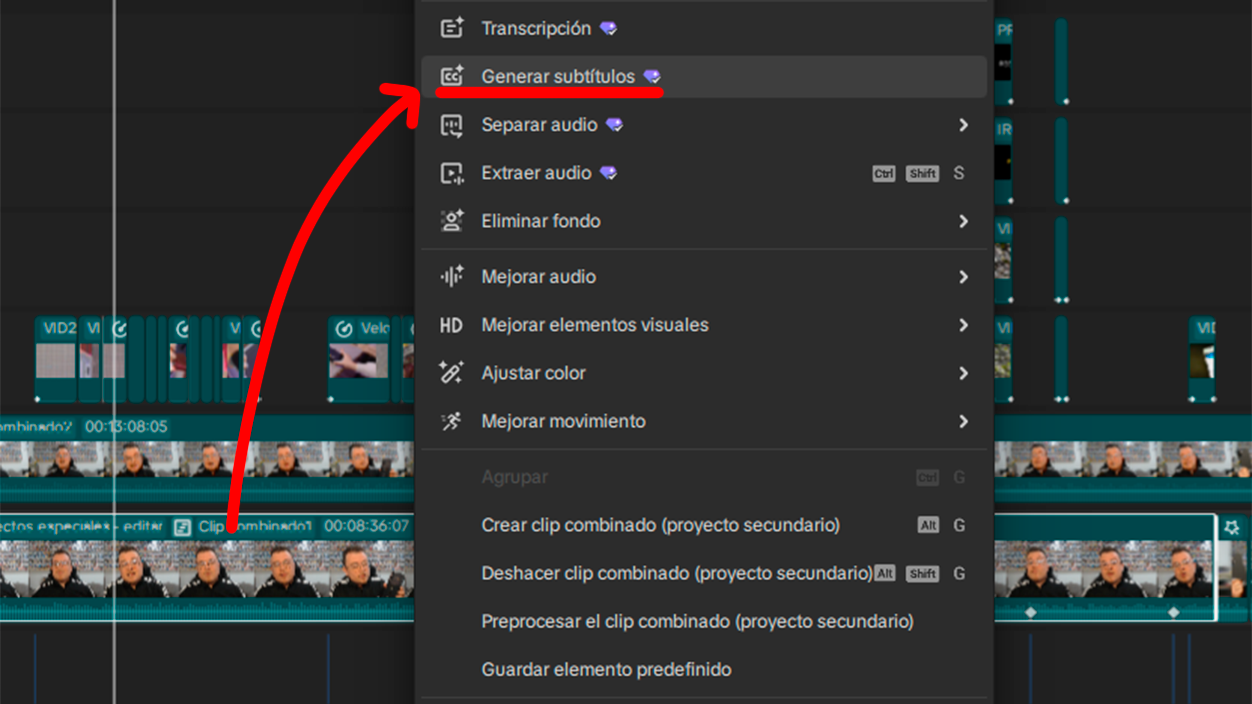
Vamos al grano: ¿cómo se ponen subtítulos automáticos en CapCut de forma práctica? El proceso es bastante directo y se puede resumir en tres grandes pasos: subir el vídeo, generar los subtítulos y exportar el resultado.
El primer paso es cargar el material. Puedes arrastrar y soltar el archivo de vídeo directamente a la línea de tiempo, importarlo desde tu ordenador o traerlo desde servicios en la nube como Google Drive o Dropbox. En la versión web y de escritorio también es posible empezar desde imágenes de stock de la propia biblioteca de CapCut.
Una vez que el vídeo está en la línea de tiempo y listo para editar, toca abrir la herramienta de subtítulos. En la barra superior (o lateral, según la versión) encontrarás la opción Texto. Dentro de ese menú hay un apartado específico llamado Subtítulos automáticos.
Al pulsar en Subtítulos automáticos verás un botón de Generar. CapCut detecta automáticamente el idioma del audio y arranca el proceso de reconocimiento de voz. En cuestión de segundos, o unos pocos minutos en el caso de vídeos largos, tendrás la transcripción repartida a lo largo de la línea de tiempo, sincronizada con la reproducción.
Desde el panel de subtítulos puedes editar cada fragmento: corregir palabras, unir o dividir frases, eliminar las que no quieras y, en muchos casos, traducir el texto a otro idioma si tu contenido va dirigido a una audiencia internacional. Esa parte de revisión es importante, porque aunque la IA acierta bastante, nunca es perfecta.
Cuando hayas ajustado el contenido y el tiempo a tu gusto, llega el momento de personalizar el aspecto visual. En CapCut puedes cambiar la fuente, el tamaño, el color, el fondo y la animación de los subtítulos. También tienes plantillas predefinidas para aplicar estilos ya configurados con un solo clic.
El último paso es la exportación. Desde el botón Exportar eliges el nombre del archivo, la resolución, el formato y la tasa de fotogramas. Tras unos segundos de procesado, el vídeo se descarga en tu dispositivo o se comparte directamente en redes sociales como TikTok, según la opción que elijas.
Cómo ajustar estilo, animaciones y formato de los subtítulos
Generar subtítulos automáticos está muy bien, pero el salto de calidad viene cuando les das un toque propio. CapCut te permite definir un estilo de subtítulo coherente con tu marca personal o de empresa, para no tener que reinventar la rueda en cada vídeo.
Una buena estrategia es dedicar un rato a probar combinaciones de fuente y color hasta que encuentres las que mejor se leen sobre tus vídeos habituales. A partir de ahí, lo ideal es reutilizar siempre ese mismo combo en nuevos proyectos, de forma que tus seguidores identifiquen de un vistazo que el contenido es tuyo.
Lo mismo vale para las animaciones. CapCut ofrece efectos de entrada y salida para el texto (desplazamientos, fundidos, rebotes y otros más llamativos). La tentación es usar un efecto distinto en cada frase, pero eso solo suma ruido visual. Es mejor escoger una animación sencilla y consistente, y aplicarla a todos los subtítulos del vídeo.
Si te interesa ir aún más fino, puedes jugar con el interlineado, el espaciado entre letras y la alineación (centrada, izquierda o derecha) para conseguir que los bloques de texto queden equilibrados en pantalla. Esto se nota mucho cuando hay frases algo largas o cuando trabajas con varios idiomas a la vez.
Una pega conocida del subtitulado automático de CapCut es que, en ocasiones, genera todo el texto en minúsculas y sin puntuación. La transcripción suele ser muy precisa siempre que vocalices bien, pero carece de comas, puntos y mayúsculas. Si eres perfeccionista, tendrás que dedicar un rato a repasar y dar formato al texto de forma manual.
Para vídeos cortos (reels, historias, TikToks de menos de un minuto) ese repaso se hace relativamente rápido y no supone mayor drama. En cambio, en vídeos largos puede llegar a ser algo pesado. Hay creadores que para contenidos de mucha duración usan otras herramientas externas de transcripción y subtitulado profesional, y reservan CapCut para clips más breves o para retoques finales.
Subtítulos en TikTok: opciones dentro y fuera de la app
Si te mueves mucho por TikTok, sabrás que la plataforma también ofrece subtítulos automáticos nativos. Tras grabar tu vídeo, puedes pulsar el botón con la marca de verificación (la clásica “V”), ir a la pantalla siguiente y elegir la opción Subtítulos para generar el texto sobre la marcha.
La ventaja de este sistema es que no tienes que salir de la app para subtitular: todo se hace desde TikTok en segundos. Sin embargo, el reconocimiento es más limitado. Solo funciona realmente bien con audios en inglés y no siempre clava el timing. Además, las opciones de personalización de fuente, color y posición son bastante escasas.
Otro detalle importante es que esos subtítulos se superponen como una capa que el usuario puede activar o desactivar a voluntad. No quedan “quemados” en el vídeo. Esto puede ser un problema si quieres asegurarte de que todo el mundo vea tus subtítulos tal y como los has diseñado.
Por todo ello, muchos creadores optan por hacer los subtítulos fuera de TikTok, en un editor más potente como CapCut, y luego subir el vídeo ya subtitulado como archivo final. De este modo controlan completamente la estética, el idioma y la sincronía, y se olvidan de las limitaciones de la aplicación.
La alternativa de siempre es subtitular a mano dentro de TikTok, usando la herramienta de Texto. En ese caso, el proceso es bastante más laborioso: subes o grabas el vídeo, tocas el icono de texto, escribes manualmente cada frase, eliges estilo y color, arrastras el cuadro hasta la posición deseada y ajustas la duración desde el icono del reloj usando el control deslizante de la parte inferior.
CapCut como generador de subtítulos en vivo, profesionales y precisos
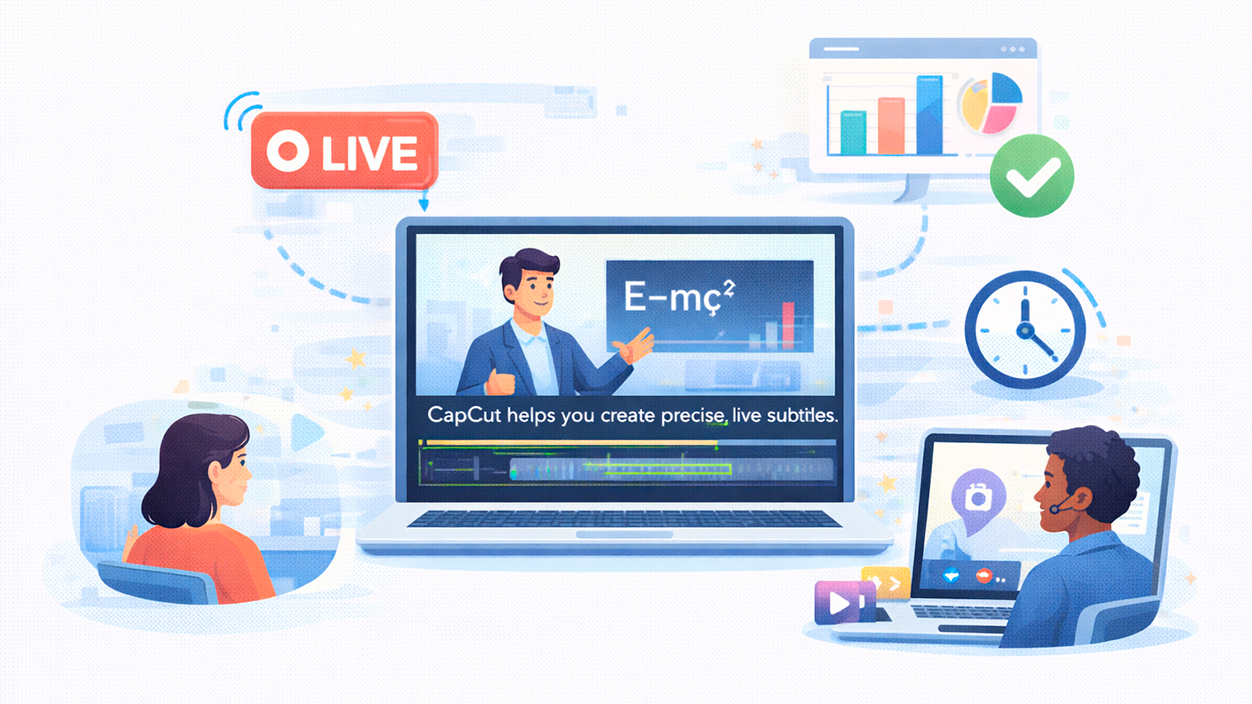
CapCut no solo sirve para crear subtítulos abiertos clásicos; también incorpora funciones pensadas para subtítulos en directo, pistas profesionales y control absoluto del tiempo. Esto resulta muy útil si haces webinars, vídeos educativos o material corporativo.
Con las herramientas de subtítulos en vivo, puedes ir generando texto en tiempo real mientras editas contenidos que se aproximan a una transmisión en directo o a una grabación con pocas correcciones. Así, tu audiencia recibe información actualizada y entendible aunque no pueda escuchar el audio en perfectas condiciones.
Para un trabajo más fino, el editor permite crear una pista de subtítulos dedicada. Esto significa que gestionas los subtítulos como una capa separada, con su propia línea de tiempo. Desde ahí ajustas cuadro por cuadro el inicio y fin de cada bloque de texto, lo que da un aspecto mucho más profesional.
Esta precisión es especialmente interesante en vídeos educativos, tutoriales o formación online. Profesores, academias y creadores de cursos pueden utilizar CapCut para que sus contenidos sean accesibles a estudiantes con diferentes necesidades, o para facilitar el seguimiento cuando se muestran fórmulas, códigos o conceptos técnicos complejos.
En el ámbito empresarial, las marcas aprovechan estos subtítulos precisos para campañas de marketing, anuncios y presentaciones internas. Un mensaje bien subtitulado llega mejor a equipos internacionales y a clientes que consumen el contenido sin sonido desde el móvil o el ordenador del trabajo.
En la práctica, la manera más rápida de lograr subtítulos de calidad con CapCut consiste en dejar que la IA genere una base automática, revisar errores de reconocimiento, corregir puntuación y mayúsculas, y después retocar tiempos y estilo visual hasta que todo encaje con el ritmo del vídeo.
Edición de vídeo y audio alrededor de los subtítulos
Una de las fortalezas de CapCut es que puedes trabajar los subtítulos en paralelo a la edición de vídeo y audio, sin necesidad de ir saltando entre programas. Esto facilita que todo el conjunto quede bien encajado y coherente.
En la parte de vídeo, dispones de herramientas para recortar, cortar, dividir, fusionar y girar clips. Controlando el flujo de la secuencia consigues que los cambios de plano respeten los subtítulos, evitando que el texto cambie en mitad de un corte brusco o que una frase se parta en momentos extraños.
La extensa biblioteca de filtros, efectos, transiciones y animaciones ayuda a reforzar el mensaje. Puedes, por ejemplo, aplicar un efecto suave en los momentos en que aparece texto clave, o usar transiciones limpias entre secciones para que el espectador entienda mejor los cambios de tema mientras sigue leyendo los subtítulos.
En el apartado de audio, CapCut permite ajustar el volumen, añadir música de fondo, reducir ruido, e incluso grabar voces en off directamente desde el editor. Todo esto es crucial, porque unos subtítulos perfectos no compensan un sonido mal nivelado, distorsionado o lleno de ruido.
Otra función interesante es el soporte para pantalla verde (chroma key). Esto te deja reemplazar fondos por otros vídeos o imágenes, algo muy útil para creadores que necesitan contexto visual extra mientras hablan. Los subtítulos se adaptan bien a este tipo de montajes siempre que mantengas la zona de lectura despejada y con buen contraste.
En definitiva, CapCut ofrece un ecosistema bastante completo para que tus subtítulos no sean un añadido de última hora, sino una parte central de la narrativa de tus vídeos, integrada desde el primer momento en el montaje, el color y el sonido.
Todo este conjunto de opciones hace que, tanto si estás empezando como si llevas tiempo creando contenido, puedas conseguir en cuestión de minutos unos subtítulos automáticos, pulidos y visualmente coherentes que eleven el nivel de tus vídeos y te permitan conectar con mucha más gente sin complicarte la vida con herramientas pesadas o caras.


Soy un apasionado de la tecnología que ha convertido sus intereses «frikis» en profesión. Llevo más de 10 años de mi vida utilizando tecnología de vanguardia y trasteando todo tipo de programas por pura curiosidad. Ahora me he especializado en tecnología de ordenador y videojuegos. Esto es por que desde hace más de 5 años que trabajo redactando para varias webs en materia de tecnología y videojuegos, creando artículos que buscan darte la información que necesitas con un lenguaje entendible por todos.
Si tienes cualquier pregunta, mis conocimientos van desde todo lo relacionado con el sistema operativo Windows así como Android para móviles. Y es que mi compromiso es contigo, siempre estoy dispuesto a dedicarte unos minutos y ayudarte a resolver cualquier duda que tengas en este mundo de internet.