- Comprueba primero dónde utilizas Gemini y con qué cuenta has iniciado sesión.
- El ajuste de actividad condiciona muchas conexiones, pero existen excepciones.
- En Google Workspace intervienen varios ajustes independientes.
- Una conexión activa no significa que Gemini pueda realizar cualquier tarea.

Le pides a Gemini que busque un correo, consulte tu calendario o resuma un documento de Drive y responde que no puede acceder a esa información. También puede ocurrir que la aplicación que quieres utilizar ni siquiera aparezca en Apps conectadas. Aunque los dos síntomas se parecen, no siempre tienen la misma causa.
La solución depende de la cuenta con la que has iniciado sesión, del dispositivo en el que utilizas Gemini, de los ajustes de actividad y, si trabajas con Google Workspace, de lo que haya permitido el administrador. Sigue estas comprobaciones en orden para localizar el bloqueo sin cambiar ajustes que no guardan relación con el problema.
Comprueba la cuenta y la disponibilidad de esa app
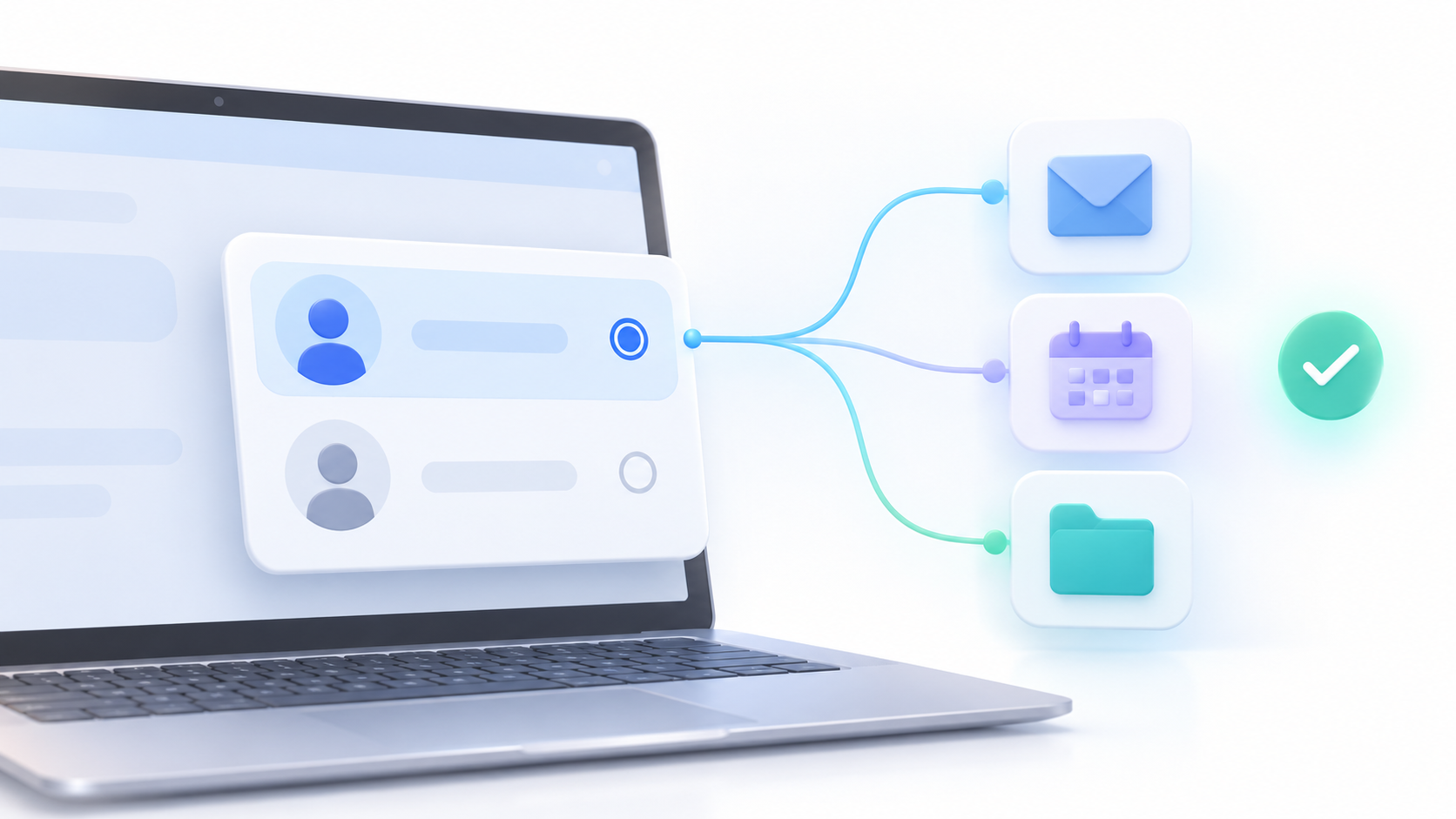
Abre Gemini y comprueba qué cuenta de Google aparece en tu perfil. Si buscas un correo del trabajo mientras has iniciado sesión con tu cuenta personal, Gemini no encontrará ese mensaje por mucho que Gmail esté conectado a la cuenta personal. Cambia a la cuenta correcta y repite una petición sencilla.
Después, entra en los ajustes de Apps conectadas de la versión de Gemini que estás utilizando. Comprueba si aparece el servicio y si está conectado. La lista puede cambiar entre gemini.google.com, Android y iPhone: que una app esté disponible en el móvil no garantiza que también aparezca en la web.
Google ofrece una tabla de disponibilidad y requisitos de las aplicaciones conectadas. Consúltala si no encuentras una aplicación concreta. Además del dispositivo, pueden influir tu ubicación, idioma, edad, tipo de cuenta y suscripción. Si esos requisitos no se cumplen, reinstalar Gemini no hará aparecer la conexión.
Revisa «Guardar actividad» antes de conectar Workspace
Con una cuenta personal, Gemini necesita que el ajuste Guardar actividad esté activado para utilizar muchas apps conectadas. Si está apagado, las conexiones no estarán disponibles en la web, iOS ni en los relojes. En Android existen excepciones: pueden seguir funcionando el asistente del dispositivo y las apps Teléfono, Mensajes y WhatsApp.
La conexión con Google Workspace, utilizada para consultar información de Gmail, Drive, Documentos o Calendar, requiere que Guardar actividad esté activado. Revisa el estado del ajuste en tu cuenta y vuelve a cargar Gemini después de cambiarlo. Antes de activarlo, consulta la explicación de privacidad que muestra Google para decidir si quieres conservar ese historial.
Si utilizas una cuenta de trabajo o centro educativo, es posible que no puedas modificarlo tú: el administrador de Google Workspace controla la actividad de Gemini para la organización. En ese caso, anota la app que falta y el mensaje exacto de error para que pueda revisar la configuración adecuada.
Si tienes una cuenta de trabajo o educativa, revisa los permisos del administrador

En una organización, no basta con que Gmail o Drive funcionen por separado. El administrador tiene que permitir el acceso de Gemini a las aplicaciones de Workspace para tu cuenta, unidad organizativa o grupo. También debe comprobar que la edición de Workspace sea apta, que el historial requerido esté habilitado y que el servicio concreto no esté desactivado.
Si eres administrador, la ruta que documenta Google es Consola de administración > IA generativa > Aplicación de Gemini > Aplicaciones > Permitir el acceso a las aplicaciones de Workspace. Revisa la unidad organizativa o el grupo de acceso antes de guardar. Google advierte de que los cambios pueden tardar hasta 24 horas en aplicarse, aunque habitualmente llegan antes.
Las aplicaciones de Workspace pueden acceder, según los permisos y funciones disponibles, a servicios como Gmail, Calendar, Documentos, Drive, Keep y Tasks. Classroom tiene condiciones propias: Google indica que actualmente está disponible en inglés y que el administrador debe haber señalado que el usuario tiene al menos 18 años. No conviene incluirlo en un bloque general de «activar Workspace» como si funcionara igual que Gmail.
Si una petición requiere varios servicios y uno de ellos está bloqueado, puede fallar completa. Por ejemplo, Google indica que, si pides crear un evento de Calendar y un recordatorio en Tasks pero Tasks no está habilitado, Gemini no completará ninguna de las dos acciones. Prueba cada servicio por separado para localizar cuál falta.
Comprueba las funciones inteligentes de Gmail y formula una petición concreta
Si Gemini no consigue conectar Google Workspace pese a que la cuenta y los permisos parecen correctos, Google recomienda revisar en Gmail el ajuste Funciones inteligentes en otros productos de Google. Si estaba desactivado y decides habilitarlo, vuelve a cargar Gemini e intenta conectar Workspace otra vez. En organizaciones, el administrador también debe revisar los ajustes de funciones inteligentes aplicables a sus usuarios.
Después, inicia una conversación nueva y menciona expresamente el servicio que quieres utilizar. Puedes escribir, por ejemplo, «Busca en Gmail el correo de confirmación del viaje» o introducir @ y seleccionar Google Drive antes de pedir un resumen. Para encontrar un archivo, utiliza palabras de su título o contenido y especifica si se trata de un documento o PDF.
Google recomienda no pegar simplemente la URL de un correo o documento para pedirle que consulte Workspace. Si Gemini ofrece una respuesta que parece antigua o incorrecta, abre la fuente citada y compruébala: una conexión activa no impide que la IA interprete mal el contenido o encuentre una versión anterior.
Mensajes de Google: dos funciones que no debes confundir

Gemini sí puede ayudar a enviar mensajes desde su aplicación móvil en Android mediante la app conectada Mensajes, si se cumplen sus requisitos y permisos. Puedes pedírselo en Gemini y, si no utiliza esa app, probar a mencionar @Mensajes. Esta función no está disponible de la misma forma en la aplicación web ni en las conversaciones Live.
Otra cosa es abrir el chat «Gemini en Mensajes de Google» y esperar que desde esa conversación Gemini consulte Gmail, Drive u otras Apps conectadas. Google indica que, por ahora, las Apps conectadas de Gemini no se pueden usar dentro de Gemini en Mensajes de Google.
Por tanto, la frase «Gemini no puede integrarse con Mensajes» sería incorrecta. Al diagnosticar el problema, identifica desde qué aplicación estás hablando con Gemini y qué acción concreta intentas realizar.
Descarta una función no admitida antes de buscar un fallo
Que Google Workspace aparezca conectado no significa que Gemini pueda hacer cualquier operación en sus servicios. Según la documentación de Google, esa conexión no permite mover archivos entre carpetas de Drive, contar todos los elementos de Drive o Gmail ni consultar imágenes y vídeos guardados en Drive mediante esa vía. Las limitaciones pueden variar según el servicio y el tipo de cuenta.
Si falla una tarea compleja, prueba una petición básica: buscar un correo concreto, consultar los eventos de hoy o resumir un documento de texto identificable. Si eso funciona, revisa si la acción original está admitida. Si tampoco funciona, vuelve a comprobar la cuenta, la conexión, Guardar actividad y, en Workspace, los permisos de la organización.
Qué hacer si Gemini ni siquiera carga

Una pantalla en blanco, un menú que no aparece o un cuadro de texto que no responde son problemas de carga de Gemini, no una prueba de que Gmail o Calendar hayan perdido sus permisos. Comprueba primero si puedes abrir el servicio con la misma cuenta en otro navegador o dispositivo y si otras páginas cargan con normalidad.
Si el fallo solo ocurre en un navegador, prueba una ventana privada o revisa las extensiones que interfieren con las páginas. Si sucede también en otros dispositivos y redes, puede tratarse de una incidencia temporal del servicio. En ese caso, espera y vuelve a intentarlo; borrar cookies o reinstalar la app antes de identificar el origen puede obligarte a iniciar sesión de nuevo sin resolver nada.
La secuencia más útil es esta: verifica la cuenta, comprueba si la app está disponible en tu dispositivo, revisa Guardar actividad, confirma la conexión y haz una petición sencilla que mencione expresamente el servicio. Si utilizas Google Workspace y alguno de esos pasos está administrado por tu organización, facilita al administrador el nombre de la aplicación y el error para que revise el ajuste correspondiente.

Soy un apasionado de la tecnología que ha convertido sus intereses «frikis» en profesión. Llevo más de 10 años de mi vida utilizando tecnología de vanguardia y trasteando todo tipo de programas por pura curiosidad. Ahora me he especializado en tecnología de ordenador y videojuegos. Esto es por que desde hace más de 5 años que trabajo redactando para varias webs en materia de tecnología y videojuegos, creando artículos que buscan darte la información que necesitas con un lenguaje entendible por todos.
Si tienes cualquier pregunta, mis conocimientos van desde todo lo relacionado con el sistema operativo Windows así como Android para móviles. Y es que mi compromiso es contigo, siempre estoy dispuesto a dedicarte unos minutos y ayudarte a resolver cualquier duda que tengas en este mundo de internet.