- Activa la atenuación desde Pantalla y tamaño del texto.
- En versiones anteriores de iOS, busca el ajuste en Movimiento.
- La función solo actúa sobre contenido multimedia compatible.
- Los destellos de las notificaciones se controlan por separado.

Si te molestan los destellos al ver vídeos, puedes activar Atenuar las luces destellantes en el iPhone. Ve a Ajustes > Accesibilidad > Pantalla y tamaño del texto y enciende el interruptor. Si no aparece ahí, búscalo en Accesibilidad > Movimiento, donde se encontraba en versiones anteriores de iOS.
Con el ajuste activado, el iPhone atenúa temporalmente el vídeo cuando detecta destellos repetidos o efectos estroboscópicos en contenido compatible. Si la imagen ya se oscurece justo en esas escenas, comprueba si tienes la función activada.
Cómo activar Atenuar las luces destellantes en el iPhone
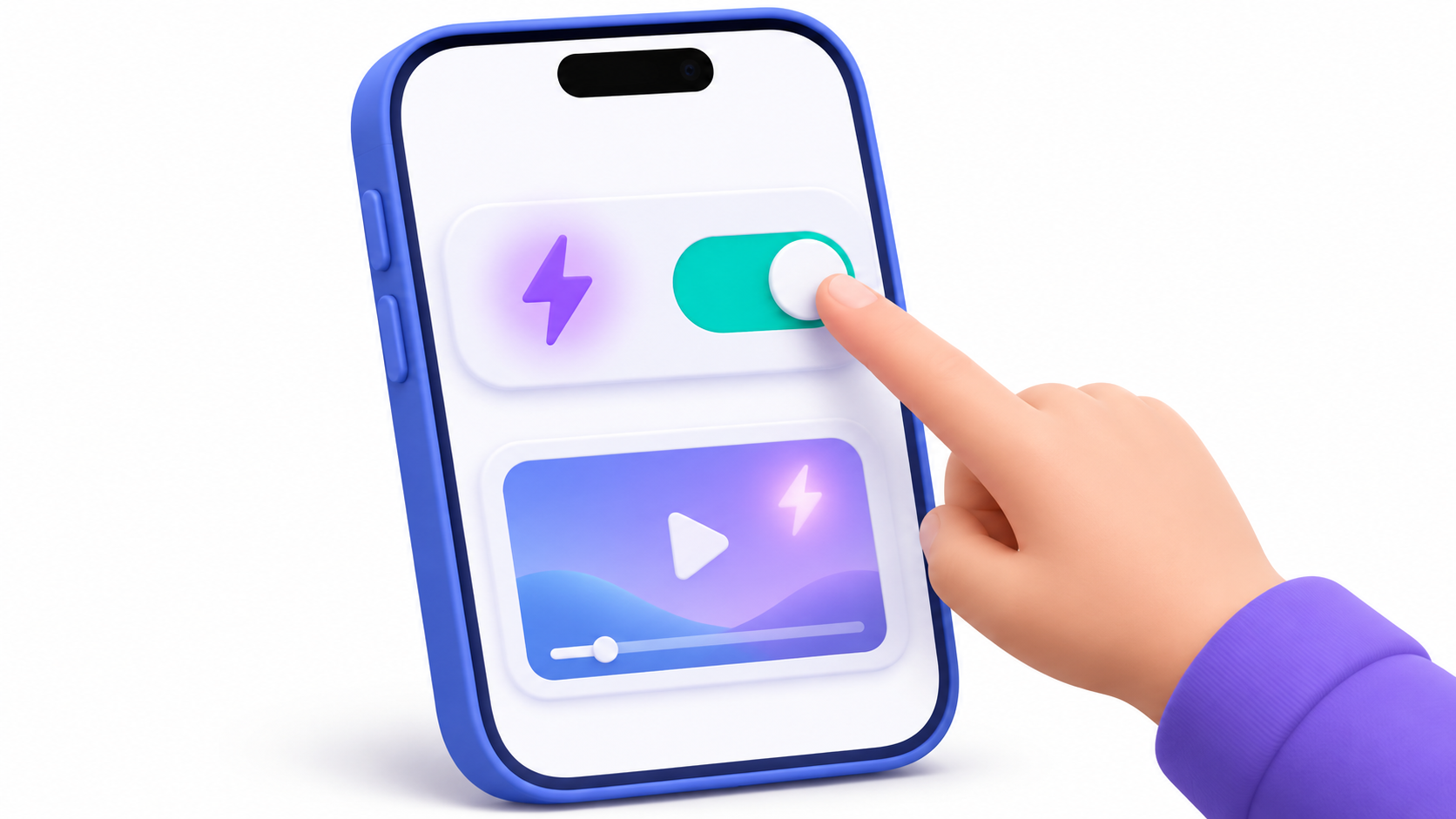
- Abre Ajustes y entra en Accesibilidad.
- Toca Pantalla y tamaño del texto.
- Activa Atenuar las luces destellantes. Si no ves el interruptor, vuelve a Accesibilidad y revisa el menú Movimiento.
La función se introdujo en iOS 16.4. El iPhone analiza el vídeo en el propio dispositivo y aplica la atenuación durante la reproducción, sin modificar el archivo. Como solo actúa sobre contenido compatible y depende de lo que detecte, no garantiza que desaparezcan todos los destellos. Apple indica que no se debe depender de este ajuste en situaciones de alto riesgo ni usarlo como tratamiento médico.
Por qué se oscurece la pantalla al ver un vídeo
Si el oscurecimiento coincide con una secuencia de destellos y la imagen recupera su brillo después, comprueba si está activado Atenuar las luces destellantes. Una escena luminosa por sí sola no indica que se haya activado la función, y el ajuste tampoco explica por sí solo que la pantalla se quede completamente negra.
Si el cambio de brillo ocurre también fuera de los vídeos, fíjate en qué momento sucede. El brillo automático responde a la luz ambiental. Si el iPhone está muy caliente, el sistema también puede reducir el brillo máximo hasta que el dispositivo se enfríe.
Cómo quitar los destellos de las notificaciones y los efectos de Mensajes
Si el destello coincide con una llamada o notificación, entra en Ajustes > Accesibilidad > Audio y efectos visuales y revisa la opción de parpadeo para avisos. Según la versión de iOS, puede aparecer como Avisos LED intermitentes o permitirte elegir si parpadea el LED trasero, la pantalla o ambos. Desactiva el aviso luminoso si prefieres que ninguno parpadee.
Si lo que te molesta son los efectos animados al recibir un mensaje, ve a Ajustes > Accesibilidad > Movimiento y desactiva Efectos autom. en mensajes. Podrás seguir viendo cada efecto cuando quieras desde el botón que aparece debajo del mensaje.
Índice

Soy un apasionado de la tecnología que ha convertido sus intereses «frikis» en profesión. Llevo más de 10 años de mi vida utilizando tecnología de vanguardia y trasteando todo tipo de programas por pura curiosidad. Ahora me he especializado en tecnología de ordenador y videojuegos. Esto es por que desde hace más de 5 años que trabajo redactando para varias webs en materia de tecnología y videojuegos, creando artículos que buscan darte la información que necesitas con un lenguaje entendible por todos.
Si tienes cualquier pregunta, mis conocimientos van desde todo lo relacionado con el sistema operativo Windows así como Android para móviles. Y es que mi compromiso es contigo, siempre estoy dispuesto a dedicarte unos minutos y ayudarte a resolver cualquier duda que tengas en este mundo de internet.