- El proceso audiodg.exe aísla el procesamiento de audio para evitar que fallos en aplicaciones externas colapsen el sistema operativo.
- Los cierres inesperados y el alto consumo de CPU suelen derivar de controladores de sonido obsoletos, conflictos de hardware o falta de memoria RAM.
- La reparación se logra mediante comandos de consola como SFC y DISM, la actualización de drivers y la desactivación de mejoras de audio.

Si de repente te das cuenta de que el sonido de tu ordenador hace cosas raras o que el sistema se vuelve lento sin motivo, es muy probable que el culpable sea el proceso audiodg.exe. Este componente es fundamental para que Windows gestione el audio, pero cuando decide dar guerra (sobre todo cuando audiodg.exe se cierra y desaparece el sonido), puede provocar desde cortes molestos en reuniones de Zoom hasta un consumo de CPU que hace que el ventilador de tu portátil parezca una turbina de avión.
Lidiar con este error puede ser un auténtico quebradero de cabeza, especialmente si ocurre en mitad de una llamada de trabajo en Teams o Webex. Lo cierto es que, aunque es un proceso legítimo de Microsoft, puede verse afectado por controladores mal instalados, conflictos con hardware específico como equipos Biamp o incluso por la simple falta de memoria RAM en el equipo.
¿Qué es exactamente audiodg.exe y para qué sirve?
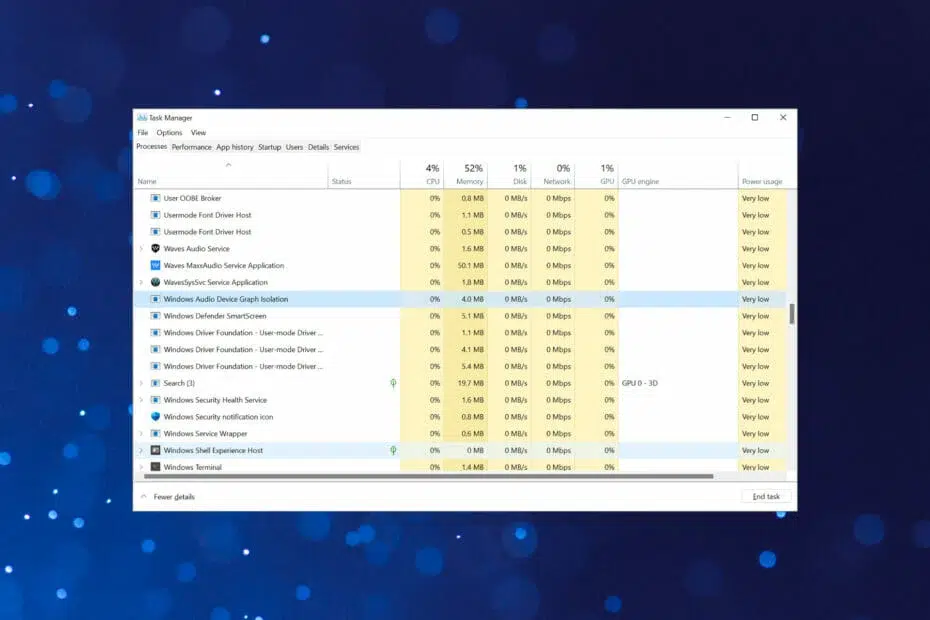
Para que nos entendamos, el nombre completo de este proceso es Windows Audio Device Graph Isolation. Su función principal es aislar los efectos de sonido y el procesamiento de audio del núcleo del sistema. De esta manera, si una aplicación de terceros intenta hacer algo raro con el sonido, no tumba todo el sistema operativo, sino que el problema se queda contenido en este proceso.
Cuando este archivo empieza a fallar, los síntomas suelen ser muy claros: audiodg.exe se cierra, la calidad del sonido cae en picado o notas que el procesador trabaja a tope sin que tengas ningún programa pesado abierto. Si ves que el consumo de CPU sube al 25% o más solo por este proceso, tienes un problema de optimización o un conflicto de drivers.
Causas comunes de los fallos y cierres
No hay una sola razón que explique la situación cuando audiodg.exe se cierra y desaparece el sonido. O que consuma demasiados recursos. A veces, el problema es el hardware específico; por ejemplo, se han reportado casos en Dell Latitude y OptiPlex donde el uso de dispositivos Biamp Tesira provoca que audiodg.exe se cierre solo y cause desconexiones constantes en Windows 11. En estos casos, el Visor de Eventos suele mostrar errores relacionados con la librería ntdll.dll y códigos de excepción como el 0xc0000374.
Otras veces, la culpa es de controladores obsoletos o corruptos que no se llevan bien con la versión actual de Windows. También es posible que tengas instalado algún software de optimización o un antivirus de terceros que, en lugar de ayudar, está interfiriendo en los procesos críticos del sistema. No descartemos tampoco que el equipo esté simplemente saturado por falta de RAM o que haya algún malware camuflado.


audiodg.exe se cierra y desaparece el sonido: Pasos detallados para solucionar el problema
¿audiodg.exe se cierra y desaparece el sonido? Si quieres poner orden en tu equipo, lo primero que deberías intentar es una limpieza profunda del sistema. Abre el Símbolo del sistema como administrador y ejecuta el comando sfc /scannow para reparar archivos dañados. Después, es recomendable pasar el comando DISM.exe /Online /Cleanup-image /Restorehealth, que se encarga de sanear la imagen del sistema operativo desde los servidores de Microsoft.
- Actualiza tus controladores: Ve al Administrador de Dispositivos, busca la sección de sonido y vídeo, y actualiza el driver de tu tarjeta de audio. Si usas drivers de Realtek, NVIDIA o Bluetooth, asegúrate de tener la versión más reciente.
- Desactiva mejoras de audio: En el Panel de Control de Sonido, entra en las propiedades de tu dispositivo USB o predeterminado y desmarca las mejoras de audio, ya que suelen causar inestabilidad.
- Limpia el software conflictivo: Si notas que el problema empezó tras instalar un programa, desinstálalo. Asimismo, prueba a cambiar de navegador (de Chrome a Firefox o Edge) para descartar que el fallo sea puntual de una aplicación web.
- Escaneo de seguridad: Pasa un antivirus completo para asegurar que no haya procesos maliciosos usando el nombre de audiodg.exe. Recuerda que el archivo auténtico siempre reside en C:\Windows\System32.
En casos más extremos, si el consumo de CPU sigue siendo altísimo y el ventilador no para, puede que necesites ampliar la memoria RAM de tu ordenador. Cuando el sistema no tiene donde escribir datos temporales, los procesos de aislamiento como este pueden entrar en bucle y devorar los recursos del procesador.
Para mantener el sistema a raya y olvidaros del problema de que audiodg.exe se cierra y desaparece el sonido, lo ideal es combinar actualizaciones constantes de Windows Update con una gestión inteligente de los procesos de fondo. Si has comprobado que el proceso no afecta al sonido y consume demasiada energía, algunos usuarios optan por finalizarlo desde el Administrador de Tareas, aunque lo correcto es solucionar la raíz del problema para no perder calidad sonora. Al final, se trata de mantener los drivers al día, el sistema limpio de basura y evitar que programas externos interfieran en el núcleo de Windows para que el audio fluya sin cortes.

Índice

Redactor especializado en temas de tecnología e internet con más de diez años de experiencia en diferentes medios digitales. He trabajado como editor y creador de contenidos para empresas de comercio electrónico, comunicación, marketing online y publicidad. También he escrito en webs de economía, finanzas y otros sectores. Mi trabajo es también mi pasión. Ahora, a través de mis artículos en Tecnobits, intento explorar todas las novedades y nuevas oportunidades que el mundo de la tecnología nos ofrece día a día para mejorar nuestras vidas.