- Las citas de NotebookLM permiten localizar el fragmento original, pero no equivalen a referencias bibliográficas completas.
- Zotero ayuda a corregir los metadatos y generar bibliografías en estilos como APA, Vancouver o Harvard.
- ZotebookODF conecta las referencias de NotebookLM con los registros almacenados en Zotero.
- La extensión puede generar bibliografías y exportar marcadores compatibles con el flujo ODF Scan.
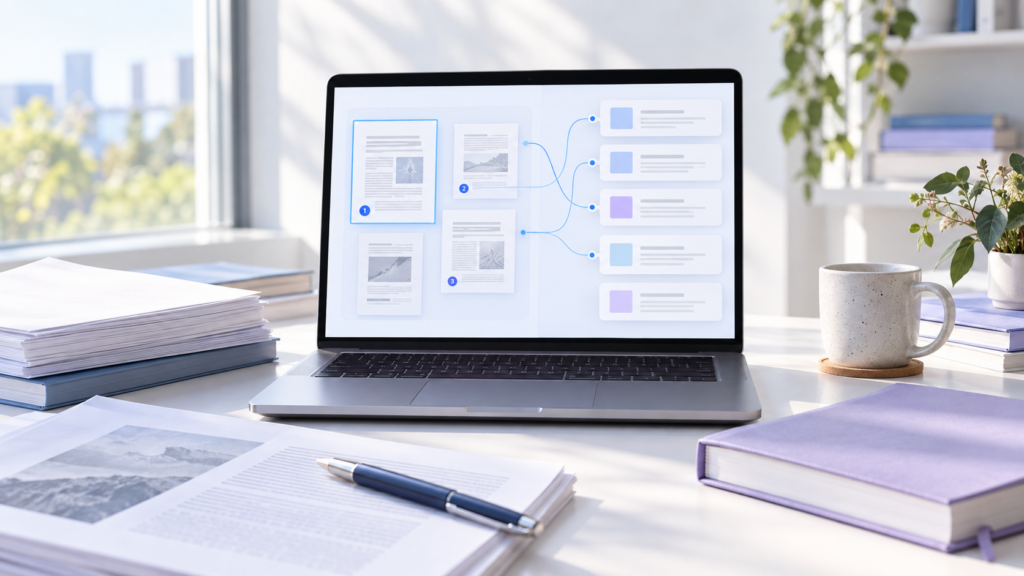
NotebookLM, ahora llamado Gemini Notebook, ayuda a analizar documentos y muestra citas que permiten comprobar de dónde procede una respuesta. Sin embargo, esos indicadores no son una bibliografía académica: por sí solos no aportan todos los datos necesarios para identificar y citar una publicación en APA, Vancouver u otro estilo.
Para preparar un trabajo académico, puedes utilizar NotebookLM para examinar las fuentes y Zotero para insertar las citas y generar la bibliografía. Si trabajas con pocos documentos, el procedimiento manual es sencillo. Si manejas muchas referencias, la extensión independiente ZotebookODF puede ayudarte a relacionarlas, siempre que revises los resultados.

Qué significan las citas de NotebookLM
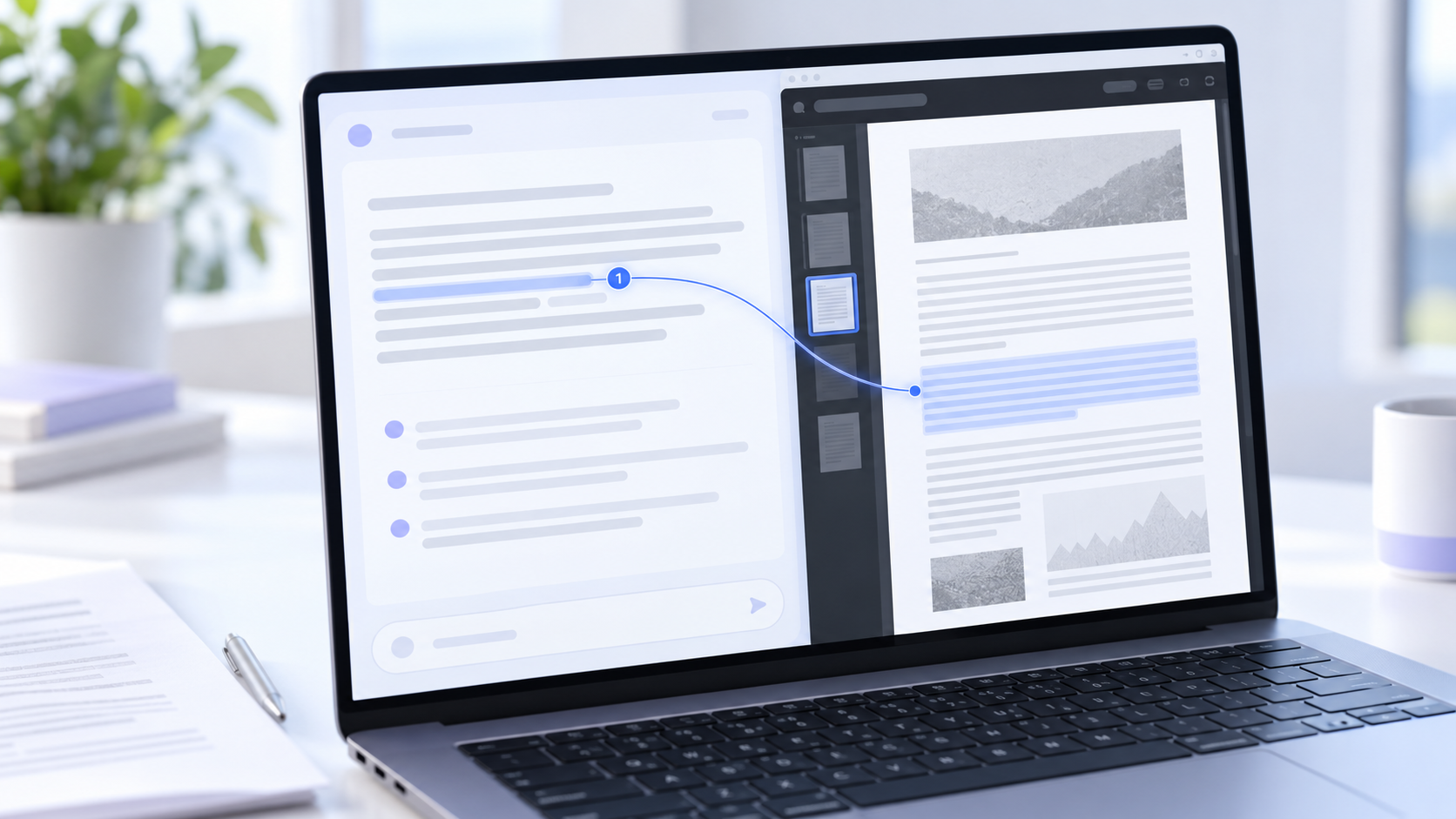
Las citas que aparecen junto a una respuesta señalan el material utilizado por NotebookLM. Puedes situar el cursor sobre una de ellas para leer el fragmento y pulsarla para verlo dentro de su fuente. Son útiles para comprobar si una afirmación está respaldada y si el texto original contiene matices que la respuesta ha omitido.
Esas citas internas no sustituyen a las referencias académicas. Al copiar una respuesta a otro documento, un número aislado como «[1]» no identifica necesariamente el autor, el título, la fecha ni la publicación. Tampoco debes asumir que el fragmento citado respalda toda la frase: abre la fuente y compruébalo antes de incorporarla a tu trabajo.
Si guardas una respuesta como nota dentro de NotebookLM, sus citas enlazadas permanecen en la nota. También puedes exportar notas a Documentos de Google, pero tendrás que revisar las referencias e insertar las citas bibliográficas correspondientes en el documento final.
Prepara tus fuentes en Zotero antes de empezar
Guarda en Zotero los artículos, libros y documentos que vas a consultar. Después, revisa los campos que necesitará tu bibliografía: autores, año, título, revista o editorial, volumen, número, páginas y DOI o URL cuando correspondan. Un registro con datos incorrectos producirá una referencia incorrecta, aunque la bibliografía se genere automáticamente.
Añade a NotebookLM los documentos que quieras analizar y utiliza nombres fáciles de reconocer. Evita incluir varias copias de la misma publicación: localizar una fuente será más difícil si aparece duplicada o con títulos distintos. Si trabajas con un PDF escaneado, comprueba además que el texto se puede seleccionar y buscar.
Si necesitas ayuda para cargar documentos o resolver errores de lectura, consulta nuestra guía de fuentes de NotebookLM.
Cómo crear citas y bibliografía sin instalar extensiones adicionales
Este método funciona bien cuando utilizas pocas fuentes y quieres comprobar personalmente cada referencia:
- Haz una consulta en NotebookLM y pulsa las citas relevantes de la respuesta.
- Identifica cada documento y lee el fragmento original en su contexto.
- Localiza esa publicación en Zotero y comprueba sus datos bibliográficos.
- Redacta tu texto en Word, LibreOffice o Documentos de Google.
- Inserta cada cita con el complemento de Zotero para tu procesador de textos.
- Añade la bibliografía desde Zotero y revisa el formato exigido por tu centro o publicación.
Las citas insertadas mediante el complemento de Zotero permanecen vinculadas al documento: puedes cambiar el estilo y actualizar la bibliografía. Si únicamente necesitas una lista de referencias como texto, también puedes seleccionar los registros en Zotero, elegir Crear bibliografía a partir de los elementos y copiar el resultado. En ese caso, el texto pegado no tendrá las mismas funciones de actualización.

Qué es ZotebookODF y cuándo puede resultar útil
ZotebookODF es una extensión independiente para Chrome cuyo proyecto está publicado en GitHub. Permite cargar una colección exportada desde Zotero como archivo CSL JSON y capturar las referencias de NotebookLM al pulsar los indicadores de cita. Después ofrece opciones para copiar el texto con una bibliografía o exportarlo con marcadores destinados a un procesamiento posterior.
Puede ahorrar trabajo cuando una respuesta utiliza numerosos documentos, pero no sustituye la revisión de las fuentes. Dos publicaciones pueden tener títulos similares, y una coincidencia automática equivocada terminaría atribuyendo una afirmación al documento incorrecto.
La extensión no es una función oficial de Google ni de Zotero. Antes de instalarla, consulta su repositorio original, comprueba los permisos que solicita y prueba su funcionamiento con unas pocas referencias. Un cambio en la interfaz de Gemini Notebook puede afectar a la captura de citas.
Cómo instalar y utilizar ZotebookODF
El procedimiento descrito por el proyecto comienza con la exportación de las referencias y la instalación manual de la extensión:
- En Zotero, haz clic derecho en la colección que contiene tus fuentes y selecciona Exportar colección.
- Elige CSL JSON y guarda el archivo.
- Descarga ZotebookODF desde su repositorio de GitHub mediante Code > Download ZIP y descomprime el archivo.
- En Chrome, abre chrome://extensions, activa el modo de desarrollador y pulsa Cargar descomprimida.
- Selecciona la carpeta de la extensión y abre tu cuaderno en Gemini Notebook.
- Desde el icono de ZotebookODF, carga el archivo CSL JSON exportado de Zotero.
- Haz una consulta y pulsa las citas de la respuesta que quieras registrar.
Al terminar, comprueba que cada referencia capturada corresponde al documento que has leído. Revisa con especial atención los preprints, las distintas ediciones de un libro y los artículos con nombres parecidos. Si una fuente no aparece, confirma que estaba incluida en la colección exportada.
La opción de copiar el resultado proporciona texto y bibliografía para revisarlos y pegarlos en otro documento. Copiar ese texto no lo convierte por sí mismo en citas editables de Zotero.
Cómo obtener citas editables con ODF/DOCX Scan
ZotebookODF también ofrece una exportación con marcadores como [@citekey]. Para transformarlos en citas vinculadas a Zotero necesitas instalar por separado ODF/DOCX Scan para Zotero.
Antes de convertir el documento, comprueba que cada clave del marcador coincide con el campo «Citation Key» de su registro en Zotero. Si no coincide, el complemento no podrá identificar correctamente la publicación.
- Exporta desde ZotebookODF el texto preparado para ODF Scan.
- Ábrelo y pega su contenido en Word o LibreOffice.
- Guarda una copia en
.docxpara Word o.odtpara LibreOffice. - Abre la herramienta ODF Scan en Zotero, selecciona el archivo de entrada y una ubicación para el resultado.
- Procesa el documento y revisa las citas reconocidas.
- Abre el archivo resultante, elige el estilo desde el complemento de Zotero e inserta la bibliografía.
La conversión de .docx requiere Word y su complemento de Zotero; la de .odt requiere LibreOffice y el complemento correspondiente. Conserva una copia del documento anterior al escaneo. Si los marcadores no se reconocen, puedes insertar las citas directamente con el complemento de Zotero siguiendo el método manual.
Errores que debes comprobar antes de entregar el documento

- La cita señala una fuente incorrecta: abre el fragmento original y verifica la publicación antes de añadirla a tu texto.
- Faltan autores, fecha o DOI: corrige el registro en Zotero y vuelve a generar la bibliografía.
- Aparece la misma obra varias veces: revisa los duplicados en Zotero y confirma que se trata de la misma edición.
- ZotebookODF no encuentra una referencia: comprueba que la colección exportada contiene el registro y vuelve a cargar el CSL JSON si has modificado la biblioteca.
- ODF/DOCX Scan no reconoce un marcador: comprueba su clave, el formato del archivo y los complementos instalados.
- La bibliografía parece correcta, pero la afirmación no lo está: vuelve a leer el pasaje citado. Formatear una referencia no verifica la interpretación de NotebookLM.
La combinación más fiable consiste en comprobar las afirmaciones en NotebookLM y gestionar las citas definitivas en Zotero. ZotebookODF puede acelerar parte del proceso cuando hay muchas fuentes; la revisión de cada coincidencia y del documento final sigue siendo necesaria.

Índice
- 1 Qué significan las citas de NotebookLM
- 2 Prepara tus fuentes en Zotero antes de empezar
- 3 Cómo crear citas y bibliografía sin instalar extensiones adicionales
- 4 Qué es ZotebookODF y cuándo puede resultar útil
- 5 Cómo instalar y utilizar ZotebookODF
- 6 Cómo obtener citas editables con ODF/DOCX Scan
- 7 Errores que debes comprobar antes de entregar el documento

Soy un apasionado de la tecnología que ha convertido sus intereses «frikis» en profesión. Llevo más de 10 años de mi vida utilizando tecnología de vanguardia y trasteando todo tipo de programas por pura curiosidad. Ahora me he especializado en tecnología de ordenador y videojuegos. Esto es por que desde hace más de 5 años que trabajo redactando para varias webs en materia de tecnología y videojuegos, creando artículos que buscan darte la información que necesitas con un lenguaje entendible por todos.
Si tienes cualquier pregunta, mis conocimientos van desde todo lo relacionado con el sistema operativo Windows así como Android para móviles. Y es que mi compromiso es contigo, siempre estoy dispuesto a dedicarte unos minutos y ayudarte a resolver cualquier duda que tengas en este mundo de internet.