- Bloquea al organizador desde uno de sus eventos en Google Calendar para ordenador.
- El bloqueo frena futuras invitaciones, pero no retira el acceso a calendarios compartidos previamente.
- Limita la incorporación automática de invitaciones desconocidas desde la configuración de eventos.
- Rechaza reuniones legítimas, denuncia eventos sospechosos y bloquea a quien insiste repetidamente.

Recibir una invitación que no te interesa es normal; recibirlas una y otra vez de la misma persona ya es otra historia. Si un organizador insiste en añadirte a eventos no deseados, Google Calendar permite bloquear su cuenta para impedir que sus próximas invitaciones se incorporen a tu agenda.
Antes de hacerlo, conviene distinguir entre bloquear, rechazar una reunión y denunciarla como spam. También debes saber que el bloqueo afecta a otros servicios de Google y no retira por sí solo los permisos que hayas concedido para consultar tu calendario. Aquí tienes los pasos y los límites de cada opción.
Cómo bloquear a una persona en Google Calendar
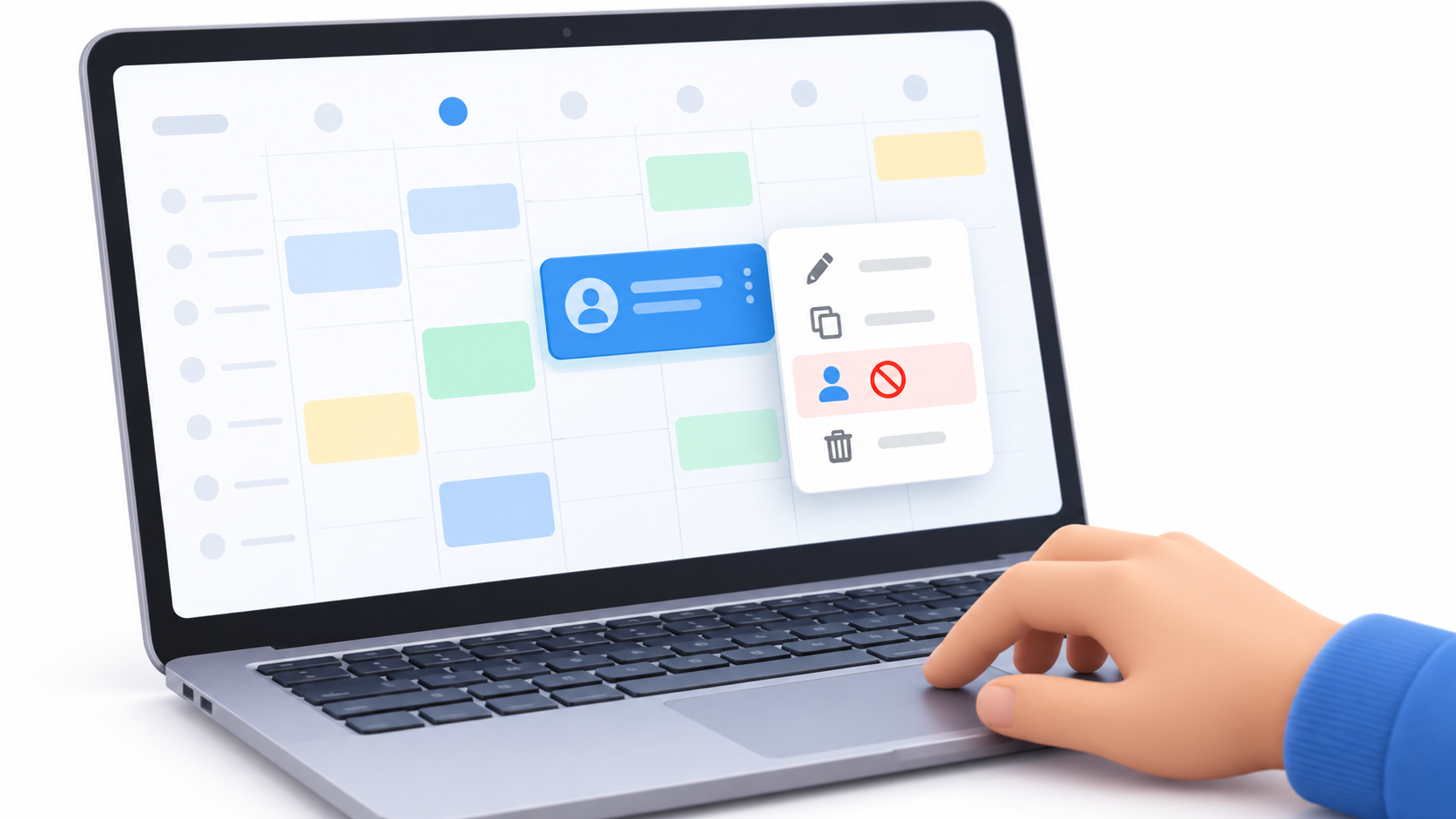
El bloqueo de un organizador se realiza desde Google Calendar en un ordenador. Necesitas tener a la vista un evento que esa persona haya organizado:
- Abre Google Calendar en el navegador.
- Haz clic en un evento enviado por la persona a la que quieres bloquear.
- En la parte superior derecha de la ventana del evento, pulsa Más opciones, el icono de tres puntos.
- Selecciona Bloquear a [nombre] y confirma con Bloquear.
Google Calendar elimina automáticamente ese evento cuando confirmas el bloqueo. Las invitaciones anteriores de la misma persona pueden seguir apareciendo en tu calendario, por lo que tendrás que eliminarlas manualmente si también quieres retirarlas.
Esta función permite bloquear otras cuentas de Google. Si la dirección del organizador no pertenece a una cuenta de Google, la indicación de Google es bloquear su dirección de correo en Gmail. Ten en cuenta, además, que no puedes efectuar este bloqueo en nombre de otra persona si solo gestionas su calendario como delegado.
Qué cambia al bloquear al organizador y qué no
La consecuencia principal es que las futuras invitaciones de esa cuenta no se añadirán a tu calendario. El bloqueo también se aplica a otros servicios de Google, entre ellos Chat, Drive y Fotos. Por eso es una decisión más amplia que rechazar una sola reunión.
Sin embargo, bloquear no corta todas las interacciones. Si se actualiza un evento antiguo, podrías seguir recibiendo notificaciones en Gmail; para detener esos mensajes, tendrás que bloquear también la dirección del remitente en el correo.
Hay otro límite especialmente importante: la persona bloqueada conservará el acceso a tu calendario si se lo habías compartido antes. Si lo que buscas es que deje de ver tu disponibilidad o los detalles de tus citas, debes retirar ese permiso por separado. Bloquear sus invitaciones y dejar de compartir tu agenda son dos acciones distintas.
Cómo retirar el acceso a un calendario compartido
Desde Google Calendar en el ordenador, busca tu agenda en Mis calendarios. Pasa el cursor por encima de su nombre, abre el menú de los tres puntos y entra en Configurar y compartir. En Compartido con, localiza a la persona o al grupo y pulsa Quitar.
Revisa también los Permisos de acceso a los eventos si te preocupa que la agenda esté disponible públicamente o para toda tu organización. Un calendario público puede encontrarse y consultarse sin necesidad de que hayas añadido a cada visitante como usuario individual. En cuentas de trabajo o de centros educativos, algunos permisos pueden estar controlados por el administrador.

Cómo impedir que las invitaciones desconocidas llenen tu agenda

Si el problema no procede de una única persona, bloquear cuentas una por una será poco práctico. En Google Calendar para ordenador, entra en Configuración > General > Configuración de los eventos > Añadir invitaciones a mi calendario. Allí puedes elegir cuándo se incorporan automáticamente los eventos:
- De todos: añade automáticamente las invitaciones enviadas directamente a tu dirección.
- Solo si el remitente es conocido: añade las de contactos, personas de tu organización o usuarios con los que ya has interactuado.
- Cuando respondas a la invitación por correo: espera a que respondas antes de añadir el evento al calendario.
Estos ajustes afectan a las invitaciones nuevas; no limpian los eventos que ya estaban en la agenda. Además, limitar su aparición en Calendar no significa necesariamente dejar de recibir los correos de invitación.
Bloquear, denunciar como spam o rechazar: cuál elegir
Si la invitación es legítima, pero no puedes o no quieres asistir, recházala. Si se trata de un evento sospechoso enviado por un desconocido, abre el evento en Calendar para ordenador y utiliza Más opciones > Marcar como spam. Google indica que esta denuncia retira el evento de tu agenda; si pertenece a una serie repetitiva, se eliminan las citas de esa serie.
La opción de denunciar como spam se aplica a eventos enviados desde Google Calendar. Si el evento lo creó otro proveedor o una aplicación externa, puede que no esté disponible. Cuando una misma cuenta de Google te invita repetidamente a reuniones que no deseas, bloquear al organizador es la medida adecuada para frenar sus futuras invitaciones.
Cómo desbloquear a alguien en Google Calendar
Si quieres revertir la decisión, entra desde un ordenador en myaccount.google.com/blocklist con la cuenta de Google correspondiente. Busca a la persona en la lista y pulsa Quitar.
Desbloquearla no recupera los eventos eliminados durante el bloqueo. Si necesitas volver a una reunión que ya no aparece, pide al organizador que te envíe una invitación nueva. Y si también le retiraste el acceso a tu calendario compartido, tendrás que concedérselo otra vez por separado si así lo deseas.

Soy un apasionado de la tecnología que ha convertido sus intereses «frikis» en profesión. Llevo más de 10 años de mi vida utilizando tecnología de vanguardia y trasteando todo tipo de programas por pura curiosidad. Ahora me he especializado en tecnología de ordenador y videojuegos. Esto es por que desde hace más de 5 años que trabajo redactando para varias webs en materia de tecnología y videojuegos, creando artículos que buscan darte la información que necesitas con un lenguaje entendible por todos.
Si tienes cualquier pregunta, mis conocimientos van desde todo lo relacionado con el sistema operativo Windows así como Android para móviles. Y es que mi compromiso es contigo, siempre estoy dispuesto a dedicarte unos minutos y ayudarte a resolver cualquier duda que tengas en este mundo de internet.