- La activación del HDR requiere una cadena de compatibilidad total entre el contenido, la tarjeta gráfica, el cable y el monitor.
- Existen herramientas de diagnóstico en Windows y avisos visuales en televisores para confirmar si la señal es real o emulada.
- La calibración del brillo SDR y la elección de cables de alta velocidad son críticos para evitar colores lavados o fallos de imagen.
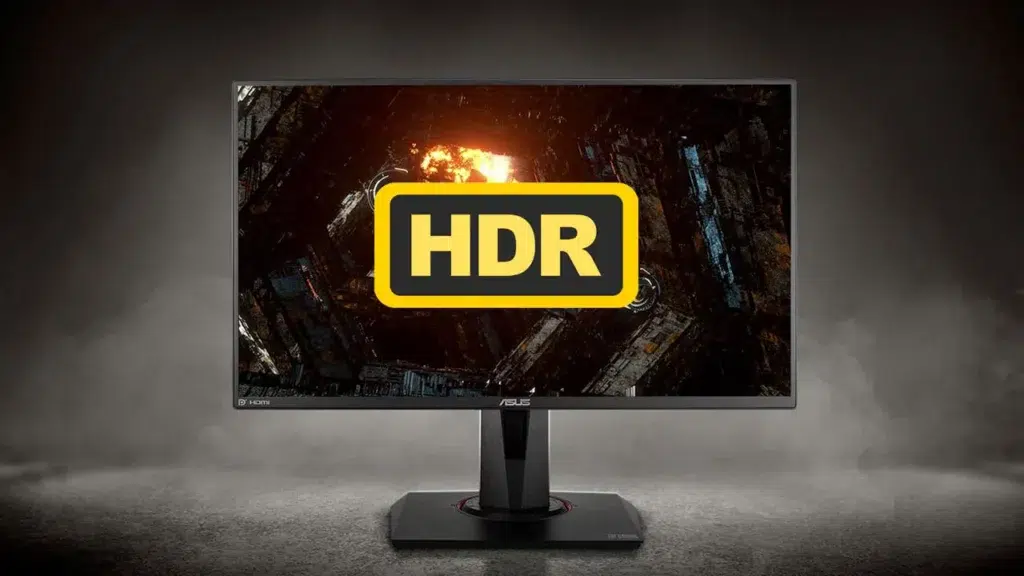
A menudo sucede esto: te gastas un dineral en un monitor OLED o una tele 4K que promete colores vivos y negros profundos, pero al encenderlo necesitas comprobar si HDR está funcionando en tu pantalla. No es para menos, porque configurar el alto rango dinámico puede ser un auténtico quebradero de cabeza si no sabes dónde mirar o si algún eslabón de la cadena está fallando.
Para que la magia ocurra, no basta con que la pantalla diga que es compatible; tiene que haber una sincronía perfecta entre el archivo que reproduces, el puerto que usas y el software de tu sistema operativo. Si notas que los colores se vuelven locos o que el brillo no es el que esperabas, es muy probable que haya algún ajuste mal puesto o que estés usando un cable que se ha quedado antiguo.

Pasos para activar y verificar el HDR en Windows
Si usas Windows 10 o 11, el primer paso es ir a la configuración de sistema. Debes entrar en el apartado de pantalla y, si tienes varios monitores, asegurarte de seleccionar el que es compatible. Allí verás el interruptor para activar el HDR. Ojo, que si usas un portátil, es muy común que el sistema desactive esta función automáticamente cuando no estás enchufado a la corriente para que la batería no vuele, aunque puedes cambiar esto en las opciones de energía si te apetece jugar con batería.
¿Cómo comprobar si HDR está funcionando en tu pantalla o monitor? Para los más técnicos que quieren una prueba irrefutable, existe un truco usando la herramienta dxdiag. Al ejecutarla (Windows + R y escribir el comando), puedes guardar la información en un archivo de texto y buscar el valor de «Color avanzado». Si lees AdvancedColorSupported, significa que tu hardware es compatible; si ves AdvancedColorEnabled, es que el HDR está funcionando en ese preciso instante. Además, es vital que aparezcan términos como BT2020 o Eotf2084 para confirmar que tienes un estándar HDR10 real.
El problema de los cables y la conectividad

Aquí es donde puedes equivocarte al tratar de comprobar si HDR está funcionando en tu pantalla. No sirve de nada tener una GPU potente si el cable es una castaña. Para que el HDR fluya sin problemas, necesitas cables HDMI Premium (versión 2.0 o superior) o DisplayPort 1.4. Si usas un cable viejo o uno muy corto que no cumple los estándares, podrías experimentar colores rotos, como que los negros se vean rojos o que aparezcan franjas extrañas alrededor del texto blanco.
Si notas que la imagen no es estable, una solución rápida es intentar bajar la frecuencia de actualización a 30Hz o reducir la resolución a 1080p para ver si el problema es el ancho de banda del cable. Si tienes la opción, prioriza siempre el DisplayPort sobre el HDMI en PC, ya que suele dar menos problemas de compatibilidad con los rangos de color extendidos.

Diferencias entre HDR Real, Emulado y Certificaciones
Además de comprobar si HDR está funcionando en tu pantalla, hay que saber que no todo el HDR es creado igual. Hay pantallas que presumen de DisplayHDR 400, pero la realidad es que el impacto visual es mínimo porque no tienen atenuación local (local dimming). Para notar un cambio bruto, necesitas monitores que alcancen los 1000 nits o más, o mejor aún, tecnología OLED donde cada píxel se apaga por completo.
En el caso de las televisiones, es fundamental saber si el HDR es real o una emulación por software. La forma más sencilla es buscar el indicador visual que aparece en una esquina de la pantalla al lanzar un vídeo compatible. Asimismo, revisa siempre la hoja técnica del fabricante; si no mencionan una certificación oficial, es muy probable que la tele esté simplemente «estirando» los colores para que parezca HDR.

Solución a errores comunes de imagen
Es muy habitual que, al activar el HDR, el escritorio de Windows se vea grisáceo o lavado. Esto no es un fallo, sino que el sistema está reasignando el blanco del SDR. Para arreglarlo, busca el deslizador de brillo de contenido SDR en la configuración de Windows y ajústalo hasta que el equilibrio sea natural. No olvides que el Auto HDR de Windows es una mejora sintética para juegos antiguos, mientras que el HDR nativo es contenido creado específicamente para este formato.
Si experimentas colores sobresaturados o tonos rojizos, comprueba si tienes activada la Luz Nocturna. Esta función choca frontalmente con el HDR y puede arruinar la precisión cromática. Simplemente desactívala o baja la intensidad para recuperar la fidelidad de la imagen original.
Comprobar si HDR está funcionando en tu pantalla es esencial para asegurar una experiencia visual óptima. Es imprescindible coordinar la compatibilidad del contenido, el uso de cables certificados como HDMI 2.1 o DP 1.4 y la correcta calibración del brillo SDR en los ajustes del sistema operativo, verificando siempre mediante herramientas como dxdiag o los indicadores del monitor que la señal sea genuina y no una emulación.

Redactor especializado en temas de tecnología e internet con más de diez años de experiencia en diferentes medios digitales. He trabajado como editor y creador de contenidos para empresas de comercio electrónico, comunicación, marketing online y publicidad. También he escrito en webs de economía, finanzas y otros sectores. Mi trabajo es también mi pasión. Ahora, a través de mis artículos en Tecnobits, intento explorar todas las novedades y nuevas oportunidades que el mundo de la tecnología nos ofrece día a día para mejorar nuestras vidas.