- Añade una zona secundaria y otra terciaria para comparar horas junto a tu agenda.
- Activa el reloj mundial cuando necesites consultar la hora actual en otras ciudades.
- Programa cada reunión en una zona concreta; los invitados la verán según su configuración.
- Antes de convocar, comprueba la fecha, el horario de verano y la disponibilidad compartida.

Organizar una reunión entre Madrid, Nueva York y Tokio puede complicarse si cada participante mira su propio reloj. La diferencia horaria tampoco es siempre la misma: los países pueden cambiar al horario de verano en fechas distintas. Para evitar cálculos de memoria, Google Calendar permite mostrar varios husos horarios y crear eventos en una zona concreta.
Hay dos herramientas que conviene distinguir. Las zonas horarias adicionales muestran otras escalas de horas junto a la cuadrícula de tu agenda. El reloj mundial te permite consultar qué hora es ahora mismo en otras ciudades. A continuación verás cuándo usar cada una y cómo programar una cita para personas situadas en países diferentes.
Cómo mostrar una zona horaria secundaria y otra terciaria
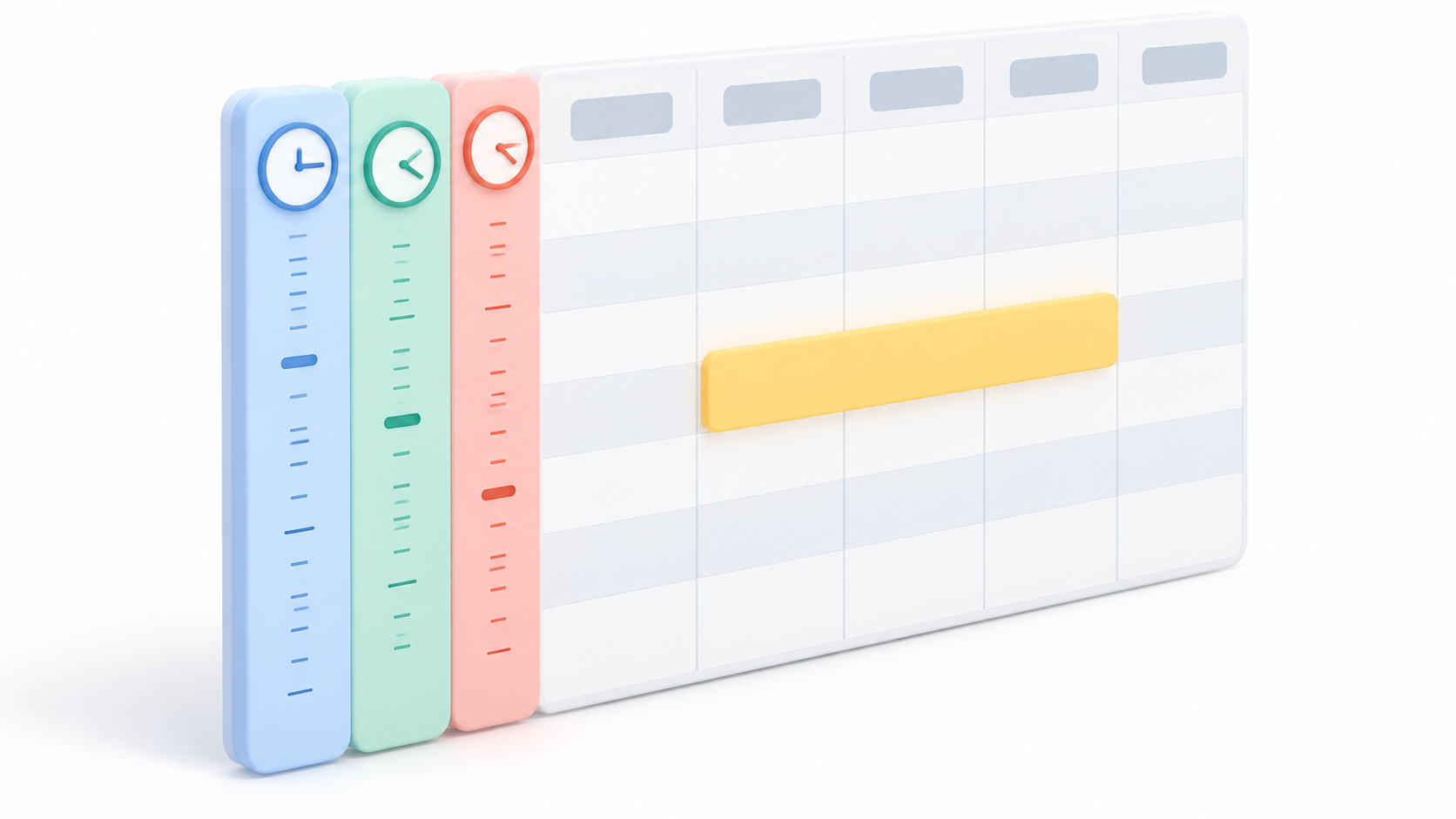
Desde Google Calendar en el ordenador, abre la rueda dentada > Configuración > General > Zona horaria. Activa Mostrar zonas horarias adicionales y elige una ciudad o un país para la zona secundaria. Si necesitas comparar tres lugares, selecciona también una zona horaria terciaria.
Las horas adicionales aparecerán a la izquierda de la cuadrícula. Así puedes recorrer la vista diaria o semanal y comprobar qué hora representa un mismo espacio para tus compañeros. No se crean copias de los eventos ni se cambia su hora: solo añades referencias visuales para planificar con más facilidad.
El límite de esta función es claro: puedes mostrar la zona principal, una secundaria y una terciaria en la cuadrícula. Si colaboras con más ciudades, combina estas columnas con el reloj mundial.
Cómo activar el reloj mundial de Google Calendar
El reloj mundial responde a otra pregunta: «¿Qué hora es allí en este momento?». En Calendar para ordenador, entra en Configuración, localiza el apartado Husos horarios y activa Mostrar husos horarios. Después pulsa Añadir zona horaria para escoger las ciudades que quieras consultar.
Es útil para decidir si conviene llamar ahora a otra oficina. Las zonas adicionales de la cuadrícula, en cambio, sirven para comparar la hora de una reunión en una fecha concreta. Esta diferencia importa cuando estás preparando una cita para dentro de varios meses y alguno de los países cambiará entretanto al horario de verano.
Crear una reunión en la zona horaria de otro país
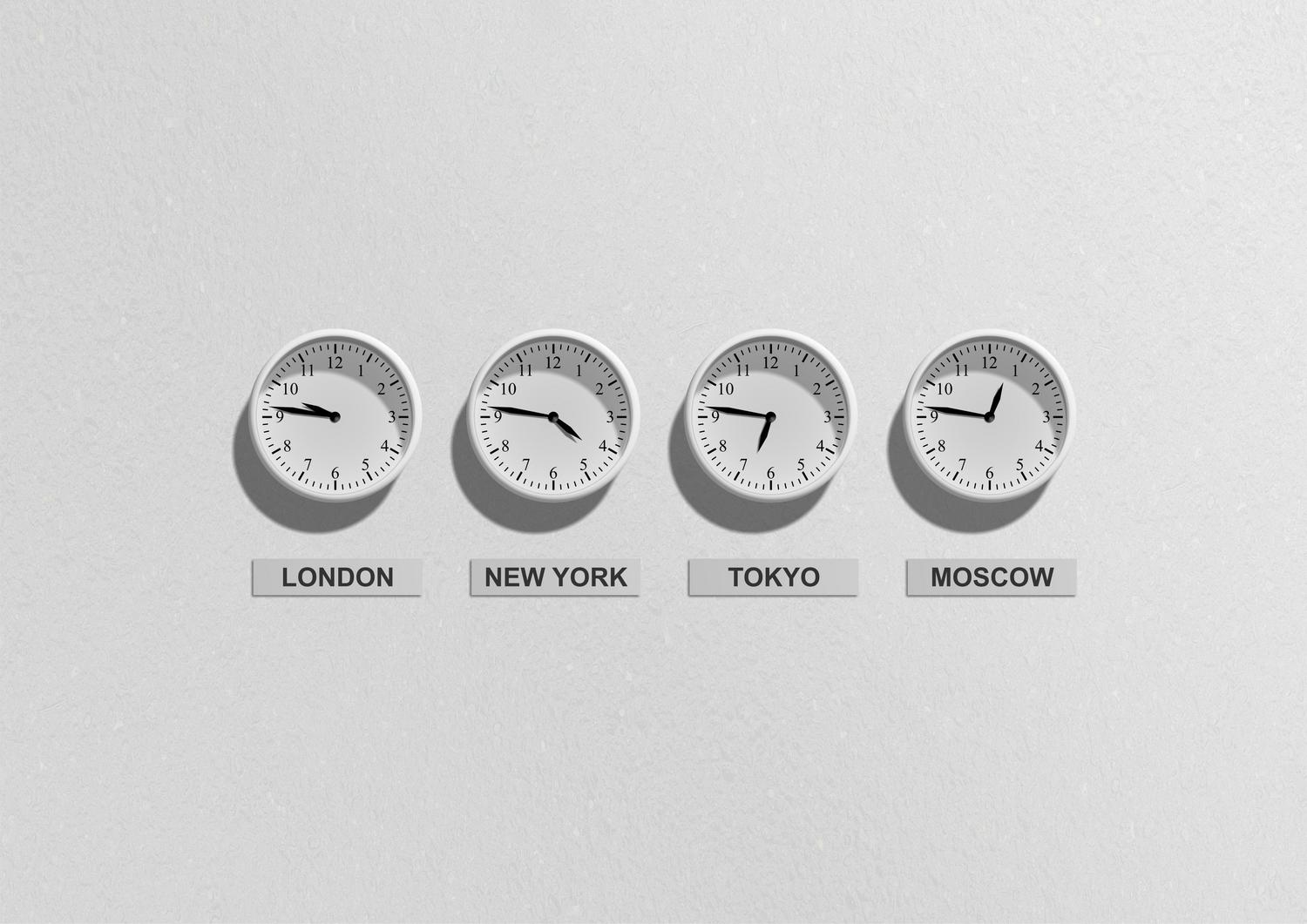
Si tu contacto te dice «nos vemos a las diez, hora de Londres», puedes introducir esa hora directamente en Google Calendar. En el ordenador, pulsa Crear > Evento > Más opciones. Junto a la hora de inicio, selecciona Zona horaria, busca Londres y confirma. Después añade la fecha, la duración y los invitados.
Calendar mostrará el evento en tu zona horaria, mientras que los invitados que utilicen Google Calendar lo verán en las suyas. Antes de enviarlo, comprueba la fecha además de la hora: una reunión celebrada de noche en un país puede corresponder al día siguiente en otro.
Si se trata, por ejemplo, de un viaje cuyo inicio y final deben expresarse en lugares distintos, el editor ofrece la opción Utilizar distintas zonas horarias para la hora de inicio y la de fin. Revisa cuidadosamente ambas fechas antes de guardar.
Qué hacer si ya has creado el evento
Abre la cita en Calendar para ordenador y pulsa el lápiz de edición. Junto a su hora encontrarás Zona horaria; desde ahí puedes seleccionar la región adecuada. Comprueba después si la hora de inicio, la de finalización y la fecha siguen representando la reunión que habíais acordado.
Si eres un invitado y la cita la organizó otra persona, confirma primero con ella la hora prevista. Ver una hora distinta a la suya puede ser perfectamente normal si estáis en países diferentes; modificar tu zona principal para compensarlo podría descolocar el resto de tu agenda.
Consultar tu agenda cuando viajas con Android o iPhone

En la aplicación Google Calendar para Android o iPhone, abre Menú > Ajustes > General. Con Usar la zona horaria del dispositivo activado, la app mostrará la agenda conforme a la zona configurada en el teléfono. Si prefieres mantener una referencia fija, desactiva esa opción y elige manualmente una zona horaria en Calendar.
Al viajar, comprueba si estás viendo el evento en la hora local del destino o en la zona que fijaste manualmente. Este ajuste de visualización no cambia por sí mismo el instante de una reunión. Si una cita concreta parece equivocada, revisa sus datos antes de moverla.
Horario de verano y disponibilidad de los invitados
Google Calendar utiliza UTC para gestionar las citas y las presenta en la zona horaria de cada participante. Aun así, Google advierte de que los eventos muy antiguos o programados con mucha antelación pueden mostrar una hora incorrecta si cambian las reglas oficiales de una región. Por eso conviene seleccionar una ciudad o zona horaria al crear la reunión y verificarla de nuevo cuando se acerque la fecha.
Las columnas de horas te ayudan a evitar una reunión a medianoche, pero no revelan por sí solas si un invitado está libre. Si esa persona ha compartido contigo su disponibilidad o pertenece a tu organización, puedes usar Encontrar un hueco al preparar el evento para comparar agendas. Así elegirás una hora que tenga sentido en los distintos países y que también esté disponible para quienes deben asistir.
Si lo que te ocurre es que todos tus eventos aparecen desplazados, el problema ya no consiste en comparar husos: revisa la configuración principal del calendario y del dispositivo antes de editar las citas una por una.

Soy un apasionado de la tecnología que ha convertido sus intereses «frikis» en profesión. Llevo más de 10 años de mi vida utilizando tecnología de vanguardia y trasteando todo tipo de programas por pura curiosidad. Ahora me he especializado en tecnología de ordenador y videojuegos. Esto es por que desde hace más de 5 años que trabajo redactando para varias webs en materia de tecnología y videojuegos, creando artículos que buscan darte la información que necesitas con un lenguaje entendible por todos.
Si tienes cualquier pregunta, mis conocimientos van desde todo lo relacionado con el sistema operativo Windows así como Android para móviles. Y es que mi compromiso es contigo, siempre estoy dispuesto a dedicarte unos minutos y ayudarte a resolver cualquier duda que tengas en este mundo de internet.