- Caja Fuerte oculta fotografías, vídeos, audios, notas y documentos.
- Utiliza una contraseña de privacidad diferente del bloqueo general.
- Los archivos dejan de aparecer en Fotos y Mis archivos.
- No es lo mismo que Ocultar aplicaciones o Bloqueo de aplicaciones.

Prestar el móvil para enseñar una fotografía puede resultar incómodo cuando existe el riesgo de que otra persona siga deslizando la pantalla y termine viendo imágenes, vídeos o documentos personales. Para evitarlo, los teléfonos OPPO con ColorOS incorporan una función que permite mantener determinados archivos fuera de las aplicaciones habituales.
Esta herramienta se denomina Caja Fuerte privada o Private Safe, dependiendo del idioma y la versión de ColorOS. Su función consiste en guardar fotografías, vídeos, audios, documentos y otros elementos en un espacio protegido mediante la contraseña de privacidad, la huella dactilar o el reconocimiento facial, cuando estos métodos estén configurados.
Qué es la Caja Fuerte privada de OPPO
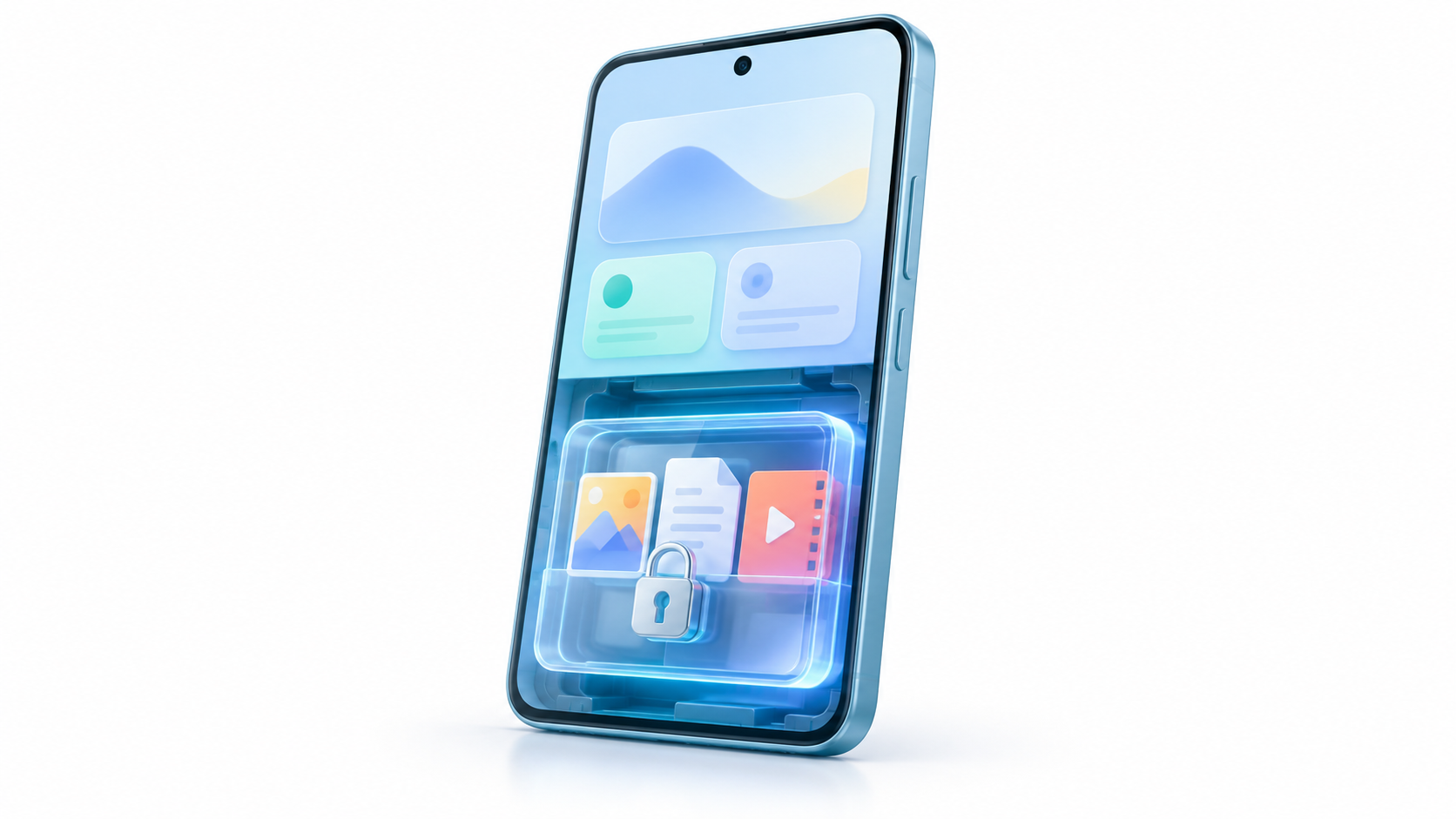
La Caja Fuerte privada es un espacio protegido dentro del almacenamiento del teléfono. Los archivos añadidos dejan de aparecer en aplicaciones como Fotos, Mis archivos o Notas y solo pueden consultarse después de verificar la identidad del usuario.
No debe confundirse con el bloqueo de pantalla. Desbloquear el teléfono no proporciona automáticamente acceso al contenido privado, ya que ColorOS utiliza una contraseña de privacidad para funciones como Caja Fuerte, Bloqueo de aplicaciones y Ocultar aplicaciones.
Tampoco es lo mismo que funciones como Clonador del sistema o Sistema clonado, disponibles en determinados modelos. Estas crean un entorno separado dentro del teléfono, mientras que Caja Fuerte protege archivos concretos sin generar un segundo espacio de usuario completo.
La función resulta especialmente útil para guardar:
- Fotografías y vídeos personales.
- Copias de documentos de identidad.
- Contratos, facturas y archivos PDF.
- Grabaciones de audio y notas privadas.
- Documentos que no deben aparecer en el explorador de archivos convencional.
Los elementos protegidos quedan ocultos para las aplicaciones habituales. No obstante, Caja Fuerte no sustituye a una copia de seguridad ni protege el dispositivo frente a todos los tipos de malware.
Cómo activar la Caja Fuerte privada en ColorOS
La ubicación exacta puede variar según el modelo y la versión del sistema. En las versiones recientes de ColorOS, la ruta habitual es:
Ajustes > Seguridad y privacidad > Caja Fuerte privada
En versiones anteriores puede aparecer dentro de Ajustes > Privacidad > Caja Fuerte privada. Si no encuentras la opción, utiliza el buscador de Ajustes e introduce términos como “Caja Fuerte”, “Private Safe” o “Privacidad”.
Durante la primera configuración, el sistema solicitará que establezcas una contraseña de privacidad. Dependiendo de la versión, también podrás usar la huella dactilar o el reconocimiento facial para facilitar los accesos posteriores.
Conviene configurar los métodos de recuperación que ofrezca el teléfono, como una pregunta de seguridad, un correo electrónico de recuperación o la vinculación con una cuenta de OPPO. Las opciones disponibles pueden cambiar entre versiones y regiones.
No olvides esta contraseña. Si no dispones de un método de recuperación válido, es posible que no puedas volver a entrar en Caja Fuerte. Además, un restablecimiento de fábrica elimina los archivos almacenados localmente en el dispositivo.
Cómo añadir fotos y archivos a la Caja Fuerte
ColorOS permite añadir archivos desde la propia Caja Fuerte o desde aplicaciones como Fotos y Mis archivos. La disponibilidad de cada método puede depender de la versión instalada.
Para hacerlo desde Caja Fuerte:
- Entra en Ajustes > Seguridad y privacidad > Caja Fuerte privada.
- Introduce la contraseña de privacidad o utiliza el método biométrico configurado.
- Selecciona la categoría correspondiente: imágenes y vídeos, audio, documentos u otros archivos.
- Pulsa el botón Añadir o el símbolo “+”.
- Selecciona los elementos que quieras proteger.
- Confirma con la opción Establecer como privado.
También puedes hacerlo directamente desde otras aplicaciones:
- Desde Fotos: mantén pulsada una imagen o un vídeo, abre el menú de opciones y selecciona Establecer como privado o Hacer privado.
- Desde Mis archivos: selecciona uno o varios documentos, pulsa en Más y elige Establecer como privado.
- Desde Notas: abre las opciones de la nota y comprueba si aparece la posibilidad de convertirla en privada.
Cuando un elemento se establece como privado, deja de mostrarse en su ubicación habitual. No se conserva una segunda copia visible, por lo que deberás entrar en Caja Fuerte para consultarlo.
Cómo ver o recuperar los archivos privados
Para consultar el contenido protegido, vuelve a entrar en Caja Fuerte privada desde los ajustes y supera la verificación de identidad. Algunos modelos también permiten crear un acceso directo en la pantalla de inicio.
Este acceso directo no muestra el contenido ni permite entrar sin la contraseña, pero sí revela que el teléfono utiliza la función. Si buscas la máxima discreción, puede ser preferible acceder desde Ajustes.
Para devolver un archivo a su ubicación normal:
- Abre Caja Fuerte privada.
- Entra en la categoría correspondiente.
- Mantén pulsado el archivo que quieras recuperar.
- Selecciona Establecer como público, Sacar de Caja Fuerte o la opción equivalente.
- Elige la carpeta de destino si el sistema lo solicita.
Después de completar el proceso, el elemento volverá a aparecer en Fotos, Mis archivos o la aplicación correspondiente.
Contraseña de privacidad y métodos biométricos

La contraseña de privacidad protege varias funciones sensibles de ColorOS. Según el dispositivo, puede adoptar la forma de código numérico, patrón o contraseña alfanumérica.
Es recomendable que sea diferente del PIN utilizado para desbloquear el teléfono. De este modo, alguien que conozca el código de la pantalla de bloqueo no podrá acceder directamente a los archivos privados.
La huella dactilar y el reconocimiento facial facilitan el acceso, pero no eliminan la necesidad de recordar la contraseña. ColorOS puede solicitarla después de reiniciar el dispositivo, modificar los datos biométricos o detectar varios intentos de autenticación fallidos.
También conviene mantener actualizados el correo electrónico y las preguntas de recuperación. Estas opciones pueden ser imprescindibles para restablecer la contraseña si la olvidas.
Caja Fuerte, Bloqueo de aplicaciones y Ocultar aplicaciones
ColorOS incorpora varias herramientas de privacidad que solucionan problemas diferentes:
- Caja Fuerte privada: oculta y protege fotografías, vídeos, audios, notas y documentos.
- Bloqueo de aplicaciones: exige una contraseña o identificación biométrica antes de abrir determinadas aplicaciones.
- Ocultar aplicaciones: retira los iconos seleccionados de la pantalla de inicio y del cajón de aplicaciones.
Para ocultar una aplicación, la ruta habitual en versiones recientes es Ajustes > Privacidad o Seguridad y privacidad > Ocultar aplicaciones. Selecciona las apps que no quieras mostrar y sigue las instrucciones del sistema.
En muchos modelos, ColorOS solicita configurar un código de acceso que comienza y termina con una almohadilla, como #1234#. Para mostrar las aplicaciones ocultas, abre la app Teléfono e introduce ese código en el marcador.
Este sistema puede variar dependiendo del modelo, la región y la versión de ColorOS. Algunos dispositivos permiten abrir las aplicaciones ocultas mediante otros accesos o no incluyen esta función.
Ocultar una aplicación no borra sus datos ni impide necesariamente que aparezca en determinados apartados del sistema. Si lo que quieres es impedir que otra persona la abra, utiliza también el Bloqueo de aplicaciones.
Qué ocurre con las copias de seguridad y los restablecimientos
No debes asumir que los archivos guardados en Caja Fuerte se encuentran respaldados automáticamente. Al estar ocultos para las aplicaciones habituales, pueden quedar fuera de determinadas copias realizadas por servicios como Google Fotos, Google Drive o herramientas de terceros.
Antes de restaurar el teléfono, cambiar de dispositivo o llevarlo al servicio técnico, revisa el contenido de Caja Fuerte y guarda una copia de los documentos importantes en otra ubicación segura. Puedes sacarlos temporalmente del espacio privado, copiarlos a un almacenamiento externo y volver a protegerlos después.
Un restablecimiento de fábrica borra el almacenamiento local del teléfono. Si los archivos privados no están incluidos en una copia compatible o no se han exportado previamente, podrían perderse definitivamente.
Los servicios en la nube pueden servir como copia adicional, pero Google Drive y Dropbox no ofrecen de forma general una contraseña independiente para cada carpeta. La protección depende principalmente de la seguridad de la cuenta, la verificación en dos pasos y los permisos de acceso configurados.
Qué hacer si no aparece la Caja Fuerte privada
Si no encuentras la función o no puedes acceder a ella, comprueba estos puntos:
- Busca “Caja Fuerte” o “Private Safe” desde el buscador de Ajustes.
- Instala las actualizaciones disponibles de ColorOS.
- Comprueba que utilizas el perfil principal del teléfono y no un usuario secundario o sistema clonado.
- Revisa que la contraseña de privacidad esté correctamente configurada.
- Reinicia el dispositivo si la verificación biométrica no responde.
- Contacta con el soporte de OPPO si la función ha desaparecido después de una actualización.
Evita borrar datos de las aplicaciones del sistema, utilizar supuestas herramientas de recuperación o restablecer el teléfono antes de comprobar si existe una copia. Estas acciones pueden dificultar todavía más la recuperación de los archivos.
La Caja Fuerte privada de OPPO es una solución útil para impedir que fotografías, vídeos y documentos personales aparezcan en las aplicaciones convencionales. Combinada con una contraseña de privacidad diferente al PIN principal, los métodos biométricos y una copia de seguridad independiente, permite mantener la información sensible lejos de miradas indiscretas sin instalar aplicaciones adicionales.

Soy un apasionado de la tecnología que ha convertido sus intereses «frikis» en profesión. Llevo más de 10 años de mi vida utilizando tecnología de vanguardia y trasteando todo tipo de programas por pura curiosidad. Ahora me he especializado en tecnología de ordenador y videojuegos. Esto es por que desde hace más de 5 años que trabajo redactando para varias webs en materia de tecnología y videojuegos, creando artículos que buscan darte la información que necesitas con un lenguaje entendible por todos.
Si tienes cualquier pregunta, mis conocimientos van desde todo lo relacionado con el sistema operativo Windows así como Android para móviles. Y es que mi compromiso es contigo, siempre estoy dispuesto a dedicarte unos minutos y ayudarte a resolver cualquier duda que tengas en este mundo de internet.