- ColorOS permite abrir aplicaciones compatibles desde la Barra lateral inteligente o el menú de aplicaciones recientes.
- Las ventanas flotantes permiten interactuar con una aplicación completa; PiP está pensado principalmente para vídeos, navegación y videollamadas.
- La compatibilidad depende de cada aplicación, modelo y versión de ColorOS.
- WhatsApp utiliza PiP sobre todo para mantener visibles las videollamadas.

Pasar continuamente de una aplicación a otra puede resultar incómodo cuando necesitas consultar información, responder mensajes o controlar una reproducción sin abandonar lo que estás haciendo. Las ventanas flotantes en ColorOS solucionan este problema permitiendo abrir determinadas aplicaciones en un recuadro que permanece por encima del contenido principal.
Esta función convierte la pantalla del móvil en un espacio de trabajo más flexible. Puedes consultar una conversación mientras navegas, utilizar la calculadora sobre un documento o reducir temporalmente una aplicación sin cerrarla. Sin embargo, no debe confundirse con el modo Imagen en imagen o Picture-in-Picture (PiP), ya que cada sistema tiene una finalidad diferente.
Qué son las ventanas flotantes de ColorOS
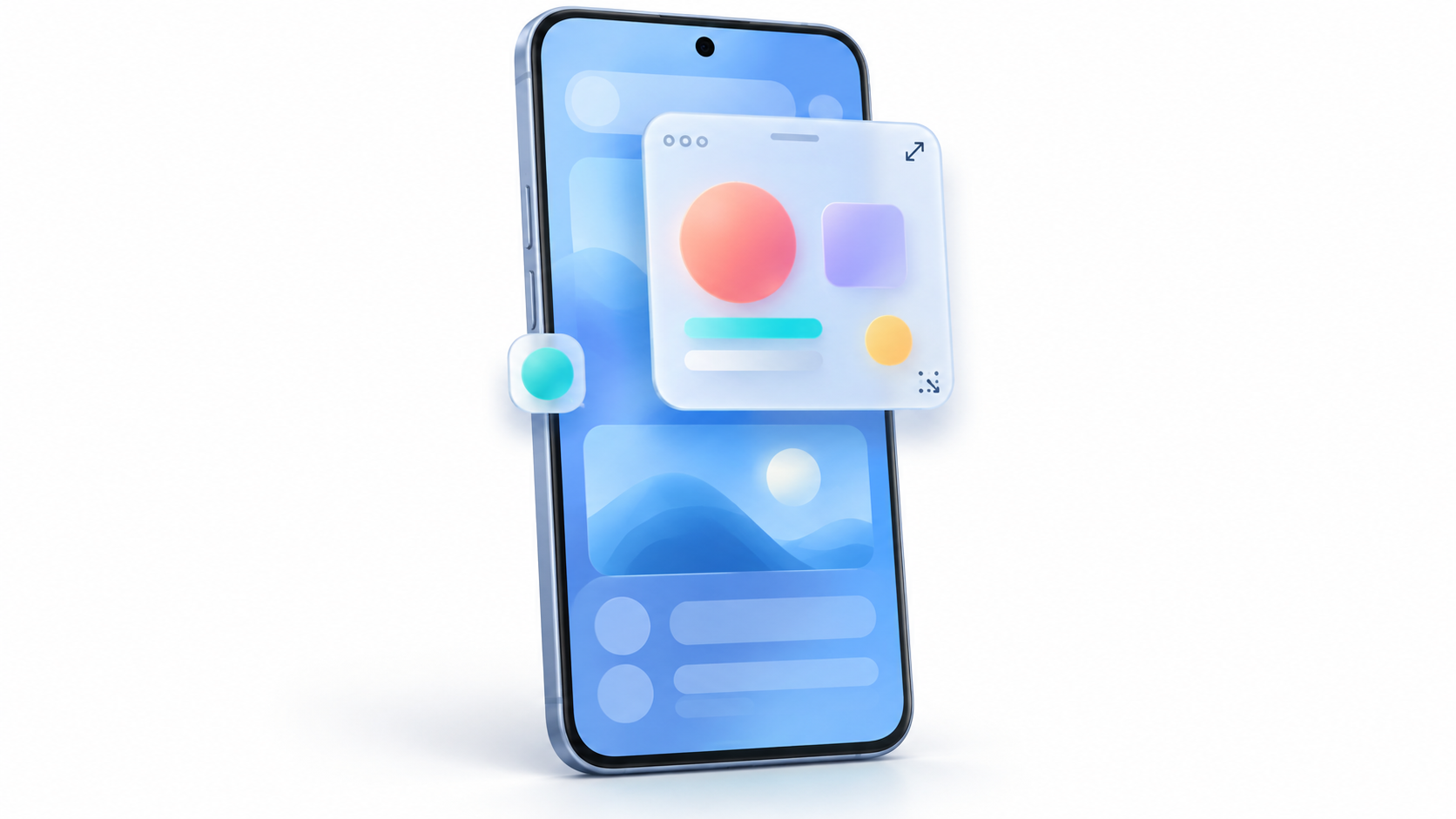
Las ventanas flotantes permiten ejecutar una aplicación compatible dentro de un recuadro móvil y, en algunos casos, redimensionable. A diferencia de la pantalla dividida, no es necesario repartir todo el panel entre dos aplicaciones: la ventana secundaria se coloca sobre la aplicación principal y puede moverse libremente.
ColorOS también puede denominar esta función Ventana flexible o Flexible Window, dependiendo de la versión del sistema y del idioma configurado. Su disponibilidad y sus controles pueden cambiar entre modelos OPPO, especialmente entre móviles, plegables y tablets.
Entre sus usos más prácticos se encuentran:
- Responder mensajes sin salir de un juego o una página web.
- Consultar una nota, un correo o la calculadora mientras trabajas con otra aplicación.
- Arrastrar determinados contenidos entre aplicaciones compatibles.
- Minimizar una tarea temporalmente para recuperarla más tarde.
- Mantener accesibles herramientas desde la Barra lateral inteligente.
No todas las aplicaciones admiten este modo. Algunas pueden abrirse únicamente a pantalla completa o mediante pantalla dividida debido a restricciones técnicas, de seguridad o impuestas por su desarrollador.
Cómo activar las ventanas flotantes en ColorOS
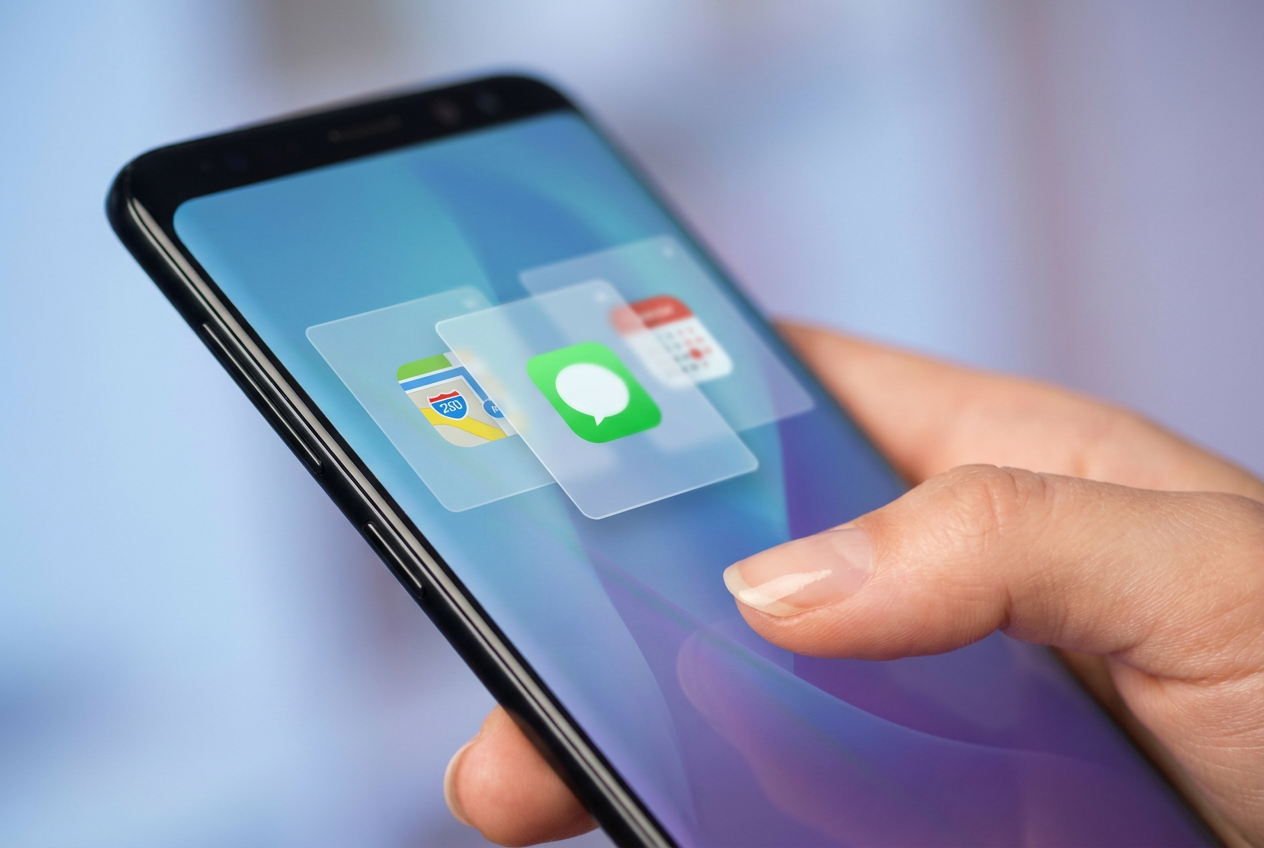
Una de las formas más rápidas de abrir una aplicación flotante consiste en utilizar la Barra lateral inteligente. Para activarla, busca esta opción dentro de Ajustes > Funciones especiales. La ruta puede variar ligeramente dependiendo de la versión de ColorOS.
Una vez habilitada, aparecerá una pequeña pestaña translúcida en uno de los laterales de la pantalla. Deslízala hacia el centro para mostrar los accesos disponibles y toca una aplicación compatible. En algunos modelos basta con tocar su icono, mientras que en otros debes arrastrarlo desde la barra hacia el centro de la pantalla.
También puedes utilizar el menú de aplicaciones recientes:
- Abre la aplicación que quieras utilizar.
- Entra en la vista de aplicaciones recientes.
- Pulsa los tres puntos o el menú situado sobre la tarjeta de la aplicación.
- Selecciona Ventana flotante o Ventana flexible.
Si la opción no aparece, la aplicación probablemente no sea compatible o el fabricante la haya deshabilitado para ese modelo concreto.
Cómo mover, redimensionar y minimizar una ventana
Cuando la aplicación aparece en modo flotante, puedes moverla arrastrando la barra situada en su parte superior. De esta forma, es posible colocarla donde moleste menos o acercarla a la zona de la pantalla en la que estés trabajando.
En las aplicaciones compatibles también puedes cambiar su tamaño arrastrando una esquina o alguno de sus bordes. Los controles disponibles suelen permitir realizar estas acciones:
- Ampliar: devuelve la aplicación al modo de pantalla completa.
- Minimizar: reduce la ventana a una pestaña o burbuja situada en un lateral.
- Cerrar: finaliza la ventana flotante.
- Mover: permite colocarla en otra zona de la pantalla.
Algunas versiones de ColorOS permiten minimizar varias ventanas y recuperarlas posteriormente desde un lateral. No obstante, la cantidad de aplicaciones simultáneas depende de la memoria disponible, el modelo y la versión instalada.

Diferencias entre ventanas flotantes, pantalla dividida y PiP
Aunque las tres funciones permiten realizar varias tareas, no trabajan de la misma manera.
- Ventana flotante: abre una aplicación interactiva sobre otra y permite moverla o cambiar su tamaño.
- Pantalla dividida: reparte la pantalla entre dos aplicaciones que permanecen visibles simultáneamente.
- Picture-in-Picture: reduce una actividad de vídeo, videollamada o navegación a una pequeña ventana anclada sobre otras aplicaciones.
PiP forma parte de Android desde Android 8.0 y está pensado principalmente para reproducciones multimedia, videollamadas y aplicaciones de navegación. No es el origen de todas las ventanas flotantes ni permite utilizar cualquier aplicación dentro de un recuadro.
Por ejemplo, puedes seguir viendo un vídeo compatible mientras respondes un mensaje o conservar una ruta de navegación visible mientras consultas otra aplicación. La ventana PiP suele poder desplazarse, ampliarse temporalmente o cerrarse, pero ofrece menos controles que una ventana flexible de ColorOS.
Cómo activar Picture-in-Picture en Android
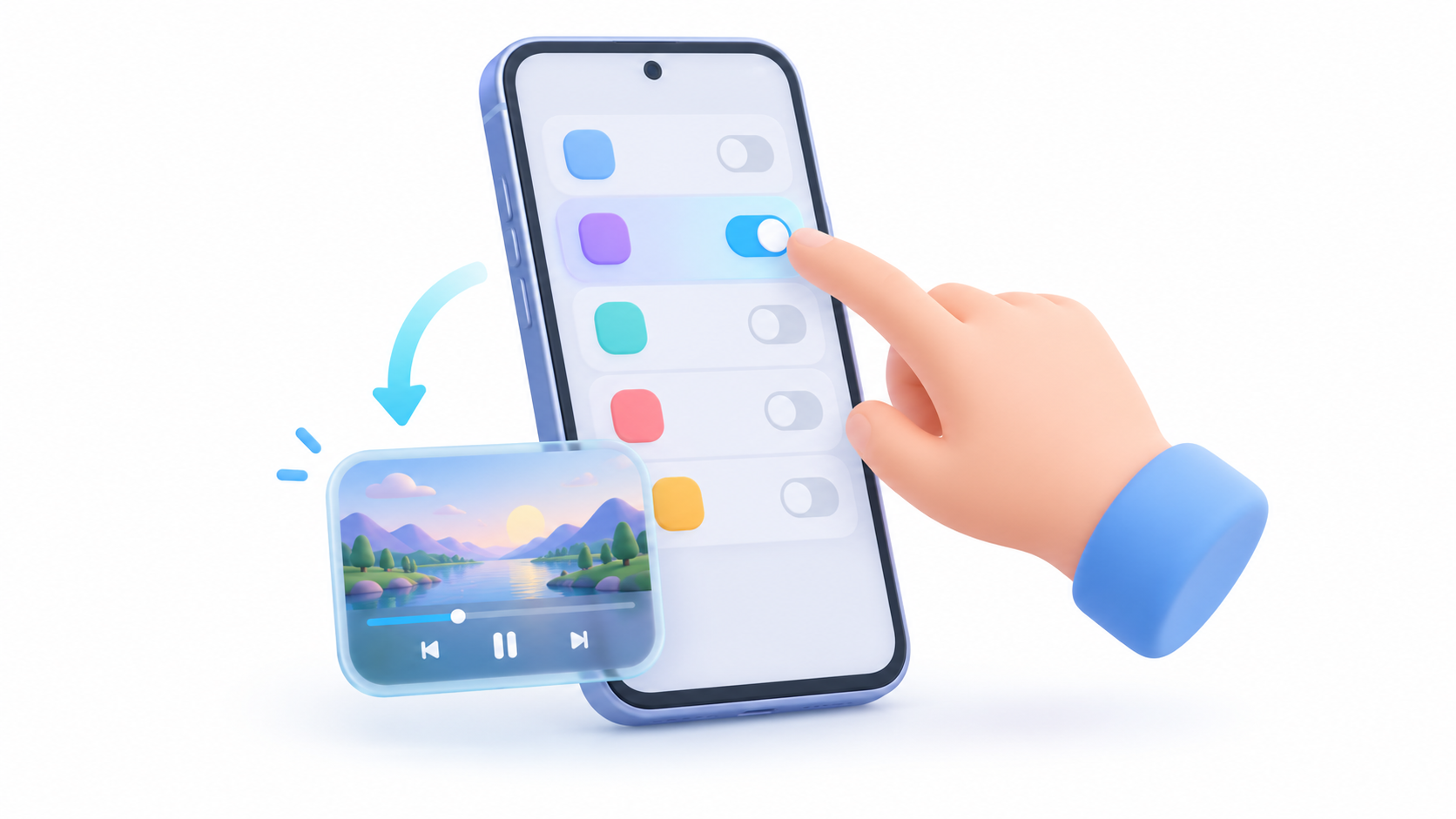
El permiso de Imagen en imagen se administra individualmente para cada aplicación. En la mayoría de móviles actuales puedes encontrarlo siguiendo una ruta similar a esta:
- Abre Ajustes.
- Entra en Aplicaciones.
- Selecciona Acceso especial de aplicaciones.
- Pulsa Imagen en imagen.
- Selecciona una aplicación y activa Permitir Imagen en imagen.
También puedes mantener pulsado el icono de una aplicación, entrar en Información de la aplicación y buscar el permiso dentro de sus opciones especiales. Los nombres exactos cambian según el fabricante.
Activar el permiso no garantiza por sí solo que PiP funcione. La aplicación debe implementar esta modalidad y puede imponer requisitos adicionales, como una suscripción, una cuenta determinada o la reproducción de un tipo de contenido compatible.
Cómo utilizar WhatsApp en una ventana flotante
En WhatsApp, el uso más claro del modo PiP se produce durante las videollamadas. Si el permiso está activado, puedes salir de la aplicación mientras continúa la llamada y mantener la imagen del contacto dentro de una pequeña ventana superpuesta.
Para comprobar el permiso, mantén pulsado el icono de WhatsApp, entra en Información de la aplicación y busca Imagen en imagen. Si lo desactivas, las videollamadas no podrán permanecer visibles mediante esta ventana al abandonar WhatsApp.
La aplicación también puede reproducir determinados enlaces de vídeo sin salir de la conversación, pero este comportamiento no está garantizado para todos los proveedores. Depende del tipo de enlace, la versión de WhatsApp y los cambios realizados por plataformas como YouTube, Facebook o Instagram.
No debes confundir esta reproducción integrada con las ventanas flexibles de ColorOS. Si tu móvil lo permite, puedes abrir el propio WhatsApp como una aplicación flotante desde la Barra lateral inteligente o desde el menú de aplicaciones recientes, independientemente del modo PiP de las videollamadas.

Aplicaciones externas como Overlays y sus limitaciones
Si tu móvil no incluye un sistema avanzado de ventanas flotantes, existen aplicaciones como Overlays. Esta herramienta funciona como un lanzador superpuesto y permite mostrar widgets, accesos directos, páginas web, controles multimedia, notas o el historial de notificaciones por encima de otras aplicaciones.
Sin embargo, Overlays no convierte cualquier aplicación instalada en una ventana de escritorio. Su propia descripción aclara que no admite el modo de ventana libre para aplicaciones reales. Lo que proporciona son miniherramientas y contenidos diseñados específicamente para funcionar como superposiciones.
Estas aplicaciones requieren el permiso Mostrar sobre otras aplicaciones. Antes de concederlo, conviene comprobar quién desarrolla la herramienta y qué otros permisos solicita, ya que una superposición puede ver o cubrir información mostrada en pantalla.
También pueden consumir más batería si permanecen activas en segundo plano. En algunos móviles tendrás que permitir su ejecución automática o excluirlas temporalmente de la optimización de batería para evitar que el sistema las cierre.
Qué hacer si las ventanas flotantes no funcionan
Si no aparece la opción o la ventana se cierra constantemente, comprueba estos puntos:
- Actualiza ColorOS y la aplicación: una versión antigua puede no incluir la función o presentar problemas de compatibilidad.
- Prueba con otra aplicación: no todas admiten ventanas flotantes, pantalla dividida o PiP.
- Revisa la Barra lateral inteligente: comprueba que esté activada y que la aplicación aparezca entre sus accesos.
- Comprueba los permisos: PiP y las aplicaciones externas necesitan autorizaciones diferentes.
- Desactiva el ahorro de energía: las restricciones de batería pueden cerrar las ventanas que permanecen en segundo plano.
- Reinicia el teléfono: puede resolver fallos temporales de la interfaz del sistema.
Las ventanas flotantes de ColorOS son especialmente útiles para realizar consultas rápidas sin interrumpir la tarea principal. El modo PiP complementa esta experiencia con vídeos, navegación y videollamadas, mientras que la pantalla dividida resulta más adecuada cuando necesitas interactuar continuamente con dos aplicaciones.
La clave está en utilizar cada modalidad para su finalidad correspondiente y recordar que la compatibilidad depende tanto del sistema operativo como de cada aplicación. Con una configuración adecuada, el móvil puede ofrecer una experiencia multitarea mucho más cercana a la de un ordenador sin saturar innecesariamente la pantalla.


Soy un apasionado de la tecnología que ha convertido sus intereses «frikis» en profesión. Llevo más de 10 años de mi vida utilizando tecnología de vanguardia y trasteando todo tipo de programas por pura curiosidad. Ahora me he especializado en tecnología de ordenador y videojuegos. Esto es por que desde hace más de 5 años que trabajo redactando para varias webs en materia de tecnología y videojuegos, creando artículos que buscan darte la información que necesitas con un lenguaje entendible por todos.
Si tienes cualquier pregunta, mis conocimientos van desde todo lo relacionado con el sistema operativo Windows así como Android para móviles. Y es que mi compromiso es contigo, siempre estoy dispuesto a dedicarte unos minutos y ayudarte a resolver cualquier duda que tengas en este mundo de internet.