
¿Tienes problemas de conexión o reglas mal configuradas? Restablecer el Firewall de Windows a su estado original suele ser la solución más rápida. Sin embargo, hacer este restablecimiento borra por completo todos tus permisos personalizados. En este artículo, veremos el truco definitivo para restablecerlo totalmente y recuperar al instante tu configuración a través de una copia de respaldo segura y rápida.
¿Es posible restablecer el Firewall de Windows sin perder la configuración?
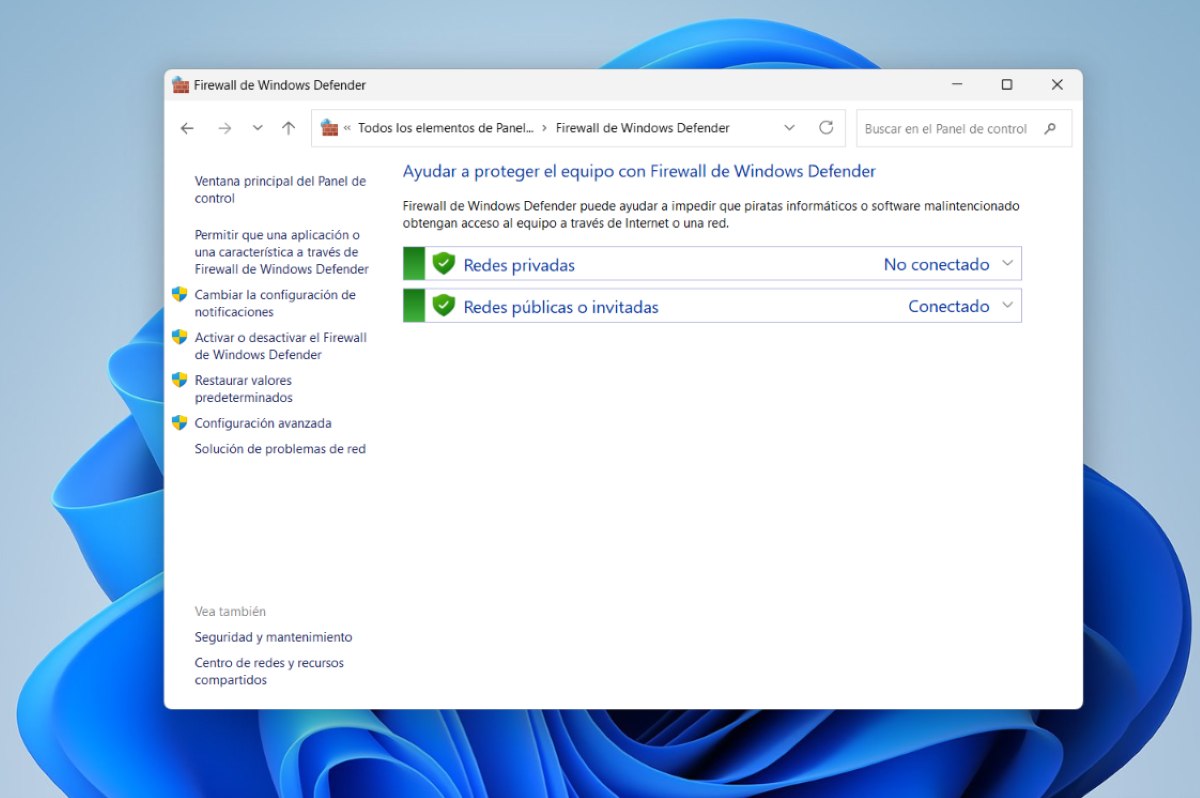
Para empezar, ¿es posible restablecer el firewall de Windows sin perder la configuración? No. No es posible restablecer la configuración del firewall de Windows a su estado original y, al mismo tiempo, mantener la configuración o reglas que hayas creado. Y es que, la función de restablecer consiste precisamente en borrar todas las reglas personalizadas (de entrada y salida) y restaurar los valores de fábrica de Windows.
Si lo que necesitas es solucionar un problema sin perder la configuración creada, la mejor solución es exportar e importar una copia de seguridad de tus reglas. De esta manera, puedes restablecer el Firewall de Windows para arreglar cualquier fallo y volver a aplicar tus configuraciones previas en unos pocos segundos.
Pasos para restablecer el Firewall de Windows sin perder la configuración
Entonces, ya que no existe un método nativo para restablecer el Firewall de Windows sin perder la configuración previa, aquí te dejamos los pasos para conservar tus reglas actuales, hacer la restauración y luego volver a importarlas. Verás que no es un procedimiento complicado y que puedes hacer por completo en unos cuantos minutos.
Paso 1: Exportar tu configuración actual (Crear copia de seguridad)
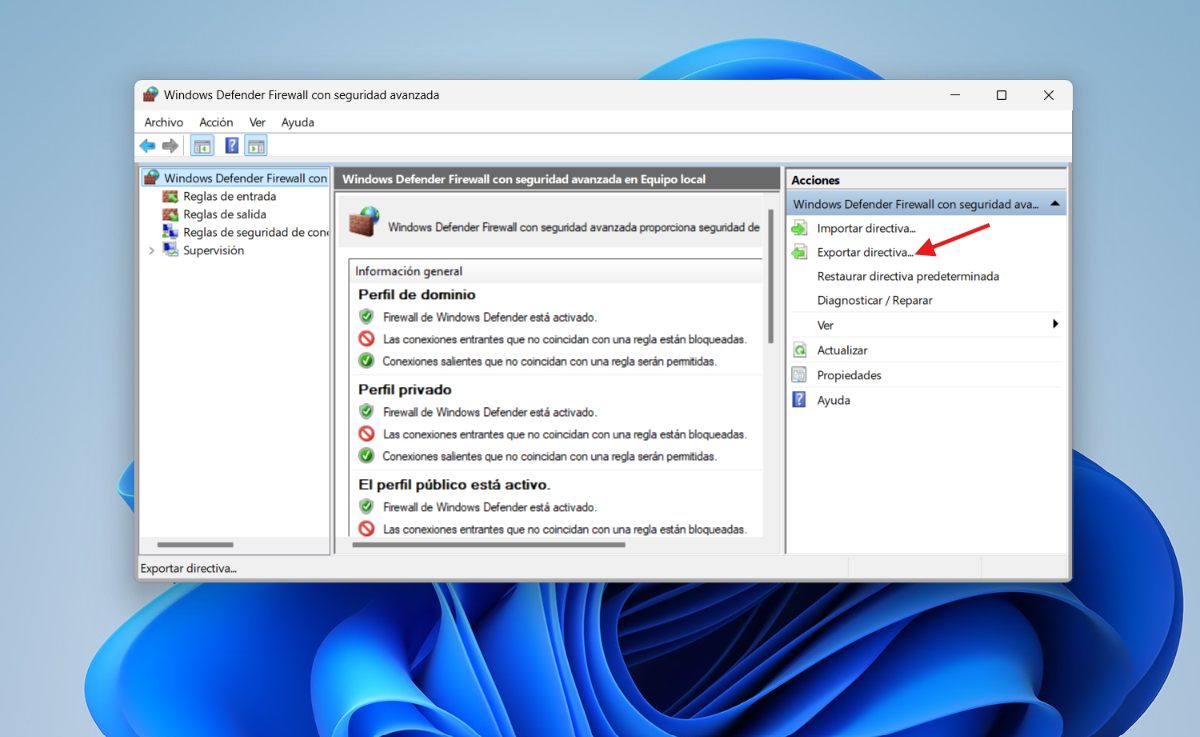
Lo primero que hay que hacer es exportar tu configuración actual, es decir, crear una copia de seguridad de tus reglas previas. Para ello, haz lo siguiente:
- Presiona las teclas Windows + R, escribe
wf.mscy presiona Enter para abrir la Seguridad avanzada del Firewall de Windows. - En el panel derecho (Acciones), haz clic en Exportar directiva…
- Elige una ubicación segura en tu computadora (como tu escritorio o una carpeta de respaldos), asigna un nombre al archivo con extensión
.wfwy haz clic en Guardar.
Paso 2: Restablecer el Firewall a los valores predeterminados
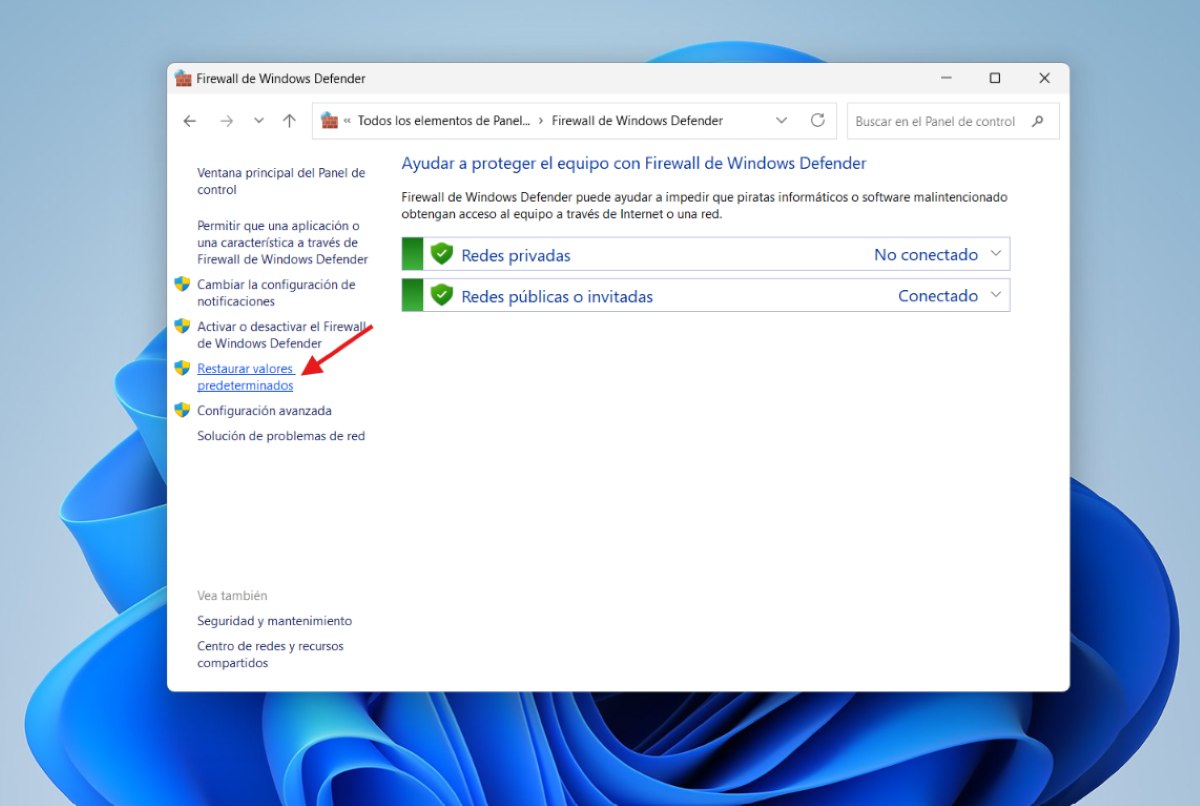
Una vez hecha la copia de seguridad de tus reglas previas, es momento de restablecer el Firewall de Windows a los valores predeterminados. Puedes hacerlo a través del panel de control de Windows o desde la consola de comandos (CMD):
- Abre el panel de control: Ve a Firewall de Windows Defender y haz clic en el enlace Restaurar valores predeterminados en el panel izquierdo. Confirma la acción. Esto limpiará cualquier regla conflictiva o corrupta que tengas.
- Desde la consola (CMD): Abre el símbolo del sistema como administrador, escribe el comando
netsh advfirewall resety presiona Enter.
Paso 3: Comprueba el funcionamiento de la red
Comprueba si el problema que tenías en Windows o en tu conexión a Internet se ha resuelto con los valores por defecto del Firewall. Si el fallo que tenías se solucionó, entonces estás listo para dar el siguiente paso: importar la configuración guardada.
Paso 4: Importar tu configuración guardada
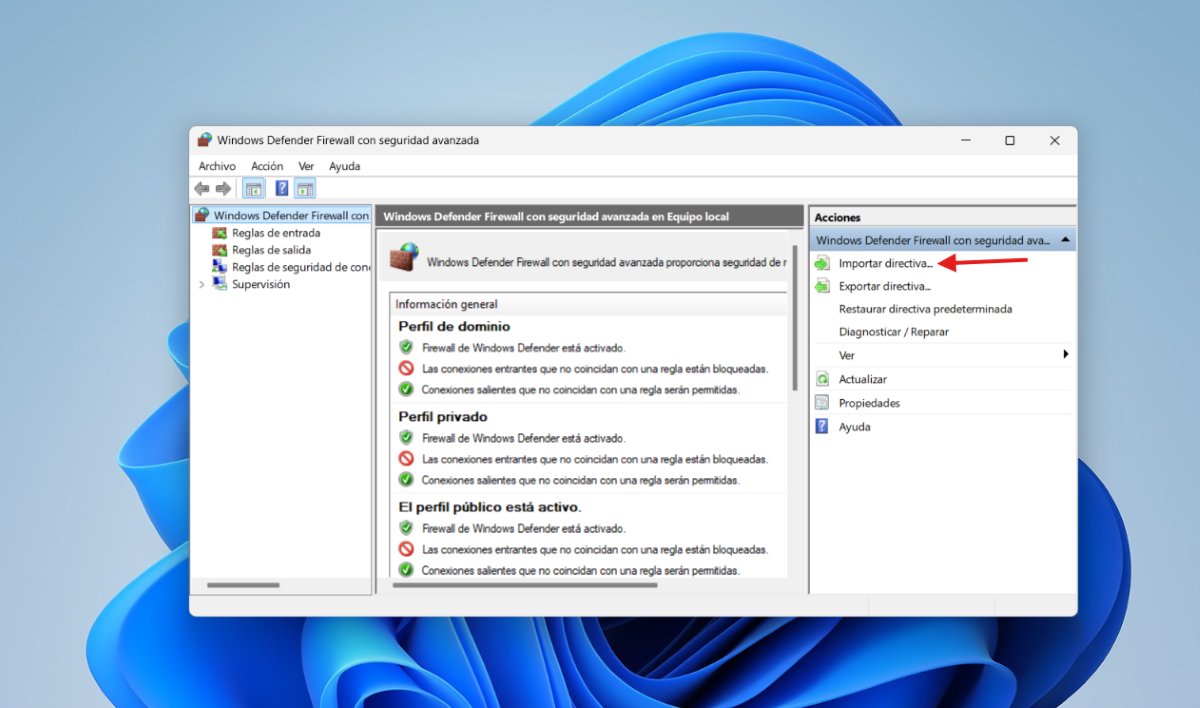
En este punto, el proceso de restablecer el Firewall de Windows está casi completo. Claro, todavía falta el último paso que resulta esencial: importar tu configuración guardada para no perderla. Para culminar el proceso, sigue estos pasos:
- Vuelve a presionar Windows + R, escribe
wf.mscy presiona Enter. - Haz clic derecho en Firewall de Windows con seguridad avanzada en el panel izquierdo.
- En el panel derecho (Acciones), selecciona Importar directiva…
- Busca el archivo que guardaste en el Paso 1, selecciónalo y haz clic en Abrir para recuperar tus reglas personalizadas.
¿Para qué sirve restablecer el Firewall de Windows?
Ahora bien, ¿para qué sirve restablecer el Firewall de Windows? Este sistema de seguridad integrado en el sistema operativo de Microsoft, actúa como una barrera o filtro entre tu computadora y la red. Se encarga de bloquear o permitir el tráfico de datos que entran y salen para proteger tu equipo contra accesos no autorizados.
Al restablecerlo, devuelves toda su configuración a los valores originales de fábrica, eliminando cualquier modificación o personalización realizada con el tiempo. Esta es una medida que se utiliza principalmente en situaciones como las siguientes:
- Resolver problemas de conexión a Internet o red: Si en algún momento una aplicación, juego, navegador o servicio de red no puede conectarse, restablecer el Firewall elimina reglas corruptas o mal configuradas que podrían estar bloqueando el tráfico por error.
- Eliminar reglas residuales o basura: A medida que pasa el tiempo, la instalación y desinstalación de programas va acumulando un montón de reglas automáticas. Restablecerlo deja la lista de permisos limpia y renovada.
- Revertir cambios accidentales: ¿Modificaste una regla avanzada por equivocación y no recuerdas cuál fue? La restauración aplica nuevamente los perfiles de seguridad estándar inmediatamente.
- Limpiar el sistema después de un ataque de malware: El restablecimiento del Firewall de Windows es una buena idea si tu equipo estuvo infectado por algún software malicioso. No olvides que pudo haber abierto puertos o creado reglas de entrada no autorizadas.
- Restablecer los avisos de permisos: Si quieres que Windows te vuelva a mostrar la ventana emergente para que decidas si quieres permitir el acceso en redes públicas o privadas, restablecer el firewall es la solución.
Nota importante: Windows no te pedirá permiso nuevamente para las aplicaciones que ya estuvieran incluidas en el archivo de directiva que importaste. Al importar la copia de seguridad, el Firewall de Windows restaura de un solo golpe todas las reglas exactamente como estaban guardadas, incluyendo las excepciones de las aplicaciones y sus ámbitos de red.
Restablecer el Firewall de Windows y no perder la configuración previa es posible
El restablecimiento del firewall de Windows es una excelente alternativa para solucionar fallos de red sin sacrificar la seguridad de tu sistema. Si previamente respaldas tus directivas haciendo una copia de seguridad, podrás resolver cualquier conflicto técnico y restaurar tus excepciones en unos pocos segundos. Sigue los pasos analizados en esta guía siempre que necesites limpiar tus reglas de red sin tener que volver a configurarlas desde cero.

Desde muy joven he sentido una gran curiosidad por todo lo relacionado con los avances científicos y tecnológicos, en especial aquellos que nos hacen la vida más fácil y entretenida. Me encanta estar al tanto de las últimas novedades y tendencias, y compartir mis experiencias, opiniones y consejos sobre los equipos y gadgets que uso. Esto me llevó a convertirme en redactor web hace poco más de cinco años, enfocado principalmente a los dispositivos Android y sistemas operativos Windows. He aprendido a explicar con palabras simples aquello que resulta complicado para que mis lectores puedan entenderlo fácilmente.