- Parallel Space crea un entorno independiente del espacio principal.
- Permite instalar una segunda copia de aplicaciones y utilizar cuentas diferentes.
- Los archivos pueden trasladarse entre ambos espacios.
- Se abre separando dos dedos sobre la pantalla de inicio.

Utilizar dos cuentas, separar los archivos de trabajo de las fotografías personales o prestar el móvil sin mostrar información privada son situaciones habituales. Para resolverlas, determinados teléfonos HONOR incorporan Parallel Space o Espacio Paralelo, una función que crea un segundo entorno independiente dentro del mismo dispositivo.
No se limita a duplicar una aplicación concreta. Parallel Space dispone de sus propias aplicaciones, archivos y sesiones, de manera que puedes mantener dos cuentas diferentes sin que sus datos se mezclen. También permite utilizar simultáneamente el espacio principal y el paralelo en los modelos compatibles.
La función comenzó a extenderse con MagicOS 8.0, pero su disponibilidad depende del modelo, la versión del sistema y la región. Si no aparece en los ajustes ni responde al gesto de acceso, es posible que el dispositivo no sea compatible.
Qué es Parallel Space y cómo funciona
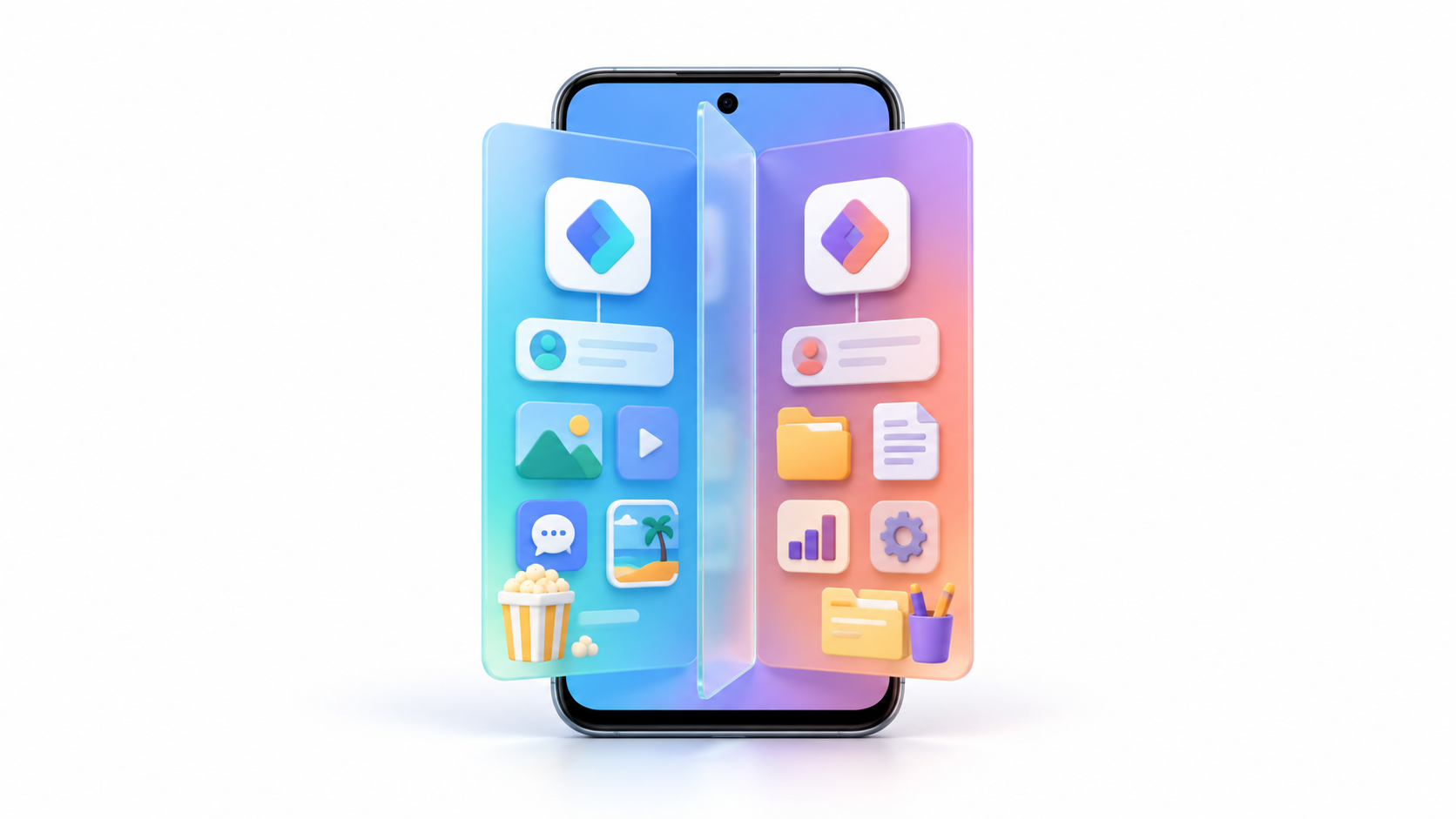
Parallel Space crea un entorno separado del espacio principal del teléfono. Las aplicaciones instaladas dentro de él disponen de sus propios datos, permisos, cuentas y archivos. Por ejemplo, puedes iniciar sesión con una cuenta personal de WhatsApp en el espacio principal y con otra cuenta en el espacio paralelo, siempre que la aplicación y el dispositivo admitan esa configuración.
HONOR permite utilizar ambos espacios al mismo tiempo. En los modelos compatibles con pantalla dividida puedes abrir una aplicación del espacio principal en una mitad y otra del espacio paralelo en la otra. Incluso es posible ejecutar dos instancias del mismo juego o servicio, aunque esto aumenta el consumo de memoria, batería y procesador.
El aislamiento también afecta a los archivos. Las fotografías, vídeos y documentos trasladados a Parallel Space dejan de estar disponibles directamente desde las aplicaciones del entorno principal. Para recuperarlos tendrás que entrar en el espacio paralelo y utilizar la herramienta de transferencia.
Cómo activar Parallel Space en un móvil HONOR

La ruta puede cambiar ligeramente según la versión de MagicOS, pero normalmente puedes crear el espacio siguiendo estos pasos:
- Abre Ajustes.
- Entra en Seguridad y privacidad.
- Pulsa Dispositivo y protección de datos.
- Selecciona Parallel Space o Espacio Paralelo.
- Pulsa Habilitar.
- Configura la contraseña y la pregunta de seguridad solicitadas.
- Espera a que el sistema termine de crear el nuevo entorno.
Cuando finalice el proceso, aparecerá un acceso directo en la pantalla de inicio. También puedes crear o abrir Parallel Space colocando dos dedos juntos sobre una zona vacía del escritorio y separándolos hacia fuera.
No debes confundir este gesto con el pellizco hacia dentro utilizado para editar la pantalla de inicio. Para acceder al espacio paralelo, el movimiento comienza con los dedos próximos y termina separándolos.
Cómo añadir aplicaciones y utilizar dos cuentas

Desde la pantalla principal de Parallel Space puedes pulsar Añadir aplicaciones para incorporar una app que ya esté instalada en el entorno principal. En algunos modelos también puedes acceder a la tienda de aplicaciones e instalarla directamente dentro del espacio secundario.
Cada copia funciona de manera independiente. Esto significa que puedes:
- Iniciar sesión con dos cuentas distintas de una red social.
- Separar las aplicaciones profesionales de las personales.
- Mantener configuraciones y permisos diferentes.
- Conservar historiales, descargas y archivos separados.
- Ejecutar simultáneamente aplicaciones de ambos espacios.
No todas las aplicaciones tienen por qué funcionar correctamente en este entorno. Los servicios bancarios, las herramientas que dependen de una única identidad del dispositivo y determinadas aplicaciones protegidas pueden bloquear la ejecución duplicada.
Si solamente necesitas clonar una aplicación compatible, también conviene comprobar si tu móvil incluye App Twin. Esta función resulta más sencilla para tener dos cuentas de mensajería, mientras que Parallel Space crea un entorno completo con mayor separación de datos.
Cómo trasladar archivos entre los dos espacios
Parallel Space permite mover fotografías, vídeos, audios y documentos desde el espacio principal. Para hacerlo:
- Entra en Parallel Space.
- Pulsa Mover archivos dentro.
- Selecciona las imágenes, vídeos, audios o documentos.
- Confirma el traslado.
Para devolverlos al entorno principal, entra de nuevo en Parallel Space y elige Mover archivos fuera. En los dispositivos compatibles también puedes arrastrarlos entre ambos entornos utilizando la pantalla dividida o una ventana flotante.
Mover no es lo mismo que copiar. Cuando trasladas un archivo, este puede desaparecer de la galería o carpeta en la que se encontraba originalmente. Si una fotografía parece haberse perdido después de activar Parallel Space, comprueba primero su galería antes de asumir que ha sido eliminada.
Cómo salir y volver a entrar en Parallel Space
Para regresar al espacio principal, desliza el dedo hacia arriba desde el borde inferior de la pantalla de inicio de Parallel Space. En algunos modelos también encontrarás una opción directa para cambiar de entorno.
Cuando quieras volver, utiliza el acceso directo de la pantalla principal o realiza el gesto de separar dos dedos sobre el escritorio. El sistema solicitará la contraseña o el método de autenticación configurado.
Este cambio no cierra necesariamente las aplicaciones que estaban abiertas. Los dos entornos pueden seguir funcionando de manera independiente, por lo que conviene revisar el consumo de batería y cerrar las aplicaciones exigentes que no estés utilizando.
Qué hace el modo discreto de Parallel Space
El modo discreto aumenta la privacidad ocultando las señales que revelan la existencia del segundo entorno. Según el modelo y la versión de MagicOS, puede ocultar:
- El icono de Parallel Space en la pantalla de inicio.
- Las aplicaciones del espacio paralelo en la vista de tareas recientes.
- La entrada correspondiente dentro de Ajustes.
- El acceso desde Magic Portal.
Para activarlo, entra primero en Parallel Space y abre Ajustes > Modo discreto. Selecciona los elementos que quieras ocultar y confirma la configuración.
Aunque desaparezca el icono, normalmente puedes seguir entrando desde la pantalla de inicio del espacio principal mediante el gesto de separar dos dedos. Conviene practicar este movimiento antes de ocultar todos los accesos, además de recordar la contraseña y configurar correctamente la pregunta de seguridad.
Qué hacer si Parallel Space no aparece o no se abre

Si has activado el modo discreto y ya no encuentras Parallel Space, prueba estas soluciones en orden:
- Regresa a la pantalla de inicio principal. El gesto puede no funcionar dentro de una aplicación.
- Coloca dos dedos juntos sobre una zona vacía y sepáralos completamente hacia los bordes.
- Utiliza el buscador de Ajustes e introduce Parallel Space o Espacio Paralelo.
- Reinicia el teléfono y vuelve a probar el gesto después de desbloquearlo.
- Entra en Ajustes > Sistema y actualizaciones e instala cualquier versión pendiente de MagicOS.
- Comprueba en la ficha oficial del dispositivo si el modelo es compatible con Parallel Space.
La ausencia de la opción no implica necesariamente que los datos se hayan eliminado. Puede deberse al modo discreto, a que estés utilizando otro perfil de usuario o a que el modelo no admita esta función.
No elimines el espacio ni restablezcas el teléfono como primera solución. Si existen archivos importantes dentro, intenta recuperar el acceso o solicita ayuda al soporte de HONOR antes de realizar operaciones que puedan borrar la información.
Parallel Space no es lo mismo que PrivateSpace
Los nombres pueden generar confusión, pero Parallel Space y PrivateSpace son funciones diferentes. Parallel Space está pensado para utilizar simultáneamente dos entornos y facilita el traslado de archivos, la ejecución de aplicaciones duplicadas y el uso en pantalla dividida.
PrivateSpace, disponible en determinados dispositivos o versiones, funciona como un perfil privado al que se accede normalmente mediante una contraseña o huella diferente desde la pantalla de bloqueo. Está más orientado a mantener un entorno completamente separado que a trabajar con ambos espacios al mismo tiempo.
Tampoco debe confundirse con App Twin, cuya finalidad principal es crear una segunda instancia de determinadas aplicaciones de mensajería o redes sociales sin generar un escritorio completo independiente.
Cómo borrar Parallel Space sin perder archivos
Para eliminar el espacio, entra en él y abre Ajustes > Borrar Parallel Space. El sistema solicitará que verifiques tu identidad antes de continuar.
Durante el proceso puede ofrecerte la posibilidad de trasladar los archivos al espacio principal. Activa esta opción si quieres conservar las fotografías, vídeos, audios y documentos almacenados dentro.
Las aplicaciones, cuentas, configuraciones y demás datos que no se transfieran se eliminarán junto con el espacio. Por este motivo, revisa cuidadosamente su contenido y realiza una copia de seguridad antes de confirmar.
Parallel Space es una de las funciones más completas de MagicOS para separar la actividad personal y profesional. Permite utilizar cuentas distintas, proteger archivos y ocultar el rastro del segundo entorno mediante el modo discreto, pero exige recordar el método de acceso y gestionar correctamente las transferencias para evitar pérdidas accidentales.

Soy un apasionado de la tecnología que ha convertido sus intereses «frikis» en profesión. Llevo más de 10 años de mi vida utilizando tecnología de vanguardia y trasteando todo tipo de programas por pura curiosidad. Ahora me he especializado en tecnología de ordenador y videojuegos. Esto es por que desde hace más de 5 años que trabajo redactando para varias webs en materia de tecnología y videojuegos, creando artículos que buscan darte la información que necesitas con un lenguaje entendible por todos.
Si tienes cualquier pregunta, mis conocimientos van desde todo lo relacionado con el sistema operativo Windows así como Android para móviles. Y es que mi compromiso es contigo, siempre estoy dispuesto a dedicarte unos minutos y ayudarte a resolver cualquier duda que tengas en este mundo de internet.