- Vigila luces LED, movimientos raros, errores y archivos desconocidos para detectar una cámara IP o webcam hackeada.
- Revisa permisos de apps, extensiones, configuración del router y del propio dispositivo para comprobar accesos sospechosos.
- Refuerza seguridad con contraseñas fuertes, redes segmentadas, actualizaciones de firmware y autenticación en dos pasos.
- Si confirmas el hackeo, desconecta la cámara, cambia credenciales, analiza tus equipos y replantea toda la seguridad de la red.
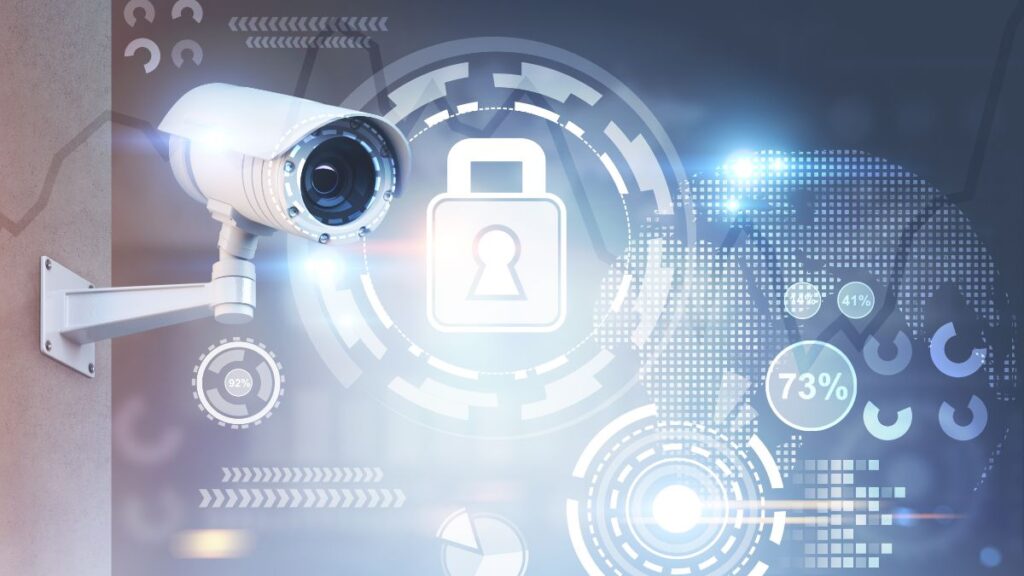
Las cámaras IP y las webcams han pasado de ser un simple accesorio a convertirse en una pieza clave de nuestra seguridad y nuestra vida digital. Están en el salón, en la entrada de casa, en la oficina, vigilando al bebé o apuntando a la puerta del negocio. Justo por eso, cuando alguien consigue acceder a ellas sin permiso, el problema deja de ser “técnico” para convertirse en algo muy personal.
Lo inquietante es que muchas víctimas ni siquiera sospechan que su cámara ha sido comprometida. Los ciberdelincuentes saben esconderse bien y aprovechan cualquier despiste: contraseñas débiles, firmware desactualizado, redes Wi‑Fi mal protegidas o un simple clic en un enlace malicioso. En esta guía vas a ver cómo saber si tu cámara IP o webcam está hackeada, cómo comprobarlo paso a paso y qué medidas tomar para evitar que nadie te espíe a través de ella.
Principales señales de que tu cámara IP o webcam puede estar hackeada
Antes de entrar en diagnósticos avanzados, conviene conocer los síntomas más habituales que delatan una cámara IP hackeada o una webcam controlada a distancia. No siempre verás todos a la vez; a veces basta con una combinación de dos o tres para que salten las alarmas.
- La luz LED se enciende o parpadea cuando no debería. Si esa luz se enciende, parpadea o permanece fija cuando no estás usando ninguna app de vídeo (ni videollamadas, ni grabación, ni monitorización remota), es que algo raro pasa.
- La cámara IP se mueve sola o cambia de ángulo. Si de repente ves que la cámara rota, apunta a otra habitación o sigue un patrón extraño sin que nadie autorizado la esté controlando, conviene ponerse en guardia.
- Ruidos, voces u órdenes extrañas desde el altavoz o micrófono. Escuchas voces desconocidas, ruidos, pitidos o incluso alguien hablando a través del altavoz cuando no eres tú ni nadie de tu entorno… Un síntoma claro de acceso remoto no autorizado.
- Cambios raros en la configuración o pérdida de acceso. Otro aviso clásico es que notes ajustes modificados sin que tú los hayas tocado: contraseñas cambiadas, nombre del dispositivo distinto, reglas de acceso remoto alteradas, puertos abiertos que antes no estaban, grabación desactivada de repente, etc.
- Aumento sospechoso del tráfico de datos. Cuando una cámara transmite vídeo y audio de forma continua hacia un servidor del atacante, eso se nota en la red. Si tu conexión va más lenta de lo normal o al revisar el router ves que la cámara o el dispositivo donde está conectada generan más tráfico del habitual, puede que esté enviando datos a un destino que no controlas.
- Archivos de vídeo o fotos que tú no has grabado. En ordenadores con webcam, muchos sistemas operativos crean una carpeta predeterminada para guardar las imágenes y vídeos capturados. Si un día echas un vistazo y aparecen grabaciones que no recuerdas haber hecho, con horarios en los que no estabas frente al PC o ni siquiera estabas en casa, toca sospechar.
- Errores al intentar usar la cámara: “ya está en uso”. En Windows y otros sistemas puede aparecer un mensaje de error indicando que la cámara está siendo utilizada por otra aplicación cuando intentas iniciar una videollamada o abrir el programa de cámara. A veces será un proceso en segundo plano inofensivo; otras, una aplicación que no debería tener acceso.
- Otros dispositivos de la red se comportan de forma extraña. Las cámaras IP forman parte del famoso Internet de las Cosas: están conectadas a la misma red que ordenadores, móviles, smart TV o incluso relojes y electrodomésticos. Cuando un atacante rompe esa barrera y entra, a menudo no se queda solo con la cámara: puede moverse lateralmente y comprometer más equipos.

Cómo comprobar con más detalle si tu cámara IP o webcam ha sido hackeada
Las señales anteriores son un buen aviso, pero si quieres ir un poco más allá y verificar con más precisión si tu cámara ha sido comprometida, puedes realizar varias comprobaciones técnicas y de configuración que no requieren ser un experto.
Revisar qué aplicaciones y extensiones usan la cámara
En Windows, macOS y móviles, las secciones de privacidad permiten ver qué apps tienen permiso para acceder a la cámara y al micrófono. Conviene entrar en esos ajustes y desactivar cualquier aplicación que no reconozcas o que no tenga por qué usar la webcam; en móviles, también considera apps para bloquear rastreadores en tiempo real.
- En Windows 10/11: Configuración > Privacidad y seguridad > Cámara (y también Micrófono) para revisar la lista de apps de escritorio y de Microsoft Store con permisos.
- En macOS: Preferencias del Sistema > Seguridad y privacidad > Cámara, donde podrás ver qué programas tienen acceso.
- En móviles: Ajustes > Privacidad o Permisos de apps, según el sistema.
Además, conviene revisar las extensiones del navegador. Algunas piden acceso a la cámara para funciones puntuales, pero otras pueden abusar de ese permiso o incluso ser maliciosas. Desactiva todas, abre el navegador y ve activándolas una a una hasta detectar cuál provoca que se encienda el LED o lance errores.
Comprobar procesos activos y uso de recursos
El Administrador de tareas de Windows, el Monitor de actividad de macOS u otras herramientas similares permiten ver qué procesos están ejecutándose y qué recursos consumen. Si sospechas de una infección relacionada con la cámara, es útil fijarse en:
- Procesos desconocidos que consumen CPU o red de forma constante.
- Múltiples instancias de procesos del sistema que normalmente deberían tener solo una entrada.
- Programas que no recuerdas haber instalado pero aparecen activos.
Si algo no cuadra, puedes finalizar esas tareas (con cuidado de no cerrar procesos críticos del sistema) y realizar un análisis completo con un antivirus actualizado, mejor en modo seguro, para que el malware tenga menos capacidad de esconderse.
Revisión de la configuración de la cámara IP y su historial
La mayoría de cámaras IP tienen un panel de administración accesible desde navegador o desde la app oficial. Es fundamental entrar de vez en cuando para comprobar la configuración actual, la versión de firmware y el historial de accesos o eventos.
Aspectos a mirar con lupa:
- Usuario y contraseña de acceso: si siguen siendo los de fábrica, la cámara es carne de cañón para ataques automáticos.
- Reglas de acceso remoto: puertos abiertos, reenvíos en el router, servicios P2P activos, etc.
- Usuarios dados de alta: revisa si hay cuentas que no reconoces o perfiles con permisos excesivos.
- Historial de inicios de sesión o dispositivos conectados: muchas apps muestran desde qué móviles, IPs o ubicaciones se ha accedido.
Si ves inicios de sesión a horas imposibles, desde regiones desconocidas o con dispositivos que no son tuyos, lo más prudente es cambiar de inmediato las contraseñas, cerrar todas las sesiones abiertas y desactivar accesos que no uses.
Controlar el tráfico desde el router
Los routers domésticos y empresariales incluyen cada vez más funciones avanzadas para monitorizar el tráfico de la red local. Desde su panel interno podrás identificar qué dispositivos consumen más datos, en qué momentos y hacia qué destinos.
Si detectas que tu cámara IP u otro dispositivo con webcam integrada genera un volumen de subida de datos muy superior al normal, sobre todo a horas en las que no estás viéndola ni grabando nada, hay que sospechar de una posible transmisión no autorizada de vídeo o audio a servidores externos.
Uso de herramientas de seguridad y comprobación de filtraciones
Algunos fabricantes de antivirus y servicios de seguridad ofrecen herramientas para comprobar si tus correos y contraseñas han aparecido en fugas de datos. Si tus credenciales han quedado expuestas en algún servicio relacionado con la cámara (app, nube, cuenta del fabricante), es más fácil que alguien haya podido reutilizarlas para entrar.
Por otro lado, los antivirus modernos incluyen módulos específicos para bloquear accesos no autorizados a webcam y micrófono. Activar esas funciones puede ayudarte a detectar y cortar de raíz programas que intenten grabar sin permiso.
Cómo proteger una cámara IP o webcam frente a hackers
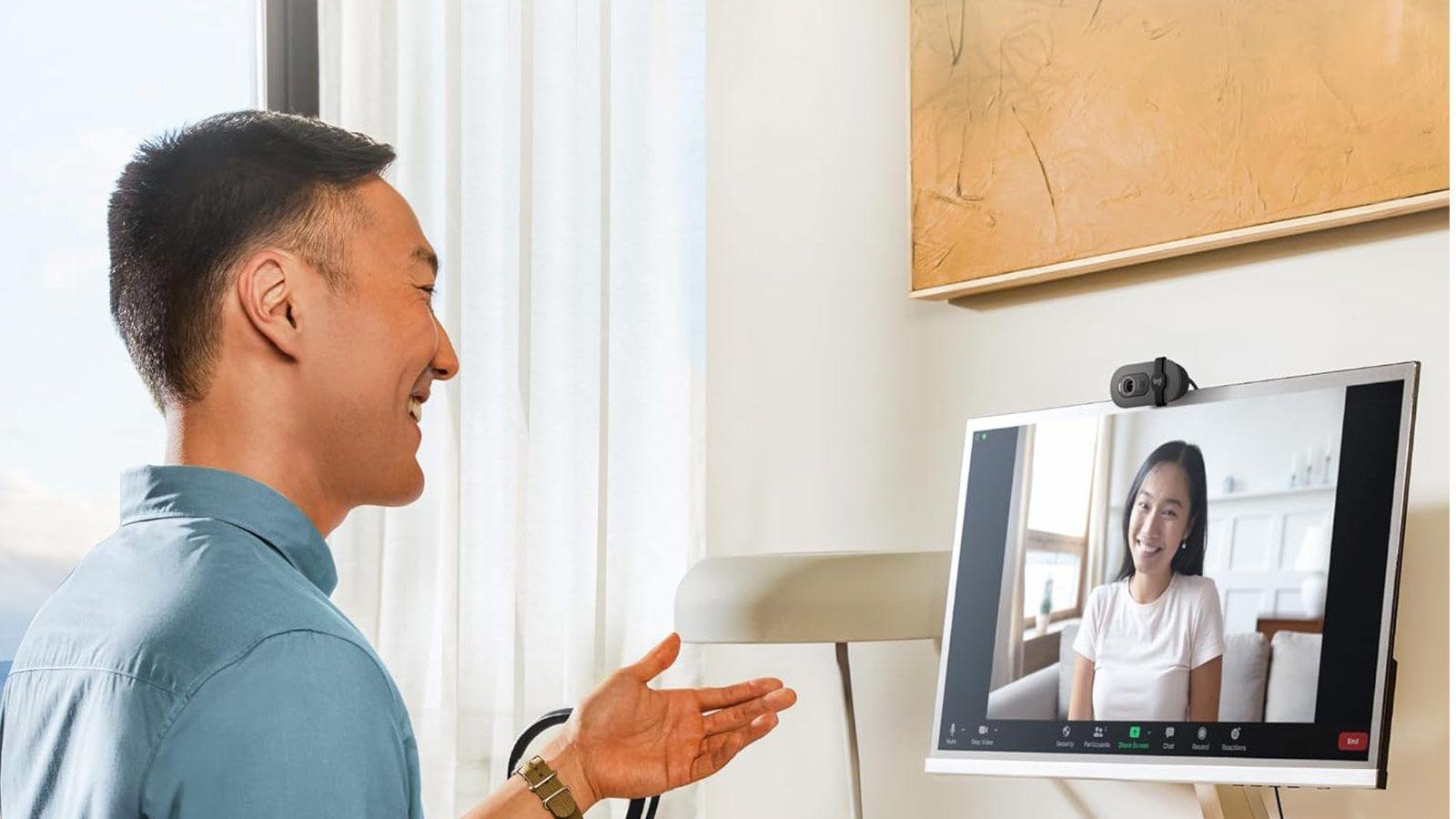
Detectar el problema es solo la mitad del trabajo. La otra mitad es blindar al máximo tu cámara IP o webcam para reducir al mínimo el riesgo de hackeo. No existe el 100 % de seguridad, pero sí se puede poner la cosa muy difícil a los atacantes.
Cambiar credenciales por defecto y usar contraseñas robustas
Lo primero, casi de manual, es quitar de inmediato el usuario y la contraseña de fábrica de la cámara, NVR y router. Esas claves vienen en el manual, en la propia etiqueta del dispositivo e incluso están recopiladas en listas públicas. Cualquiera que haga un escaneo automático de internet puede probarlas en masa.
Usa contraseñas largas, mezclando mayúsculas, minúsculas, números y símbolos, evitando fechas de nacimiento, nombres de mascotas, matrículas o combinaciones fáciles. Lo ideal es tirar de un gestor de contraseñas para no reutilizar la misma clave en todos los sitios. Y no está de más cambiar las contraseñas una o dos veces al año.
Aislar las cámaras en una red separada
Una buena práctica es separar las cámaras del resto de dispositivos. Por ejemplo, puedes crear una red Wi‑Fi de invitados solo para la videovigilancia o segmentar la red mediante VLANs si tu router lo permite. Si dudas de la cobertura, antes puedes mapear tu casa y detectar zonas muertas para ubicar mejor los puntos de acceso. Así, si alguien entra en la cámara, no tendrá un camino directo para llegar a tus ordenadores o servidores.
También conviene evitar al máximo abrir puertos manualmente en el router para acceder desde fuera. Si necesitas ver tu cámara desde el móvil, mejor usar servicios de acceso remoto seguros, una VPN a tu casa o la app oficial del fabricante que establezca conexiones cifradas, en lugar de exponer la interfaz de administración en internet tal cual.
Activar seguridad extra y controlar qué usuarios tienen acceso
Cada vez más cámaras IP y servicios en la nube incluyen verificación en dos pasos (2FA) y alertas de inicio de sesión. Actívalas siempre que puedas: es un salto enorme en seguridad, porque aunque alguien robe tu contraseña, seguirá necesitándote a ti para entrar.
En lugar de compartir un único usuario administrador con toda la familia o el equipo, es preferible crear cuentas diferenciadas con permisos limitados. Da acceso de solo lectura a quien solo necesite ver la cámara y reserva los privilegios de administración para una o dos personas. Y, por supuesto, elimina sin piedad los usuarios que ya no se utilicen.
Proteger el entorno físico y el router
A veces nos obsesionamos con el lado digital y nos olvidamos de lo básico: que nadie pueda desconectar, manipular o resetear físicamente la cámara, el grabador o el router. Mantén ese equipo en zonas poco accesibles o cerradas, especialmente en empresas.
También ayuda cambiar el nombre de la red Wi‑Fi para que no revele el modelo del router o de la operadora, desactivar WPS, usar siempre cifrado WPA2 o WPA3 y deshabilitar funciones que no uses. Dedicar unos minutos al mes a revisar los dispositivos conectados al router y los registros de acceso puede ahorrarte muchos disgustos.
Mantener firmware, sistema y aplicaciones al día
Cada cierto tiempo, los fabricantes publican actualizaciones de firmware para sus cámaras, routers y grabadores, muchas de ellas centradas en tapar agujeros de seguridad. Lo mismo pasa con Windows, macOS, Android y las apps asociadas.
Es fundamental entrar de vez en cuando en el panel de la cámara o del NVR y buscar versiones nuevas de firmware. Instalar esos parches reduce enormemente la posibilidad de que un atacante aproveche vulnerabilidades conocidas. Si tu dispositivo lleva años sin recibir actualizaciones, quizá sea el momento de plantearse cambiar a un modelo más moderno y seguro.
Tapar la webcam y limitar permisos cuando no la uses
En el caso de webcams de portátil u ordenadores de sobremesa, la medida más simple sigue siendo taparlas físicamente cuando no las necesitas. Una tapa deslizante, una pegatina opaca o incluso un trozo de cinta aislante son una barrera física que funciona aunque el software falle.
En sistemas como Windows 10/11, además, puedes ir a la sección de Privacidad > Cámara y desactivar completamente el acceso a la cámara para todas las aplicaciones. Es una opción interesante en portátiles que casi nunca usan la webcam.
Evitar enlaces y descargas sospechosas
Gran parte de los hackeos de cámaras llegan por la puerta grande: un malware que se cuela al hacer clic en un enlace raro, abrir un adjunto de correo sospechoso o descargar software pirata. Ese malware puede incluir troyanos de acceso remoto (RAT) capaces de encender la webcam sin encender el LED, modificar drivers o registrar todo lo que haces.
La mejor defensa aquí es una mezcla de sentido común y herramientas de seguridad: desconfía de correos alarmistas que piden actuar con urgencia, no abras adjuntos inesperados, revisa bien las URL antes de hacer clic y valora usar extensiones que esquivan basura digital como Slop Evader. Mantén activo un buen antivirus o suite de seguridad que bloquee enlaces maliciosos.
Utilizar una VPN en redes públicas
Si sueles conectarte a redes Wi‑Fi de cafeterías, aeropuertos o centros comerciales, conviene añadir una capa extra. Usar una VPN cifra todo tu tráfico y oculta tu IP real, lo que complica mucho que alguien en la misma red pueda interceptar tus comunicaciones o colarse en tus dispositivos mientras navegas.
Cámara IP hackeada: Qué hacer
Cuando ya no hay dudas y todo apunta a que han tomado el control de tu cámara, lo más importante es actuar rápido para cortar el acceso y limpiar el entorno. No sirve de nada seguir usando la cámara como si nada, porque tu privacidad ya está comprometida.
Paso 1: Desconectar de la red y apagar la cámara
Lo primero es desconectar la cámara de internet: quita el cable de red, apaga el Wi‑Fi o desenchufa el dispositivo si es necesario. Si es una webcam USB externa, desconéctala físicamente del ordenador. El objetivo es impedir que el atacante siga recibiendo imagen y sonido o mantenga una puerta trasera abierta.
Paso 2: Cambiar todas las contraseñas relacionadas
A continuación, toca renovar credenciales. Cambia la contraseña de la cámara, del NVR, del router y de cualquier cuenta en la nube asociada. Hazlo desde un dispositivo que consideres limpio (por ejemplo, un portátil recién escaneado o un móvil en el que no hayas notado nada raro).
Aprovecha para activar, si está disponible, la autenticación de dos factores en todas esas cuentas. Así, aunque el atacante conserve contraseñas antiguas, le será mucho más difícil volver a entrar.
Paso 3: Actualizar firmware y revisar configuración desde cero
Con la cámara aislada, entra en su panel de administración y busca la última versión de firmware. Instálala siguiendo las indicaciones del fabricante. Después, revisa con calma toda la configuración: usuarios, permisos, accesos remotos, puertos, reglas de firewall, etc.
Si sospechas que el atacante ha podido modificar ajustes internos, puede ser conveniente restablecer la cámara a valores de fábrica y configurarla desde cero, esta vez siguiendo todos los consejos de seguridad anteriores.
Paso 4: Analizar todos los dispositivos en busca de malware
Un ataque a la cámara puede ser la punta del iceberg de una infección más amplia. Por eso es importante analizar con un antivirus y antimalware actualizados el ordenador, el móvil y cualquier otro equipo que uses para acceder a la cámara.
Si es posible, arranca el sistema en modo seguro antes de escanear, para reducir la actividad de programas maliciosos. Y si, tras varios análisis, siguen apareciendo comportamientos extraños, quizá toque plantearse una reinstalación limpia del sistema operativo en el equipo más afectado.
Paso 5: Reforzar la seguridad de la red Wi‑Fi
No te olvides de la red que une todo. Cambia la contraseña del Wi‑Fi, asegúrate de estar usando cifrado WPA2 o WPA3, desactiva WPS y revisa qué dispositivos están conectados. Elimina cualquier equipo desconocido y, si tu router lo permite, activa funciones de seguridad adicionales (control parental, filtrado por MAC, bloqueo de puertos, etc.).
Paso 6: Valorar cambiar de dispositivo y pedir ayuda profesional
Si la cámara es muy antigua, no recibe actualizaciones o ya ha sido comprometida varias veces, quizá haya llegado el momento de invertir en un dispositivo más moderno con mejores medidas de seguridad (cifrado, 2FA, modos de privacidad físicos, etc.).
En entornos empresariales o cuando el ataque pueda tener consecuencias legales o de chantaje, es muy recomendable contactar con personal especializado en ciberseguridad, tanto para investigar lo ocurrido como para reforzar toda la infraestructura IT.
Quedarnos tranquilos con nuestras cámaras IP y webcams no pasa por vivir con paranoia, sino por asumir que son un objetivo atractivo y tomar medidas razonables: prestar atención a luces que se encienden sin motivo, movimientos extraños, archivos inesperados o consumos de datos raros, revisar de vez en cuando permisos y configuraciones, mantener todo actualizado y no regalar el acceso con contraseñas flojas o clics impulsivos. Con estas pautas, es mucho más probable que seas tú quien controle la cámara… y no alguien al otro lado del mundo mirando tu salón sin que lo sepas.

Redactor especializado en temas de tecnología e internet con más de diez años de experiencia en diferentes medios digitales. He trabajado como editor y creador de contenidos para empresas de comercio electrónico, comunicación, marketing online y publicidad. También he escrito en webs de economía, finanzas y otros sectores. Mi trabajo es también mi pasión. Ahora, a través de mis artículos en Tecnobits, intento explorar todas las novedades y nuevas oportunidades que el mundo de la tecnología nos ofrece día a día para mejorar nuestras vidas.