- La versión gratuita de la VPN de Firefox no permite elegir manualmente el país o la ciudad del servidor.
- Para activar la función en caso de que no aparezca, es necesario modificar el parámetro browser.ipprotection.enabled en la configuración avanzada.
- Existen alternativas externas como extensiones de VPN de terceros o proxies para quienes necesitan un control total sobre su ubicación virtual.
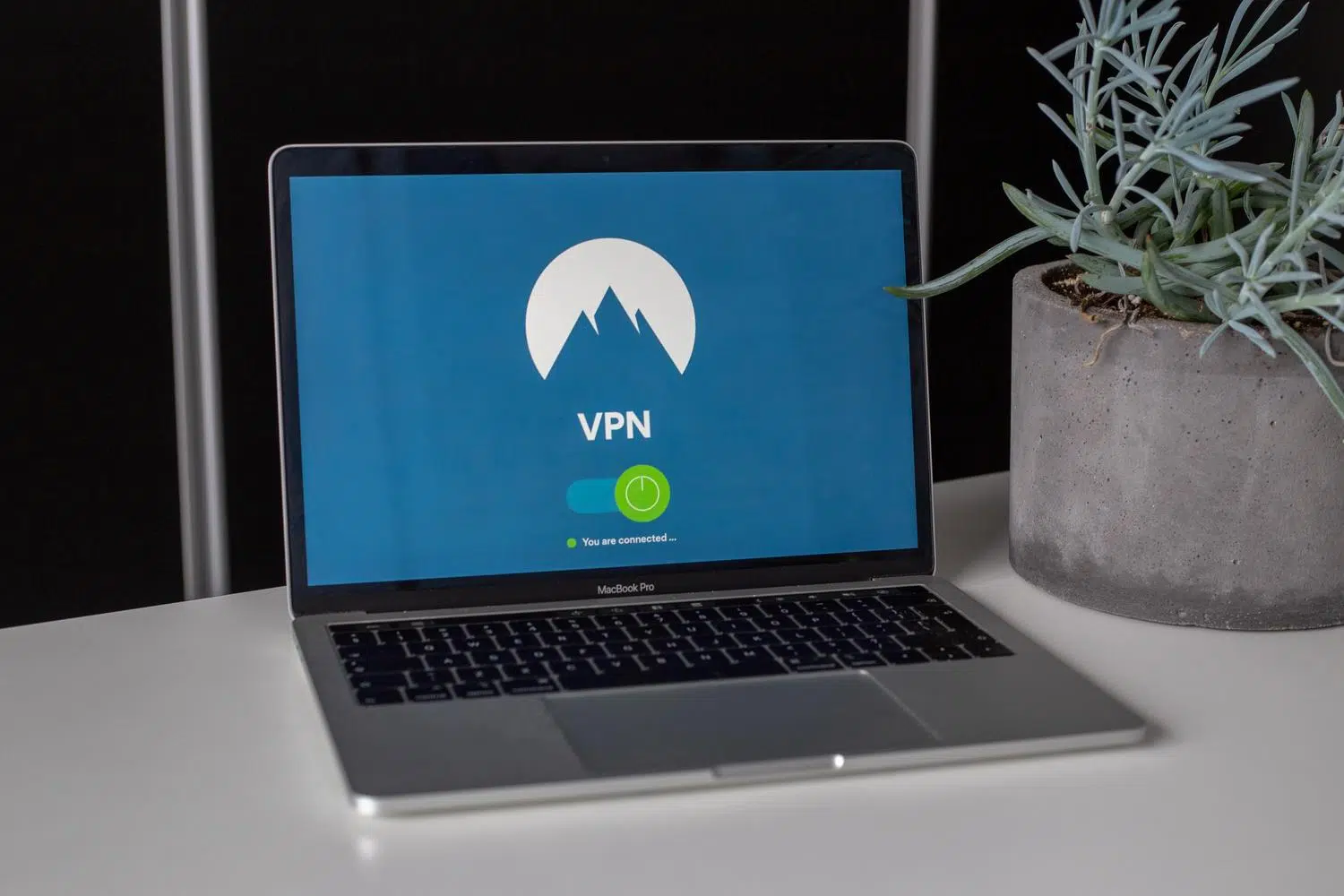
Seguramente habrás oído que Mozilla ha dado un paso adelante integrando un servicio de VPN directamente en su navegador. La verdad es que suena genial. Sin embargo, como suele pasar con estas cosas, no todo es color de rosa y hay bastantes dudas sobre cómo funciona exactamente este sistema. Por ejemplo: ¿Cómo cambiar la ubicación de la VPN integrada de Firefox? Una duda frecuente que trataremos de resolver aquí.
El problema principal que muchos se encuentran es que, al activar el servicio, no aparece ninguna opción para elegir el país o la ciudad desde la cual queremos conectar. Esto ha generado mucha confusión, ya que estamos acostumbrados a que las VPN nos permitan saltar de Japón a Estados Unidos con un solo clic, pero aquí la cosa cambia drásticamente dependiendo de si usamos la versión gratuita o la de pago.
La realidad sobre cambiar la ubicación de la VPN integrada de Firefox
Si estás usando la versión gratuita de la VPN integrada, debes saber que no existe un menú para seleccionar el servidor. El sistema gestiona el enrutamiento de forma automática, lo que significa que tú no decides si quieres que tu tráfico pase por Alemania, California o Alabama. De hecho, es común que algunas webs de detección de IP se confundan y te ubiquen en ciudades aleatorias mientras que otras detectan correctamente el país, pero el usuario no tiene control manual sobre este proceso.
Esta limitación es, en gran medida, una estrategia de Mozilla. El servicio gratuito funciona como un gancho para que los usuarios prueben la tecnología, pero si buscas más localizaciones disponibles y un uso ilimitado, la compañía te invita a suscribirte a su plan de pago. Solo en la versión premium se desbloquea la capacidad de elegir servidores específicos en todo el mundo y se evitan los cortes de conexión que a veces afectan a la versión beta.

Qué hacer si la VPN no aparece en tu navegador
A veces ocurre algo muy molesto: sabes que la función existe, pero no ves el icono en la barra de herramientas. Esto pasa mucho en España y otros territorios donde el despliegue ha sido lento. Incluso reinstalando el navegador o iniciando sesión con tu cuenta de Firefox, la opción puede desaparecer misteriosamente. Para solucionar este engorro, hay que meterse en las entrañas del navegador y saber cómo personalizar Firefox a fondo.
El truco consiste en acceder a las preferencias avanzadas escribiendo about:config en la barra de direcciones. Una vez allí, debes buscar el término browser.ipprotection.enabled. Si el valor aparece como «false», simplemente haz doble clic sobre él para cambiarlo a «true». Tras reiniciar el navegador, la VPN debería aparecer lista para ser utilizada sin más complicaciones.
Alternativas para controlar tu ubicación virtual
Si necesitas obligatoriamente cambiar tu IP a un país concreto para desbloquear contenido, la VPN integrada gratuita no te servirá. En ese caso, lo más sensato es recurrir a extensiones de terceros. Servicios como NordVPN u otros similares ofrecen complementos que se instalan desde la web de addons de Mozilla. Una vez instalada la extensión, solo tienes que iniciar sesión y podrás seleccionar el país del servidor con total libertad.
Además de las extensiones, existen otras vías para camuflar tu rastro digital. Los servidores proxy web son una opción rápida que no requiere instalación, aunque son menos seguros y no siempre cifran el tráfico. Por otro lado, están los proxies Smart DNS, que son ideales para consolas o Smart TV ya que cambian el servidor DNS en lugar de la IP, aunque sacrifican la privacidad. También existe el navegador Tor, que hace saltar tu conexión por tres servidores aleatorios; es muy seguro, pero la velocidad es desesperantemente lenta y es imposible elegir la ubicación final.

Para navegar con total tranquilidad, es fundamental entender que la VPN gratuita de Firefox es una herramienta básica de privacidad, pero carece de selector de países. Quienes busquen un control exhaustivo de su ubicación deberán optar por la suscripción de pago de Mozilla o instalar extensiones externas especializadas que permitan elegir el servidor exacto para evadir restricciones geográficas.

Redactor especializado en temas de tecnología e internet con más de diez años de experiencia en diferentes medios digitales. He trabajado como editor y creador de contenidos para empresas de comercio electrónico, comunicación, marketing online y publicidad. También he escrito en webs de economía, finanzas y otros sectores. Mi trabajo es también mi pasión. Ahora, a través de mis artículos en Tecnobits, intento explorar todas las novedades y nuevas oportunidades que el mundo de la tecnología nos ofrece día a día para mejorar nuestras vidas.