¿Te gustaría aprender a crear imágenes con Nano Banana desde Gemini para Windows? En este artículo, veremos paso a paso cómo crear imágenes desde cero usando prompts detallados, cómo editar fotos que tengas en tu PC y transformar los resultados fácilmente. Verás que todo se hace de forma sencilla, rápida y sin instalar programas complejos.
Cómo crear imágenes con Nano Banana desde Gemini para Windows
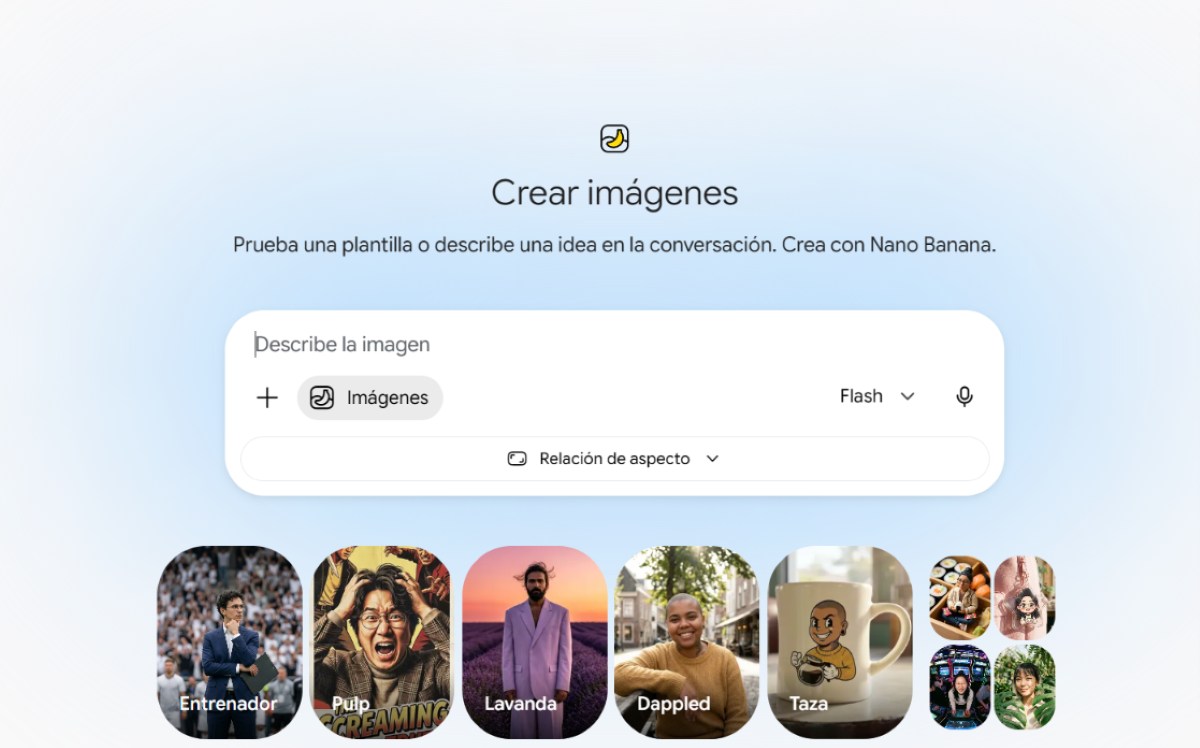
Nano Banana es un modelo avanzado de inteligencia artificial de Google diseñado para generar y editar imágenes mediante instrucciones sencillas de texto. Crear imágenes con Nano Banana desde Gemini es muy sencillo y rápido. Para usarlo, no necesitas descargar una aplicación especial. Simplemente, debes acceder a la versión web de Gemini que integra este modelo de generación de imágenes.
A continuación, te dejamos los pasos para crear imágenes con Nano Banana desde Gemini para Windows:
Paso 1: Acceso y selección del Modelo
- Abre tu navegador en Windows y ve a gemini.google.com.
- Asegúrate de estar con tu cuenta de Google.
- Abre la barra lateral o busca directamente la opción de herramientas en el chat: Selecciona Imágenes (ícono de una banana). En muchos casos se obtienen mejores resultados donde específicas que quieres usar el motor de imagen.
Paso 2: Crear imágenes con Nano Banana desde Gemini (desde cero)
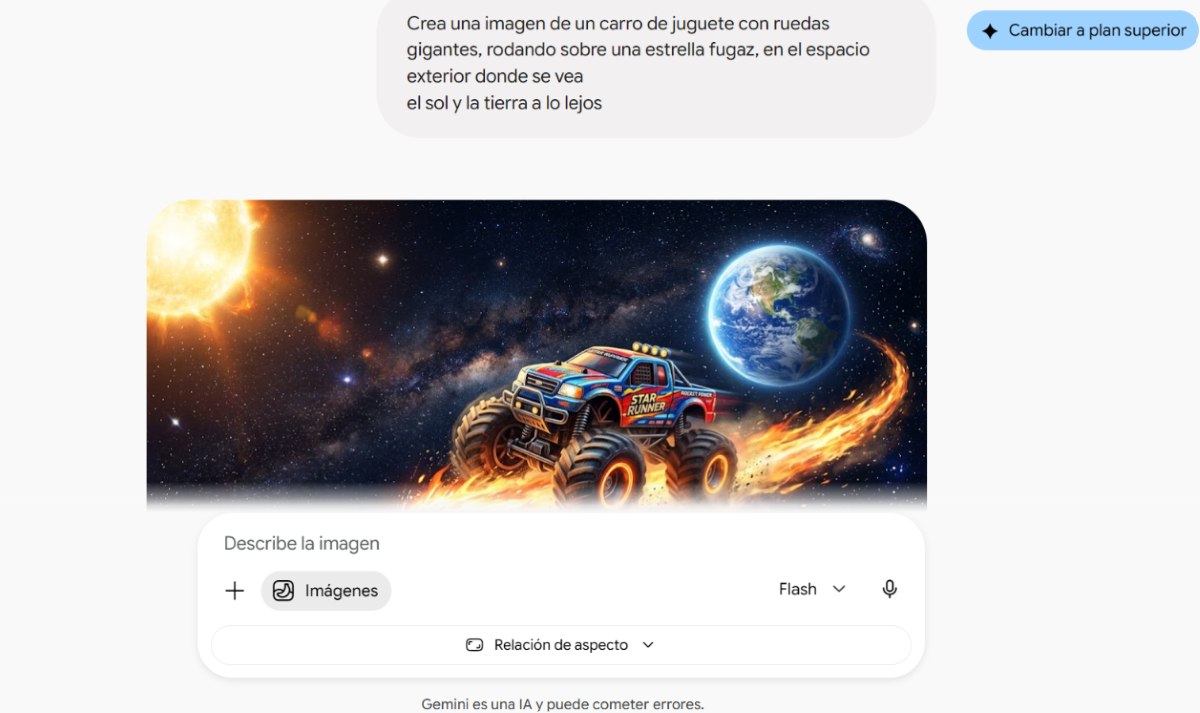
La clave para crear imágenes con Nano Banana desde Gemini con los mejores resultados es ser claro, natural y detallado en el prompt. El modelo es conversacional, así que puedes hablar con naturalidad, pero siendo específico. A continuación, te damos algunos ejemplos de prompts para crear imágenes con Nano Banana desde Gemini.
- No digas: “Crea una imagen de un gato”.
- Mejor di: “Crea una imagen de un gato de colores amarillo y blanco, jugando con una bola de hilo en un parque durante una mañana soleada”.
La estructura sugerida para tus prompts es: Sujeto principal + Acción/Contexto + Detalles + Estilo artístico/Iluminación + Resolución. Aquí te dejamos otros ejemplos de prompts que puedes usar:
- Fotografías de productos: “Genera una fotografía de alta calidad de una taza de café, de color beige, flotando sobre una mesa color negro y con una iluminación de estudio”.
- Arte conceptual (fantasía): “Crea una imagen de un carro de juguete con ruedas gigantes, rodando sobre una estrella fugaz, en el espacio exterior donde se vea el sol y la tierra a lo lejos”.
- Diseño gráfico: “Genera un cartel publicitario para una fiesta de verano, estilo ‘festival electrónico’, que tenga al fondo siluetas de personas bailando. El cartel debe tener el texto en primer plano ‘SUMMER FEST 2026’ en letras grandes y llamativas”.
Paso 3: Editar imágenes ya creadas
La edición es la característica más sobresaliente de Nano Banana. Una vez que se ha generado una imagen, puedes editarla sin empezar de cero, simplemente continuando la conversación que ya iniciaste con Gemini. También, puedes editar una imagen que tengas previamente descargada en tu PC con Windows. Veamos cómo aprovechar estas dos opciones.
1. Editar una imagen que Gemini acaba de generar
Supongamos que generaste la imagen del gato jugando con la bola de hilo. Puedes editarla escribiendo el siguiente prompt:
- «Me gusta la imagen, pero cámbiale el color a la bola y añade una mariposa revoloteando».
- Como resultado, Nano Banana procesará la solicitud, mantendrá el gato y su entorno y hará las modificaciones específicas que le has pedido.
2. Editar una imagen que ya tienes
Además de crear imágenes con Nano Banana desde Gemini, es posible subirlas desde tu PC y pedirle que las modifique. Para ello, sigue estos pasos:
- En el chat de Gemini busca el ícono de + o «Subir imagen».
- Selecciona la imagen que deseas.
- Escribe el prompt de modificación.
- Por ejemplo: «Convierte la fotografía de mi gato en una pintura al estilo Vincent van Gogh», «Quita a la persona de la izquierda en esta fotografía» o «Mantén a los personajes de la foto, pero cambia el fondo por una montaña nevada».
Paso 4: Descargar y Guardar en Windows
El último paso es descargar y guardar las imágenes que ha creado Nano Banana desde Gemini. Bajo la imagen verás distintos íconos. Haz clic en el ícono de descarga, que normalmente es una flecha hacia abajo con una línea. Se abrirá la ventana estándar de Windows para guardar el archivo (.jpg o .png). Selecciona la carpeta donde quieres guardar la imagen y ¡listo!
Ventajas de crear imágenes con Nano Banana desde Gemini en Windows
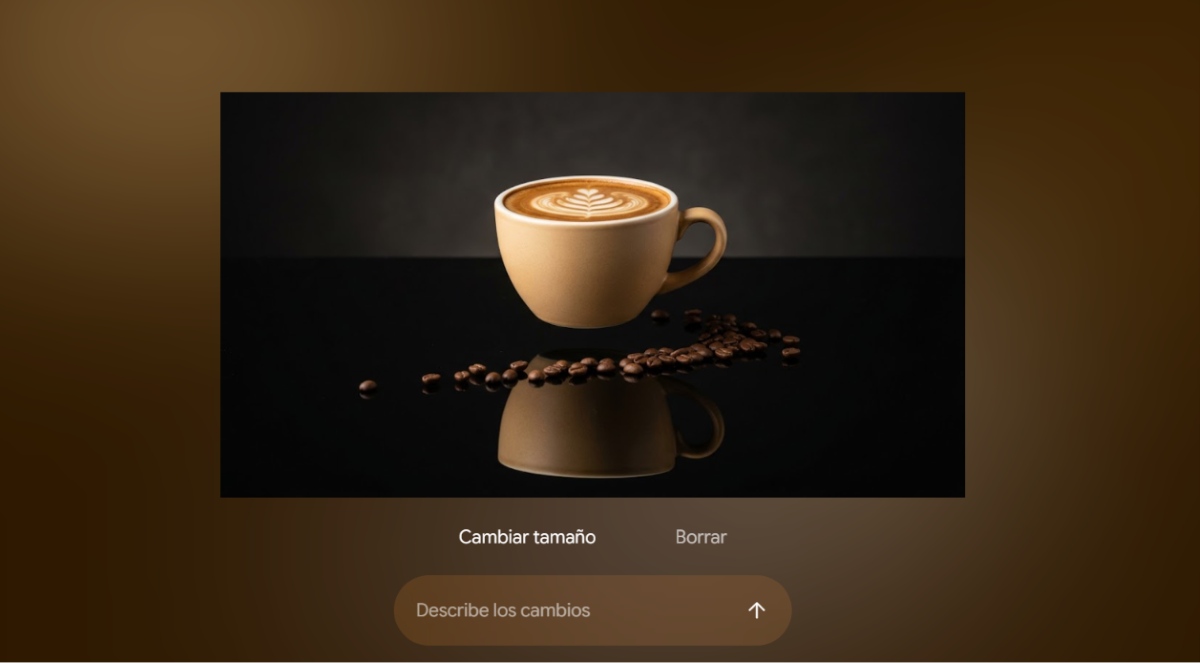
Crear imágenes con Nano Banana desde Gemini en Windows ofrece ventajas clave frente a otros generadores de imágenes. Para empezar, es muy fácil y natural de usar. Como está integrado con Gemini, entiende prompts descriptivos sin necesitar comandos técnicos o complejos. Otras ventajas de usar Nano Banana para la creación y edición de imágenes son:
- Integración de texto preciso: Nano banana destaca por renderizar texto claro, elegible y sin deformaciones dentro de las imágenes. Puedes incluir frases, letreros y carteles legibles dentro de la imagen.
- Edición conversacional y secuencial: No tienes que volver a empezar para cambiar un detalle de la imagen. Solo pide algunas modificaciones sobre una imagen y se conservará el sujeto y la composición previa.
- Edición de archivos locales en Windows: Permite subir fotos de tu PC para aplicar cambios de estilo, agregar o eliminar elementos sin necesidad de herramientas de edición más avanzadas.
- Sin instalación de software: Puedes usar esta herramienta directamente desde el navegador en Windows. Gracias a eso ahorras recursos de hardware, tarjeta gráfica o almacenamiento local.
- Coherencia y control de estilo: Nano Banana facilita mantener la estética, iluminación y colores a lo largo de los cambios solicitados en la misma conversación.
La creación y edición de imágenes nunca fue tan sencilla
En conclusión, crear imágenes con Nano Banana desde Gemini en Windows te permite aprovechar la inteligencia artificial generativa al máximo. Ya no hace falta dominar programas de diseño complejos, ni aprenderte comandos técnicos. La combinación de Gemini con el motor visual de Nano Banana te facilita la tarea de darle vida a tus ideas visuales.
Crea imágenes, ajusta detalles al instante y edita tus propias fotos conversando de manera natural. Si utilizas prompts bien estructurados, tu navegador en Windows se va a convertir en un estudio creativo listo para ayudarte y apoyarte en cualquier proyecto digital que te propongas.

Desde muy joven he sentido una gran curiosidad por todo lo relacionado con los avances científicos y tecnológicos, en especial aquellos que nos hacen la vida más fácil y entretenida. Me encanta estar al tanto de las últimas novedades y tendencias, y compartir mis experiencias, opiniones y consejos sobre los equipos y gadgets que uso. Esto me llevó a convertirme en redactor web hace poco más de cinco años, enfocado principalmente a los dispositivos Android y sistemas operativos Windows. He aprendido a explicar con palabras simples aquello que resulta complicado para que mis lectores puedan entenderlo fácilmente.