- CapCut puede cerrarse solo por conflictos gráficos, archivos de proyecto dañados o errores internos de la app.
- Los síntomas habituales incluyen parpadeos, cierres al abrir proyectos y fallos incluso tras reinstalar.
- Actualizar sistema, drivers y CapCut ayuda, pero es clave crear copias de seguridad de los proyectos.
- Un entorno estable y buenas prácticas de edición reducen el impacto de estos cierres inesperados.

Ver cómo CapCut se cierra solo una y otra vez puede sacar de quicio a cualquiera, sobre todo cuando estás a mitad de un proyecto importante y no has tenido tiempo de guardar todos los cambios. Muchos usuarios se encuentran con el mismo escenario: la app parece arrancar con normalidad, abres tu proyecto, la ventana de edición aparece apenas un segundo, parpadea… y el programa se cierra sin dar explicaciones. Al intentar volver a entrar, el ciclo se repite una y otra vez.
Este comportamiento no suele deberse a un único motivo, sino a una combinación de factores: desde fallos en la última actualización, conflictos con los controladores de la tarjeta gráfica, errores en los archivos del propio proyecto, hasta problemas de compatibilidad con tu sistema operativo o con otros programas que tengas instalados. En este artículo vamos a desgranar todas las posibles causas de que CapCut se cierre solo, cómo detectarlas y qué puedes hacer para minimizar el riesgo de perder tu trabajo.
Qué está pasando cuando CapCut se cierra solo al abrir

Uno de los casos más habituales es que CapCut llegue a mostrar la pantalla de inicio con normalidad, deje elegir el proyecto y, en el momento en que se abre la ventana de edición, la aplicación se apague de golpe. A veces ni siquiera llega a cargar por completo la línea de tiempo: la interfaz parpadea, pueden verse pequeños artefactos gráficos y, sin previo aviso, CapCut se auto-cierra como si lo hubieras forzado tú mismo.
Algunos usuarios comentan que el problema no solo aparece al abrir un proyecto, sino incluso cuando intentan hacer clic en cualquier elemento de la pestaña de inicio: el botón de crear proyecto, la zona de plantillas, ajustes, etc. Basta con interactuar un par de segundos con la interfaz para que la app se congele, muestre un par de destellos y se cierre sola. En ocasiones, aunque no toques nada, CapCut termina cerrándose igual a los pocos segundos de arrancar.
Este tipo de cierres inesperados suele ir acompañado de pequeños fallos visuales, como un efecto de parpadeo de la ventana, líneas extrañas alrededor de botones como «Crear proyecto» o recuadros que se dibujan y desaparecen rápidamente. Estos artefactos suelen delatar un problema relacionado con la aceleración por GPU o con cómo la aplicación gestiona los recursos de vídeo en tu equipo.
Lo más frustrante es que muchos usuarios aseguran que no han hecho ningún cambio relevante antes de que empiecen los problemas: no han tocado la configuración del sistema, no han instalado software extraño ni han modificado nada en CapCut. En muchos casos, el fallo aparece tras dejar el programa abierto un rato, volver al PC, hacer clic en la ventana… y a partir de ahí el comportamiento se vuelve inestable en cada nuevo intento de abrir el mismo proyecto o incluso cualquier otro.
Detrás de estos cierres inesperados pueden estar distintos elementos: una actualización de CapCut que no se ha aplicado del todo bien, un error en la caché de la aplicación, incompatibilidades con determinados drivers de GPU, problemas de permisos en el sistema operativo, o incluso algún archivo de proyecto dañado que desencadena el cierre cuando CapCut intenta cargarlo en la línea de tiempo.
Síntomas más comunes cuando CapCut se cierra solo

Aunque cada ordenador se comporta de manera distinta, hay una serie de síntomas que se repiten entre quienes sufren estos cierres automáticos. Identificarlos ayuda a acotar la causa y a descartar que se trate de un problema aislado de tu equipo.
El primer síntoma típico es el cierre inmediato tras abrir un proyecto: haces doble clic en CapCut, esperas unos segundos, aparece la pantalla de bienvenida, seleccionas tu proyecto reciente y, en cuanto se abre la ventana de edición, la aplicación se apaga en menos de un segundo. No llega a lanzarse ningún mensaje de error ni te da opción a enviar un informe; simplemente desaparece de la pantalla.
En otros casos, la aplicación permite llegar un poco más lejos: puedes estar unos segundos en la vista principal, navegar por tus proyectos, incluso te da tiempo a pulsar sobre alguna opción de la pestaña de inicio. En el momento en que interactúas con botones clave (como crear un proyecto nuevo, abrir uno existente o tocar en la configuración), la ventana empieza a parpadear suavemente y acto seguido CapCut se cierra sin dejar rastro.
Hay usuarios que señalan problemas gráficos muy específicos, como un contorno raro alrededor del botón «Crear proyecto», zonas que se repintan varias veces, o fragmentos de la ventana que parecen quedar «enganchados» antes de que la app se cierre. Estos detalles refuerzan la idea de un conflicto entre CapCut y los componentes gráficos del sistema, ya sea por la versión del driver de la GPU o por la forma en que el programa usa la aceleración por hardware.
Otra pista importante es que el problema persiste incluso después de cierres y reinicios totales: reinicias el ordenador, vuelves a abrir CapCut, pruebas con el mismo proyecto y el comportamiento es idéntico. Incluso después de desinstalar la aplicación y volver a instalarla desde cero, en algunos casos vuelve a suceder exactamente lo mismo, lo que apunta a datos residuales, archivos de usuario dañados o ajustes de configuración corruptos que sobreviven a las instalaciones estándar.
Intentos de solución más habituales que suelen fallar
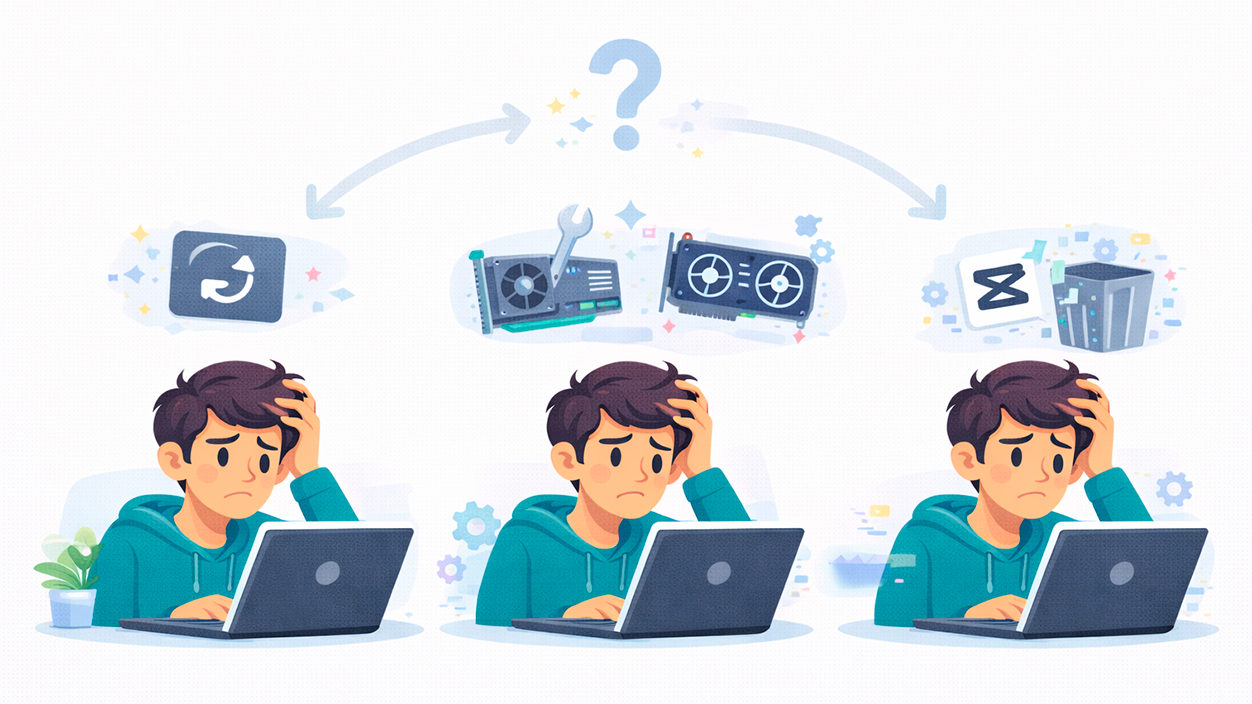
Cuando CapCut empieza a cerrarse solo lo normal es probar primero las soluciones más rápidas, y muchas de ellas son totalmente lógicas: reiniciar el equipo, actualizar controladores, reinstalar el programa… Sin embargo, quienes se enfrentan a estos cierres constantes reportan que, en numerosas ocasiones, estas medidas básicas no son suficientes.
Reiniciar el ordenador puede solucionar pequeños bloqueos temporales, liberar memoria o cerrar procesos en conflicto, pero si la causa del cierre está en un archivo de proyecto corrupto o en una incompatibilidad más profunda, el comportamiento volverá a repetirse nada más volver a abrir CapCut. Es un buen primer paso, pero no una solución garantizada.
Actualizar los drivers de la GPU es otra medida muy recomendada, especialmente cuando se intuyen fallos gráficos o parpadeos. Muchos usuarios han instalado la última versión de los controladores de NVIDIA, AMD o Intel con la esperanza de que el conflicto desaparezca. Aun así, se dan bastantes casos en los que, pese a tener los drivers al día, CapCut sigue cerrándose al intentar cargar el proyecto, lo que indica que el problema puede residir en la aplicación o en cómo está configurada la aceleración por hardware.
Reinstalar CapCut, incluso varias veces, suele ser el siguiente movimiento lógico: primero se intenta una reinstalación conservando los datos de usuario, por si se trata de un archivo del programa dañado. Si eso no funciona, muchos optan por una desinstalación completa, incluyendo la eliminación de datos de usuario y caché, con la esperanza de empezar de cero. Sin embargo, hay testimonios que indican que ni siquiera este borrado total acaba con los cierres instantáneos al abrir la ventana de edición.
Algunos afectados han tratado también de cambiar ajustes dentro de CapCut, como la desactivación de la aceleración por GPU, la modificación de la calidad de previsualización o la reducción del uso de recursos. El problema es que la aplicación se cierra tan rápido que, en ciertos casos, ni siquiera da tiempo a llegar a la pestaña de configuración: cualquier clic en la pantalla de inicio dispara el fallo y no es posible guardar cambios antes de que la app se apague.
Todo esto conduce a una sensación de bloqueo total: el usuario siente que ha agotado las opciones básicas, pero CapCut continúa cerrándose a los pocos segundos, sin mostrar mensajes que orienten sobre el origen del problema, y con el temor añadido de que el proyecto en el que estaba trabajando haya quedado en un estado irrecuperable.
Causas técnicas más probables de los cierres inesperados
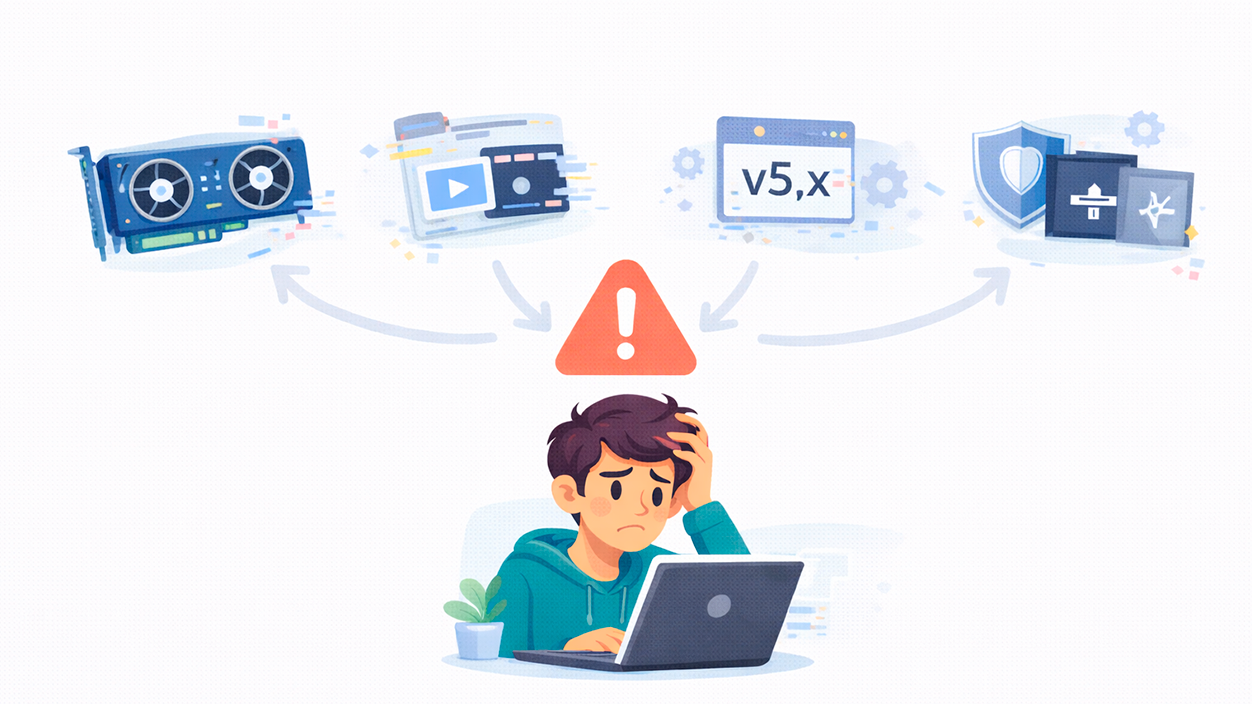
Que una aplicación como CapCut se cierre sola sin mostrar errores visibles suele indicar un fallo interno grave que el propio programa no sabe gestionar correctamente. En lugar de mostrar un aviso detallado, el proceso simplemente se detiene, lo que complica el diagnóstico para el usuario medio.
Una de las causas más probables es un conflicto con la aceleración por hardware de la GPU. CapCut, como otros editores de vídeo, se apoya en gran medida en la tarjeta gráfica para mover la línea de tiempo, aplicar efectos y renderizar las previsualizaciones. Si la versión de los drivers no se lleva bien con la versión concreta de CapCut que tienes instalada, pueden aparecer parpadeos, artefactos visuales y, finalmente, cierres abruptos.
Otra explicación frecuente es la corrupción de archivos internos del proyecto. Si el proyecto que intentas abrir contiene algún clip, efecto o recurso que se ha dañado por el motivo que sea, CapCut puede chocar con ese contenido en cuanto lo carga en la ventana de edición. En lugar de saltar un aviso indicando que hay un elemento corrupto, la aplicación puede acabar cerrándose directamente al no poder gestionar el error.
También es posible que exista un fallo específico en una determinada versión de CapCut. Algunos usuarios apuntan a que el problema empezó a raíz de una actualización concreta (por ejemplo, alrededor de una versión 5.x), mientras que otros sospechan que todavía estaban en una versión ligeramente anterior. Esto sugiere que, en ciertos entornos, una actualización parcial o una instalación interrumpida podría dejar componentes a medio actualizar, provocando inestabilidad.
Por último, no se pueden descartar problemas de compatibilidad con el sistema operativo o con otros programas residentes. Software de seguridad demasiado agresivo, herramientas de captura de pantalla, overlays, aplicaciones que inyectan capas gráficas o incluso configuraciones inusuales de energía y rendimiento del sistema pueden interferir con CapCut. Cuando varias de estas piezas encajan de forma desafortunada, el resultado puede ser ese cierre súbito sin ninguna ventana de advertencia.
Buenas prácticas para reducir cierres y pérdidas de proyectos
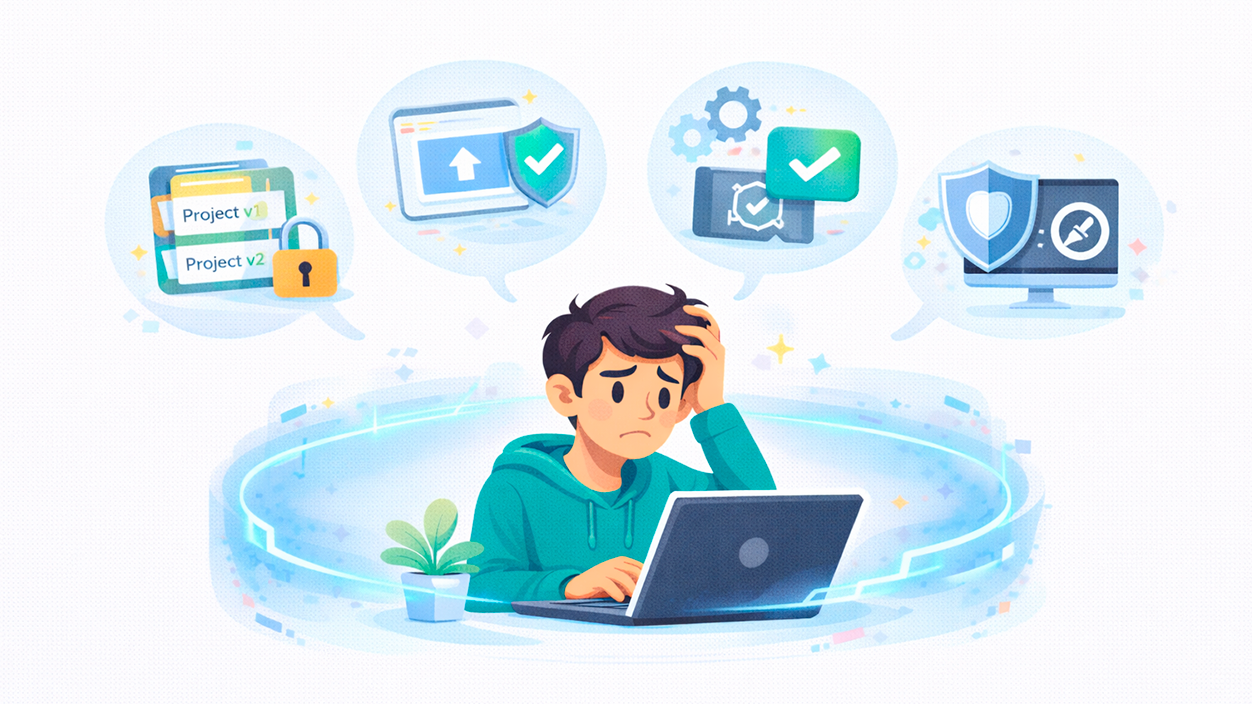
Aunque no siempre es posible evitar por completo que CapCut se cierre solo, sí puedes aplicar una serie de buenas prácticas para minimizar las probabilidades de que ocurra y, sobre todo, reducir el impacto en tus proyectos cuando algo va mal.
La primera norma de oro es acostumbrarte a guardar constantemente y usar copias de seguridad. Trabajar con un único archivo de proyecto durante horas, sin duplicarlo de vez en cuando, es arriesgado. Es recomendable crear versiones sucesivas del mismo proyecto (por ejemplo, «Proyecto-v1», «Proyecto-v2», etc.) en sesiones largas de edición, para que si una de esas versiones se corrompe, al menos tengas una relativamente reciente que siga abriéndose sin problemas.
También es una buena idea vigilar de cerca la estabilidad de tu sistema mientras trabajas con CapCut. Si empiezas a notar pequeños tirones, parpadeos o momentos en los que la vista previa se queda bloqueada más de lo normal, puede ser la señal de que algo no va del todo fino. En esas circunstancias, conviene cerrar y volver a abrir el programa de forma controlada antes de que llegue el temido cierre inesperado que pueda arruinar tu sesión.
Mantener drivers y sistema operativo actualizados ayuda, pero con matices. Un controlador de GPU más reciente puede corregir errores importantes, pero ocasionalmente también puede introducir nuevas incompatibilidades con ciertas aplicaciones. Si tras actualizar notas que CapCut empieza a fallar de repente, es conveniente comprobar si existe una versión anterior de los drivers que fuera más estable en tu equipo y valorar una posible reversión.
Por el lado del propio CapCut, conviene instalar las actualizaciones oficiales cuando estén disponibles, siempre que procedan de fuentes confiables. Las nuevas versiones suelen incluir parches para errores reportados por la comunidad, incluídos cierres inesperados. No obstante, si detectas que justo después de actualizar aparece el problema, puede ser útil comprobar si existe algún canal de soporte o registro de cambios donde se mencionen errores conocidos en esa versión.
No hay que olvidar tampoco la influencia de otros programas en segundo plano. En muchos equipos conviven antivirus, aplicaciones de grabación de pantalla, herramientas de streaming y utilidades de optimización que pueden interferir con la forma en que CapCut accede a la GPU o a los archivos del sistema. Desactivar temporalmente algunas de estas herramientas mientras editas, o añadir CapCut a sus listas de exclusión, puede marcar la diferencia en ciertos casos.
En definitiva, el comportamiento de que CapCut se cierre solo suele ser la punta de un iceberg más complejo, en el que entran en juego el estado de tu sistema, la salud de tus proyectos y la propia versión de la aplicación. Tomarse el tiempo de revisar estos factores y adoptar hábitos de trabajo más seguros es la mejor forma de reducir la frustración y asegurarse de que un fallo puntual no se convierta en una pérdida permanente de tu trabajo.
Cuando CapCut empieza a cerrarse solo, la sensación de impotencia es muy común, sobre todo si ya has probado a reiniciar el PC, actualizar los drivers de la GPU, reinstalar el programa con y sin borrar datos, y aun así la aplicación sigue comportándose igual. Entender que el origen puede estar en una combinación de factores (desde un proyecto dañado hasta un conflicto profundo con la aceleración gráfica) ayuda a enfocar mejor las posibles soluciones y, sobre todo, a proteger tus próximos proyectos con copias de seguridad, actualizaciones cuidadas y un entorno de trabajo algo más controlado para que estos cierres inesperados se conviertan en una rareza y no en el pan de cada día.

Soy un apasionado de la tecnología que ha convertido sus intereses «frikis» en profesión. Llevo más de 10 años de mi vida utilizando tecnología de vanguardia y trasteando todo tipo de programas por pura curiosidad. Ahora me he especializado en tecnología de ordenador y videojuegos. Esto es por que desde hace más de 5 años que trabajo redactando para varias webs en materia de tecnología y videojuegos, creando artículos que buscan darte la información que necesitas con un lenguaje entendible por todos.
Si tienes cualquier pregunta, mis conocimientos van desde todo lo relacionado con el sistema operativo Windows así como Android para móviles. Y es que mi compromiso es contigo, siempre estoy dispuesto a dedicarte unos minutos y ayudarte a resolver cualquier duda que tengas en este mundo de internet.