- Los cortes de WiFi en Smart TV suelen deberse a saturación de red, mala señal, fallos de configuración o errores de firmware.
- Es clave diferenciar si el problema está en la tele, en el router o en la combinación de ambos con pruebas básicas de conexión.
- Mejorar la red (posición del router, bandas, red específica) y usar Ethernet o Powerline aumenta mucho la estabilidad.
- Actualizar el firmware, restablecer ajustes de red y, en último caso, revisar el hardware puede resolver fallos persistentes.
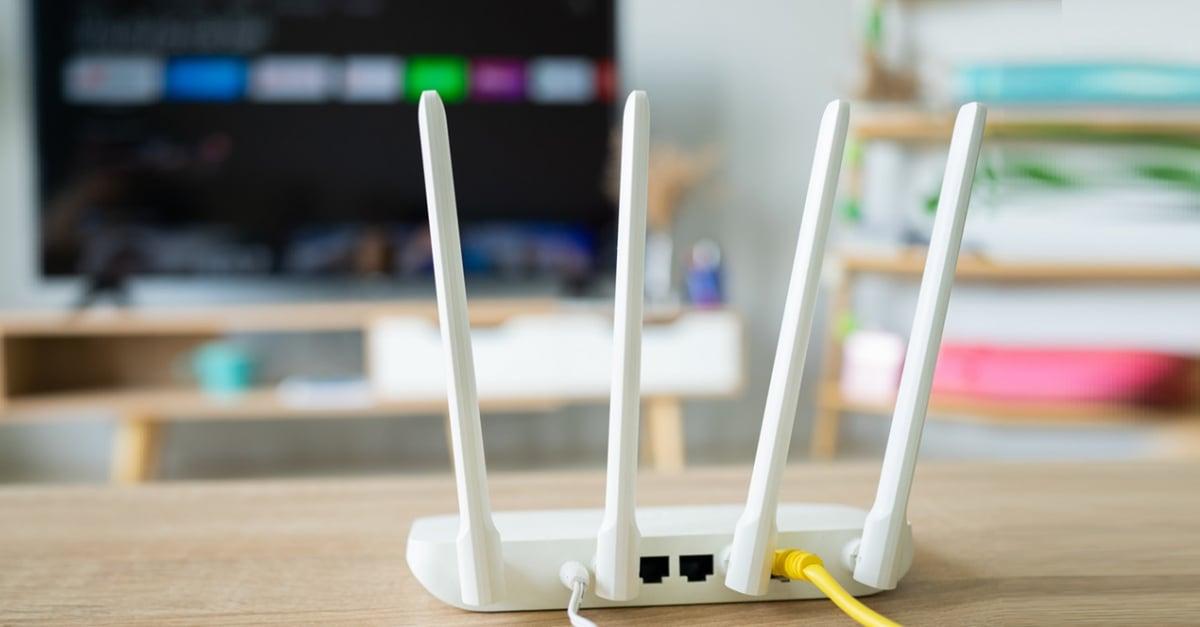
¿Qué hacer si la Smart TV pierde la conexión WiFi cada vez que la apagas? Si tu Smart TV pierde la conexión WiFi cada vez que la apagas, no eres la única persona a la que le pasa. Es un fallo bastante habitual: apagas la tele con todo conectado, vuelves a encenderla al rato y, sorpresa, se ha olvidado de la red, tienes que buscar el WiFi de nuevo y meter otra vez la contraseña. Además de ser un auténtico rollo, puede esconder problemas de configuración, de la red inalámbrica o incluso del propio televisor.
Este tipo de errores suele aparecer después de cambios en el router o en la configuración de la red: cambiar el nombre del WiFi, modificar la contraseña, reiniciar o resetear la Smart TV, actualizar el firmware… o simplemente porque tu red está saturada de cacharros conectados. Vamos a ver con calma qué puede estar pasando y, sobre todo, qué puedes hacer para que tu tele deje de desconectarse del WiFi cada vez que la apagas.
Por qué tu Smart TV pierde el WiFi al apagarse
Cuando una Smart TV se desconecta del WiFi al apagarse y no recuerda la contraseña ni la red al encenderla, suele haber varias causas combinadas: fallos en el software del televisor, problemas en el router, interferencias, saturación de dispositivos o una mala configuración de la red inalámbrica.
Un caso muy típico es el de quien cambia el nombre (SSID) y la clave del WiFi por primera vez y, desde ese momento, la tele deja de reconectarse automáticamente. Aunque parezca raro, algunos modelos de Smart TV se “enganchan” a la configuración antigua y no gestionan bien el cambio, guardando datos corruptos o duplicados de la red.
También hay que tener en cuenta los posibles errores de firmware de la propia tele. Muchas marcas han reconocido en alguna ocasión fallos en su software que afectan a la estabilidad del WiFi: desconexiones constantes, pérdida de red al salir del modo standby o imposibilidad de recordar las credenciales. Por eso, revisar actualizaciones pendientes es casi obligatorio.
A esto se suman los problemas clásicos de cualquier red: interferencias, señal débil y saturación. Si tienes el router en un punto poco óptimo, con muros gruesos, electrodomésticos o aparatos eléctricos cerca, o una barbaridad de móviles, tablets, consolas, altavoces inteligentes y demás conectados, es fácil que la Smart TV sea la primera en sufrir los cortes.
Por último, aunque no es lo más habitual, el origen puede estar en un fallo físico en el receptor WiFi del televisor. Si la tele se desconecta de todas las redes (incluida la compartida desde el móvil) o el WiFi apenas detecta señales, puede que haya un problema de hardware y toque pensar en reparación.
Comprueba primero si el fallo está en la Smart TV o en el router
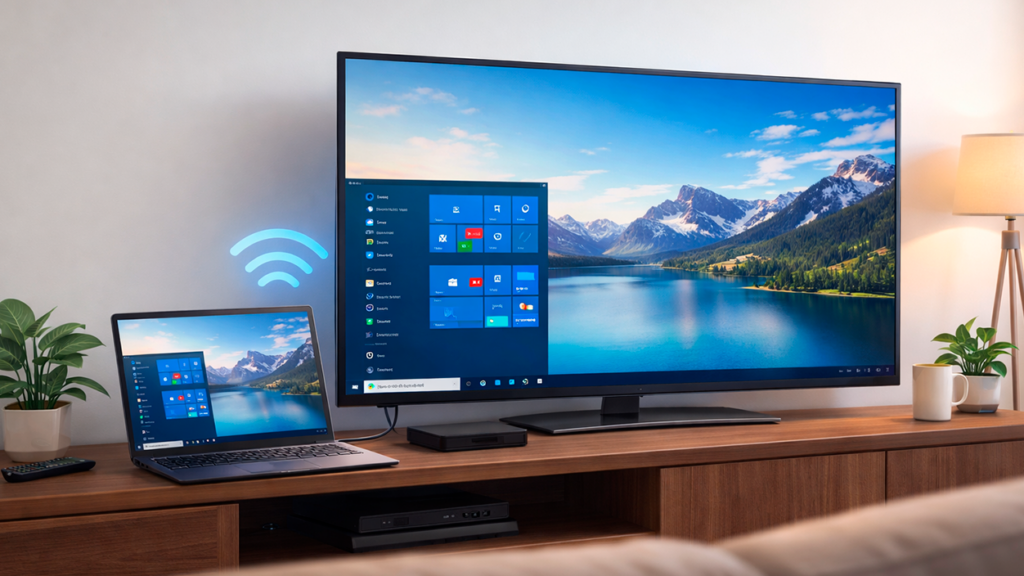
Antes de meterte en menús avanzados y cambios complicados, conviene aclarar si el problema es de la Smart TV, del router o de la combinación de ambos. Este paso de “diagnóstico rápido” te ahorra tiempo y pruebas a ciegas.
Lo primero es comprobar si otros dispositivos de la casa se conectan bien al WiFi: móviles, portátiles, tablets, consolas, altavoces inteligentes… Si todos navegan sin cortes y solo falla la tele, es bastante probable que el origen esté en la configuración o el software de la Smart TV.
Un truco muy útil es crear una red alternativa con el móvil: activa el tethering o zona WiFi portátil y intenta conectar la Smart TV a esa red nueva. Si la tele se conecta sin problemas al WiFi del móvil pero no al del router de casa, el conflicto está entre tele y router (configuración, seguridad, IPs, etc.). Si, en cambio, tampoco se conecta a la red del móvil, puede haber un problema más serio en el módulo WiFi del televisor.
Si tienes opción, haz otra prueba con un cable Ethernet conectado directamente al router. Si por cable Internet funciona perfecto en la Smart TV, puedes descartar muchos fallos internos del televisor y centrarte en la parte inalámbrica o en las opciones de red.
En caso de sospecha con el cable, también conviene usar ese mismo cable Ethernet en un ordenador, consola u otro dispositivo con puerto de red. Si en los demás equipos el cable va fino y en la tele no, puedes volver a señalar al televisor como principal sospechoso.
Reinicia correctamente router y Smart TV
Parece el típico consejo de manual, pero muchas incidencias de red se arreglan simplemente con un buen reinicio del router y de la Smart TV. Aun así, hay una forma correcta de hacerlo para que sea más efectivo.
Empieza por el router: apágalo y desenchúfalo de la corriente durante unos 20-30 segundos. Esto ayuda a limpiar caché, liberar posibles bloqueos internos y forzar una nueva asignación de direcciones IP al encender. Después, conéctalo de nuevo y espera un par de minutos hasta que todas las luces indiquen que la conexión está estable.
En paralelo o justo después, toca el turno de la Smart TV. No basta con apagarla con el mando a distancia: lo ideal es desconectarla de la corriente durante medio minuto. En muchos modelos, este “apagado duro” resetea procesos internos que se quedan colgados en standby.
Cuando ambos dispositivos estén de nuevo encendidos y listos, ve a los ajustes de red de la tele, busca tu WiFi, introduce de nuevo la contraseña y activa la opción de conexión automática si está disponible. Observa si, tras apagar y encender la tele un par de veces, sigue conectándose o vuelve a olvidar la red.
Si con un simple reinicio vuelves a tener una conexión estable, es posible que el problema fuese un bloqueo puntual del router o de la Smart TV. Si el fallo regresa, tendrás que ir un poco más allá con otras soluciones.
Revisa si tu WiFi está saturado o mal configurado
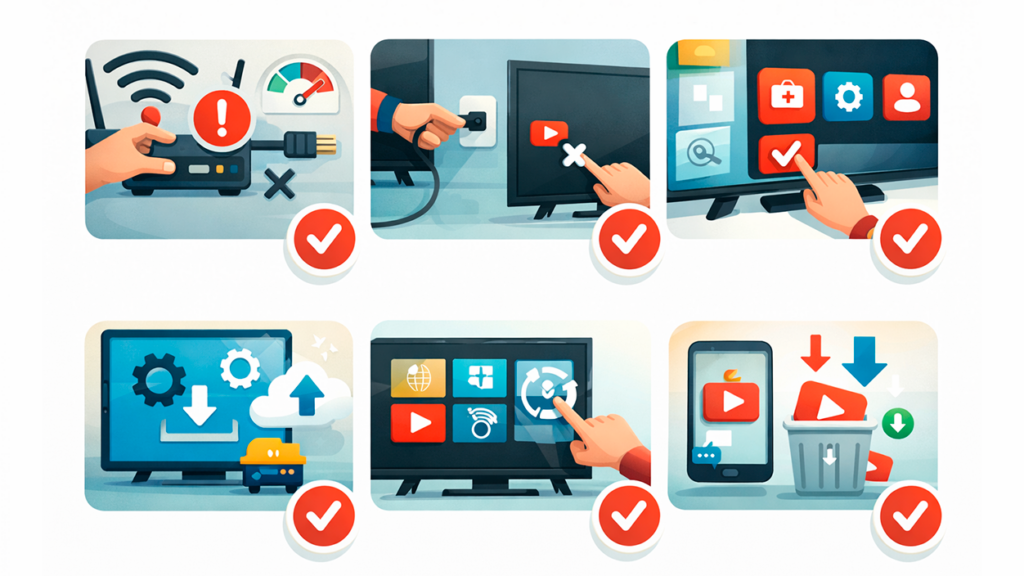
Las redes domésticas actuales están llenas de dispositivos: móviles, tablets, consolas, relojes, enchufes inteligentes, bombillas, robots aspiradores… y, claro, la Smart TV. Esta “fauna tecnológica” puede provocar que la red se sature y aparezcan conflictos de IP o cortes aleatorios.
Los routers domésticos modernos pueden gestionar teóricamente decenas o incluso cientos de dispositivos, pero en la práctica, con el hardware y el software habituales, lo normal es que a partir de unos 15-20 dispositivos conectados a la vez empiecen los problemas de estabilidad. Puede suceder que justo sea tu tele la que se quede sin IP o sufra más las caídas.
Otra fuente de problemas es la configuración de las bandas WiFi. La mayoría de routers ofrecen 2,4 GHz y 5 GHz. La banda de 2,4 GHz tiene más alcance y atraviesa mejor paredes y puertas, pero suele estar más llena de interferencias porque casi todo el mundo la usa. La de 5 GHz es más rápida y menos congestionada, aunque llega a menor distancia. Muchas Smart TV, por defecto, se conectan solo a 2,4 GHz, y si esta banda está saturada, sufren cortes y desconexiones.
Entra en los ajustes de red de tu tele y, si tu router emite ambas bandas, prueba a cambiar de 2,4 GHz a 5 GHz. Si la tele está relativamente cerca del router, ganarás estabilidad y velocidad, y reducirás las posibilidades de que se pierda la señal al volver a encenderla.
Además, conviene revisar la configuración del router para asegurarte de que no hay límites raros de dispositivos, ni filtros MAC activados que estén bloqueando a la tele, ni opciones avanzadas que puedan interferir con la conexión automática de la Smart TV.
Colocación del router y calidad de la señal WiFi
La posición física del router tiene mucha más importancia de la que parece. Un router mal colocado puede provocar que la Smart TV reciba una señal débil o muy inestable, algo que se traduce en cortes, microcortes o desconexiones cuando la tele entra y sale del modo reposo.
Idealmente, el router debería estar en una ubicación elevada y relativamente centrada en la vivienda, lejos del suelo, y evitando rincones cerrados como armarios o muebles muy cerrados. Si lo tienes tirado en el suelo, detrás de un mueble metálico o junto a varios aparatos eléctricos, la señal sufrirá.
Materiales como el metal, el ladrillo o el hormigón dificultan mucho la propagación de la señal WiFi. Paredes gruesas, pilares, puertas macizas e incluso ciertos cristales pueden hacer que la cobertura llegue muy debilitada a la habitación donde está la tele. En estas condiciones, la Smart TV puede perder la conexión al mínimo cambio de estado.
Si es posible, trata de acercar el router a la zona de la tele o al menos recolocarlo algo mejor. A veces, con moverlo un par de metros, elevarlo un poco y alejarlo de otros aparatos (microondas, bases de teléfonos inalámbricos, etc.) se consigue una mejora notable.
Si la tele está muy lejos del router o en otra planta, valora seriamente usar un repetidor WiFi o un sistema WiFi mesh para ampliar la cobertura. Los sistemas mesh, con varios nodos repartidos por la casa, ofrecen una señal mucho más uniforme y estable, muy adecuada para que la Smart TV no se quede colgada a la mínima.
Cambia la banda WiFi y crea una red específica para la Smart TV
Como hemos comentado, muchas teles se conectan por defecto a la banda de 2,4 GHz, donde compiten con todos los demás dispositivos de casa. Si tu Smart TV lo permite, una de las mejores ideas es moverla a la red de 5 GHz o incluso crear una red exclusiva para ella.
Accede a los ajustes del router (normalmente desde el navegador con la puerta de enlace tipo 192.168.1.1 o similar) y revisa si tienes la opción de separar los SSID de 2,4 y 5 GHz. En lugar de usar un único nombre de red para todo, puedes poner, por ejemplo, “MiCasa_2G” y “MiCasa_5G” y conectar manualmente la tele a la de 5 GHz.
Si el router lo permite, puedes ir un paso más allá y crear una banda casi exclusiva para la Smart TV, o al menos una red diferenciada a la que solo se conecten la tele y, como mucho, algún otro dispositivo de streaming. Así evitarás que móviles, tablets y demás se coman el ancho de banda cuando quieras ver una serie sin cortes.
Ten en cuenta que la banda de 5 GHz es más sensible a la distancia. Si tu Smart TV está muy lejos del router, puede que lo ideal sea mantenerla en 2,4 GHz pero con la ayuda de un repetidor o de un sistema mesh, en lugar de forzarla a 5 GHz con muy poca señal.
En cualquier caso, jugar con las bandas y crear redes separadas reduce conflictos internos en el router y mejora la estabilidad de la conexión, lo que a menudo evita que la tele pierda el WiFi al pasar de apagado a encendido.
Soluciones cableadas: Ethernet y adaptadores Powerline
Si estás cansado de batallar con el WiFi, la opción más robusta sigue siendo la de toda la vida: el cable Ethernet directamente a la Smart TV. Es la manera más estable de conectar el televisor a Internet, sin interferencias y sin depender de la calidad de la señal inalámbrica.
Conectando un cable de red desde el router al puerto Ethernet de la Smart TV, obtendrás una conexión muy estable para streaming, apps y actualizaciones. Desaparecen casi por completo los cortes por saturación o ruido de la red WiFi, y es muy raro que la tele pierda la conectividad cada vez que se apaga.
Si tienes dudas sobre el estado del cable, prueba ese mismo cable Ethernet con un ordenador o una consola. Así podrás descartar que el problema venga de un cable viejo o dañado, algo que también puede causar desconexiones intermitentes.
Cuando tirar un cable directo no es viable por la distribución de la casa, tienes una alternativa muy interesante: los adaptadores Powerline. Estos dispositivos aprovechan el cableado eléctrico de tu hogar para transportar la señal de Internet.
El sistema es sencillo: conectas un adaptador Powerline a un enchufe cercano al router y lo unes a este con un cable Ethernet. Luego, enchufas el segundo adaptador cerca de la Smart TV y lo conectas también por cable a la tele. De esta forma, la señal viaja por la instalación eléctrica, evitando interferencias propias del WiFi y ofreciendo una estabilidad muy parecida a la del cable directo desde el router.
Borra la red, vuelve a introducir la contraseña y revisa cambios recientes
Cuando una Smart TV se desconecta cada vez que la apagas y te pide la clave una y otra vez, es muy probable que haya algún conflicto en los datos que tiene guardados de esa red. En estos casos, lo mejor es olvidar por completo la red WiFi y configurarla de cero.
Entra en el menú de ajustes de tu tele (suele ser Opciones, Ajustes, Red, Internet o similar según la marca) y busca la sección de redes disponibles. Selecciona tu WiFi habitual y elige la opción “Olvidar red”, “Eliminar” o equivalente. Esto borra la configuración anterior, incluidas posibles credenciales corruptas.
Después, vuelve a buscar redes y selecciona de nuevo tu WiFi. Introduce la contraseña con cuidado, respetando mayúsculas, minúsculas y caracteres especiales. Asegúrate de marcar, si el sistema lo ofrece, la opción de “conectar automáticamente” o “recordar red”.
Si recientemente has cambiado el nombre (SSID) o la clave del WiFi, es importante borrar también en la tele cualquier rastro de la red antigua. A veces, la Smart TV intenta conectarse todavía al SSID viejo, o guarda versiones duplicadas de la misma red, lo que puede provocar comportamientos extraños al encender.
Si a pesar de todo esto la tele sigue pidiéndote la clave cada vez que se enciende, puede haber un error de firmware específico del modelo que impida que las credenciales se guarden correctamente. En ese caso, pasar al siguiente apartado es clave.
Actualiza el firmware de la Smart TV y restablece ajustes de red
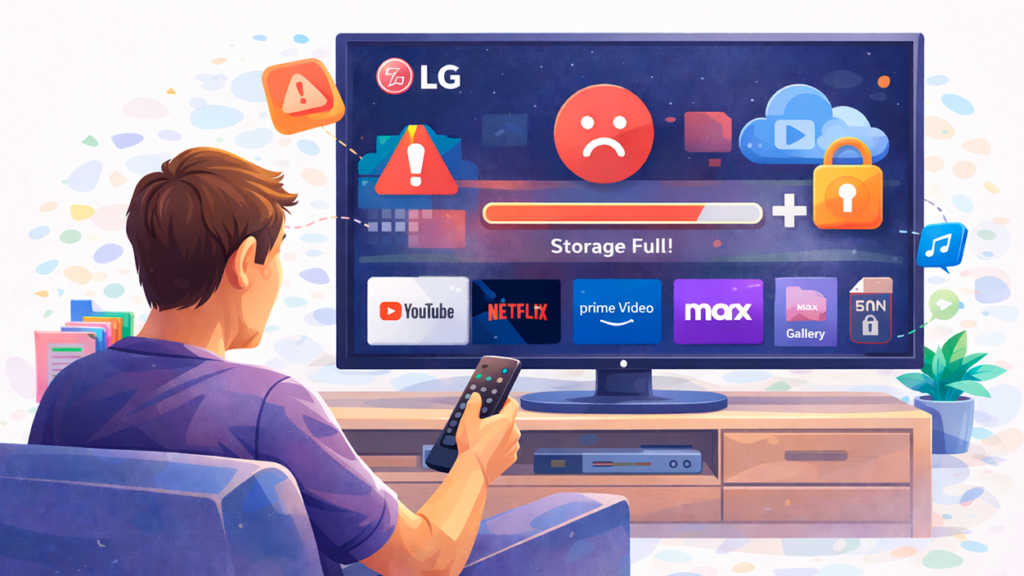
Los fabricantes lanzan periódicamente actualizaciones de firmware para corregir fallos, mejorar la compatibilidad con routers modernos y pulir problemas de estabilidad WiFi. Si tu Smart TV pierde la conexión al apagarse, una de las primeras cosas que debes mirar es si hay alguna actualización pendiente de software.
Entra en el menú de configuración del televisor y busca el apartado de “Actualización de software” o “Soporte/Actualizaciones”. Si la tele tiene cualquier tipo de conectividad (WiFi, Ethernet o incluso mediante USB con un archivo descargado desde la web del fabricante), comprueba si aparece una nueva versión de firmware y, si es así, instálala.
En muchos modelos se han corregido bugs relacionados con la gestión del WiFi y la conexión automática precisamente a través de estas actualizaciones. Es posible que tu modelo arrastre un fallo conocido que ya tenga solución desde hace tiempo.
Si después de actualizar sigues con el problema, o si ya estabas en la última versión, puedes probar a hacer un restablecimiento de los ajustes de red desde el menú de la Smart TV. Esta opción borra toda la configuración de redes (WiFi, IPs, DNS personalizados, etc.) y deja la parte de red como recién salida de fábrica.
En modelos que han empezado a fallar justo tras un “reset” general, puede ser útil combinar un restablecimiento completo de la tele (ajustes de fábrica) con una configuración cuidada de la red. Haz copia de tus apps y ajustes importantes, y luego comprueba si el comportamiento del WiFi mejora después de la restauración.
Cómo detectar si el problema es de hardware en la Smart TV
Si has probado prácticamente todo: reinicios, cambio de banda, router recolocado, red olvidada y reconfigurada, actualización de firmware, cable Ethernet y Powerline… y aun así la tele sigue teniendo un comportamiento errático, toca plantearse que tal vez el módulo WiFi del televisor tenga un fallo físico.
Las pistas para sospechar de un problema de hardware son claras: la Smart TV no ve casi ninguna red WiFi cuando otros dispositivos en la misma habitación las detectan sin problema, se desconecta no solo del router de casa sino de cualquier red (incluida la del móvil compartiendo datos), o la señal sube y baja de forma extrema sin motivo aparente.
Otra señal de alerta es que, incluso conectando por cable Ethernet, la tele no mantiene bien la conexión a Internet o se comporta de manera errática con las apps de streaming, aunque aquí también podría haber un fallo de software más profundo.
En estos casos, lo más sensato es consultar con el servicio técnico oficial de la marca o con un taller especializado. Pueden realizar pruebas internas, revisar la antena WiFi y el módulo de red y, si procede, sustituirlos. Si la tele aún está en garantía, conviene abrir incidencia cuanto antes.
Mientras tanto, para no quedarte sin servicios inteligentes, puedes tirar de soluciones externas como un dispositivo de streaming (Chromecast, Fire TV, etc.) conectado por Ethernet o a través de un adaptador específico, de modo que sea ese aparato el que gestione la conexión en lugar del WiFi interno de la tele.
En definitiva, cuando una Smart TV pierde la conexión WiFi cada vez que se apaga, casi nunca es por una única causa. Lo habitual es una suma de configuración de red mejorable, saturación de dispositivos, posición poco óptima del router y, a veces, pequeños bugs de software del televisor. Siguiendo un orden lógico de comprobaciones (diagnóstico básico, reinicio, ajuste de bandas, mejora de señal, cable o Powerline, borrado y reconexión de la red, actualización de firmware y, si hace falta, revisión de hardware) lo normal es que acabes logrando que tu tele se conecte al WiFi de forma estable y deje de pedirte la contraseña cada vez que la enciendes.

Apasionado de la tecnología desde pequeñito. Me encanta estar a la última en el sector y sobre todo, comunicarlo. Por eso me dedico a la comunicación en webs de tecnología y videojuegos desde hace ya muchos años. Podrás encontrarme escribiendo sobre Android, Windows, MacOS, iOS, Nintendo o cualquier otro tema relacionado que se te pase por la cabeza.