
¿Recién te diste cuenta de que Chrome muestra el consumo de memoria sobre cada pestaña? Lo que empezó como una función experimental, se convirtió en una herramienta de diagnóstico que se quedó en nuestros navegadores. Si bien es algo que valoran muchos usuarios, para otros es una molestia visual. Así que, en este artículo veremos cómo ocultarla, las limitaciones que tiene y si de verdad conviene hacerlo.
¿Por qué Chrome muestra el consumo de memoria sobre cada pestaña?

Chrome muestra el consumo de memoria sobre cada pestaña mediante una tarjeta flotante que aparece al pasar el ratón sobre ella. Al principio, solo mostraba una miniatura de la página, pero ahora incluye un indicador numérico del consumo de RAM asociado a ese proceso en concreto. Es una funcionalidad que trabaja sobre el modo “Ahorro de memoria”, que suspende las pestañas inactivas para liberar recursos.
Por un lado, Chrome muestra el consumo de memoria sobre cada pestaña para avisarte qué sitios web están tragándose tu memoria. Por el otro, te enseña cuál es el impacto real de mantener un montón de pestañas abiertas al mismo tiempo. Y es que, si un usuario se da cuenta de que una herramienta de diseño o una red social como YouTube consume tanta memoria RAM, seguramente se alarma.
Claro, aunque es una función que agradecen muchos usuarios avanzados, para un usuario promedio en realidad es una distracción innecesaria. Porque si tu navegador no presenta ningún retraso y funciona perfectamente, no es algo que debería importarte (¿o sí?). En cualquier caso, si Chrome muestra el consumo de memoria sobre cada pestaña, aquí te enseñaremos lo fácil que es ocultarlo.
Chrome muestra el consumo de memoria sobre cada pestaña: cómo ocultarlo
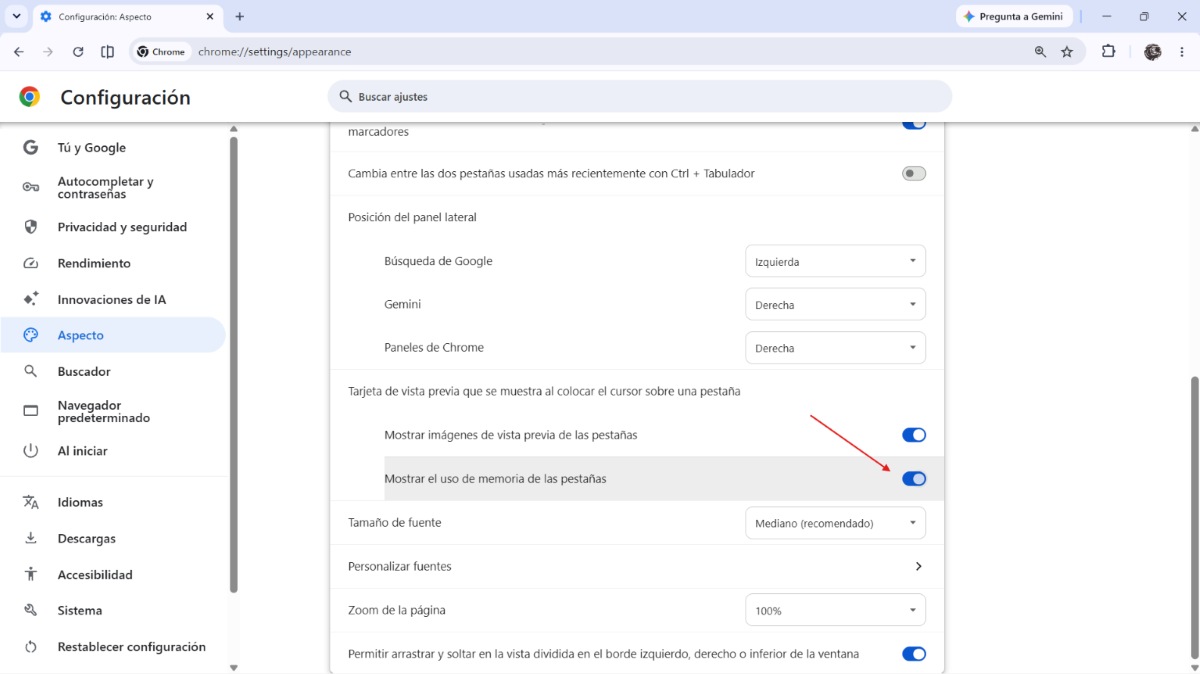
En realidad, Google implementó la opción de desactivar la visualización de memoria sobre cada pestaña desde 2024. Muchos usuarios comentaban lo mismo: no necesitaban o simplemente no querían ver este dato al pasar el ratón sobre una pestaña en el navegador. El procedimiento es realmente sencillo y no requiere que tengas conocimientos técnicos. Sigue estos pasos para ocultar el consumo de memoria de tu PC en Chrome:
- Abre Google Chrome en tu computadora.
- Haz clic en el menú de 3 puntos verticales que está en la esquina superior derecha y selecciona Configuración.
- En la barra lateral izquierda, busca y haz clic en Aspecto (también puede ser Apariencia o Diseño).
- Desplázate hasta la sección “Tarjeta de vista previa quien se muestra al colocar el cursor sobre una pestaña”.
- Localiza el interruptor que dice “Mostrar el uso de memoria de las pestañas”.
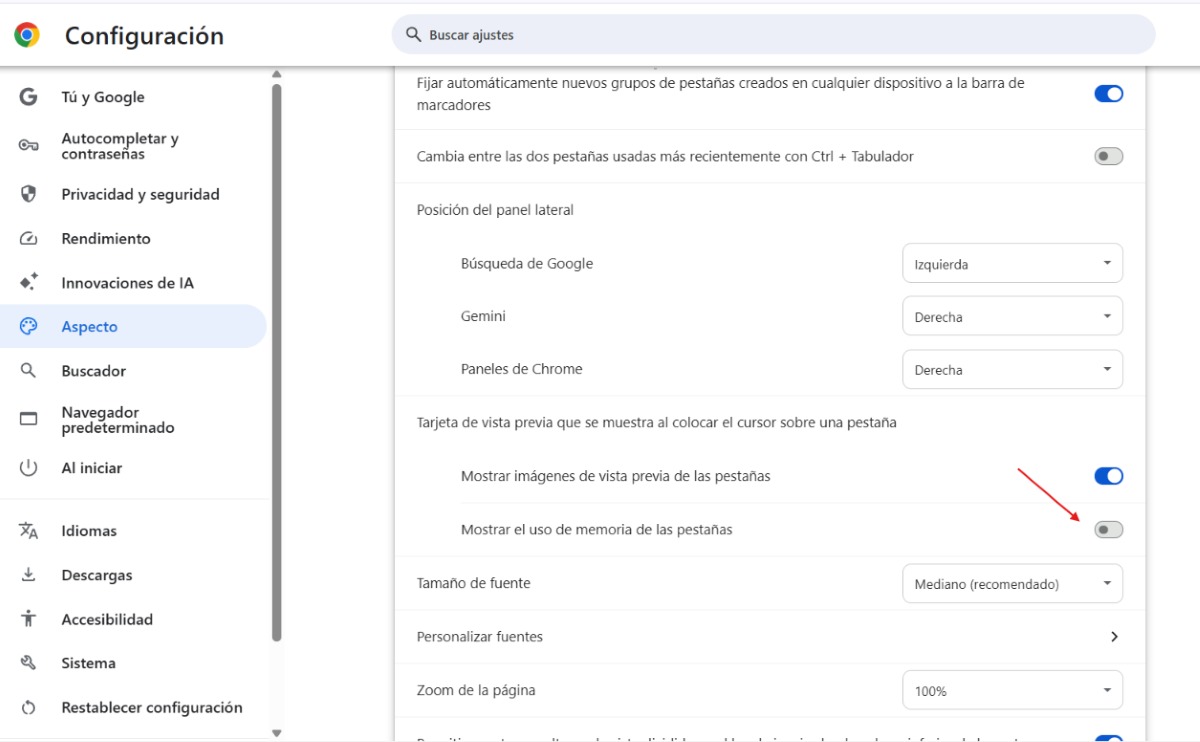
- Desactívalo y listo.
Tanto si usas Windows como Linux o Cromebook, la opción la encontrarás bajo el epígrafe de las tarjetas de vista previa. Pero en macOS el interruptor aparece de forma más directa como “Mostrar uso de memoria en la tarjeta de vista previa”. Una vez que lo hayas desactivado, aparecerá la miniatura cuando pases el cursor sobre las pestañas, pero los datos de consumo de RAM habrán desaparecido.
Lo que no se desactiva
Ahora bien, hay un aviso que no se desactiva cuando ocultas el uso de memoria normal de Chrome. Si una pestaña alcanza un umbral crítico de consumo (por ejemplo, si se considera alto por los estándares del navegador), Chrome sí te va a mostrar una notificación de advertencia sobre esa pestaña, independientemente de si desactivaste el interruptor de Aspecto.
Aunque ocultes los datos sobre el consumo de tu memoria en las pestañas, Google seguirá avisándote cuando algo va mal, especialmente en momentos críticos. Por eso, si lo que querías era ignorar por completo el estado de rendimiento de tu equipo, igual tendrás que seguir viendo estos avisos en situaciones puntuales. Pero no te preocupes, es por tu bien.
¿Hay ventajas si Chrome muestra el consumo de memoria sobre cada pestaña?

Si Chrome muestra el consumo de memoria sobre cada pestaña, en realidad, estás teniendo una visibilidad directa de tu RAM solo pasando el cursor. Para un usuario avanzado, esta es una herramienta valiosísima. La posibilidad de diagnosticar en un segundo qué pestaña está consumiendo demasiada memoria es algo invaluable, especialmente cuando el ventilador de tu PC comienza a sonar mucho y no sabes quién es el culpable.
Y es que, cuando esta función no está activa, para saber qué pestaña del navegador estaba consumiendo más memoria, tienes que abrir el Administrador de tareas de Chrome (Shift + Esc). Es un proceso un poco más largo y engorroso. Por eso, el poder acceder con un par de clics a la opción de activar o desactivar la vista de datos de consumo es algo que se agradece mucho. Estas son otras ventajas que hay si Chrome muestra el consumo de memoria sobre cada pestaña:
- Decides qué mantener o cerrar: en vez de cerrar pestañas a ciegas, sabes cuál cerrar primero para recuperar memoria.
- Compruebas el efecto del Ahorro de memoria: puedes ver si una pestaña inactiva realmente reduce su consumo o si sigue usando recursos.
Claro, tal vez prefieras una vista previa más limpia y minimalista, centrada solo en el título y la dirección del sitio y estás en todo tu derecho. Por eso, si Chrome muestra el consumo de memoria sobre cada pestaña, la mejor opción para ti será ocultarla siguiendo la ruta que mencionamos antes. Esto te ayudará a navegar sin distracciones innecesarias que quizás interrumpan tu flujo de trabajo.
Chrome muestra el consumo de memoria sobre cada pestaña: conclusión
En resumen, la opción de ocultar el consumo de memoria sobre cada pestaña es, en esencia, decisión personal. Por su parte, Chrome se ha vuelto más transparente y ha habilitado la casilla que permite activar o desactivar esta herramienta, dependiendo de las necesidades de cada usuario. Si decides quitarlo, el navegador seguirá gestionando la memoria con sus algoritmos de suspensión de pestañas en segundo plano.
Si por el contrario decides mantenerlo visible, contarás con una pequeña ventana de información rápida que estará disponible siempre que la necesites. En cualquier caso, el hecho de exista un interruptor para activar y desactivar la vista, indica que Google está prestando atención a las necesidades particulares de los usuarios. Al final, lo que importa es que te sientas cómodo y puedas elegir los datos que en realidad quieres ver o cuáles prefieres ignorar.
Índice
