¿Chrome muestra un cursor de texto en todas las webs? Presionar F7 sin querer es la causa más común de este molesto comportamiento. Y desactivarlo toma menos de cinco segundos: te contamos todo sobre la navegación por cursor y cómo quitarla.

Si Chrome muestra un cursor de texto en todas las webs que visitas, significa que se ha activado la Navegación por cursor. Esta es una característica de accesibilidad diseñada para personas que tienen dificultades para usar el ratón o un trackpad. Cuando está activa, Chrome coloca un cursor de texto parpadeante en la página web, similar al de un procesador de textos como Word.
¿Y qué utilidad tiene la Navegación por cursor? La función permite al usuario moverse por la página, seleccionar texto y hacer clic en enlaces utilizando exclusivamente las teclas de dirección del teclado. El detalle es que Google Chrome tiene asignada esta función a la tecla F7, un detalle que pocos usuarios saben.
Entonces, si estabas escribiendo o usando funciones de tu teclado y presionaste F7 por accidente, Chrome activa el modo. Y, a menos que sepas lo que está pasando, puede resultar un poco confuso o hasta molesto ver un cursor de texto en todas las webs. Además, te das cuenta de que, con la Navegación por cursor activa, las teclas Inicio (Home) y Fin (End) no funcionan como esperas.
La solución más rápida: la tecla F7

¿Qué hacer si Chrome muestra un cursor de texto en todas las webs? La solución más directa para recuperar el comportamiento normal del navegador es simplemente volver a presionar la tecla F7 en tu teclado. Al hacerlo, Chrome debería desactivar el modo de navegación por cursor inmediatamente.
En algunos casos, la función se activó mediante el menú de configuración y no con la tecla rápida. Lo sabrás si, al presionar F7, ves que aparece un cuadro de diálogo emergente preguntándote si deseas activar o desactivar la navegación por cursor. En cualquier caso, asegúrate de que quede desactivada.
También está el problema con los teclados de portátiles. En estos equipos, lo común es que la tecla F7 comparte funciones con otra tecla, como el control de volumen o el brillo de pantalla. Por eso, es posible que necesites mantener pulsada la tecla Fn (Función) mientras presionas F7.
Si lo anterior tampoco funciona, puedes intentar manteniendo pulsada la tecla Shift derecha durante unos segundos. En algunos modelos de portátiles, esta acción desactiva la navegación por cursor, aunque no es una solución oficial de Google. Pero no pierdes nada con probarla.
Chrome muestra un cursor de texto en todas las webs: quítalo desde los ajustes de Chrome
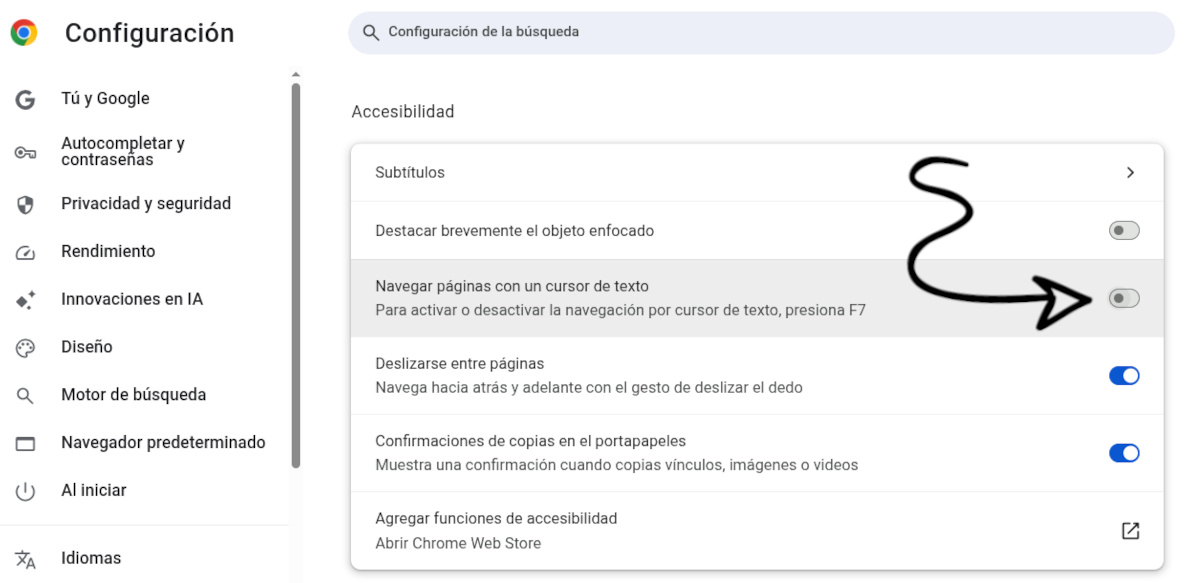
¿Chrome muestra un cursor de texto en todas las webs y la tecla F7 no responde? El método definitivo pasa por los ajustes del navegador para desactivar la función desde la configuración interna. Así no hay manera de equivocarse y te aseguras de que la opción quede desmarcada. Sigue estos pasos:
- Abre Google Chrome.
- Haz clic en los tres puntos verticales situados en la esquina superior derecha de la ventana para abrir el menú.
- Selecciona Configuración.
- En el menú lateral izquierdo, busca y haz clic en la sección Accesibilidad.
- Busca la opción que dice «Navegar páginas con un cursor de texto«.
- Desactiva el interruptor o la casilla correspondiente. ¡Listo!
También puedes acceder directamente a esta configuración escribiendo o pegando la siguiente dirección en la barra de navegación de Chrome: chrome://setting/accessibility. Esto te llevará directamente al panel correcto sin tener que buscar entre los menús.
¿Y si el cursor persiste? Otras causas posibles
Hasta aquí ya debe haber quedado resuelto la molestia de que Chrome muestra un cursor de texto en todas las webs. Pero, si todavía el problema persiste, es posible que la estés confundiendo esta función con otra característica del sistema operativo. Se trata del «Indicador de cursor de texto» en Windows.
Windows tiene una opción de accesibilidad llamada «Indicador de cursor de texto«. Lo que hace es añadir un pequeño adorno visual (a veces un círculo o un color) al cursor de texto en todas las aplicaciones, no solo en Chrome. Se parece un poco a la Navegación por cursor del navegador, por lo suelen confundirse. (Mira la entrada Cómo evitar que la accesibilidad se active sola en Windows 11).
Para descartar esta posibilidad, ve a la Configuración de Windows – Accesibilidad – Cursor de texto. Allí, asegúrate de que la opción «Usar indicador de cursor de texto» esté desactivada. Y si el problema solo ocurre en Chrome y no en el Bloc de notas o en Word, entonces la causa es definitivamente la navegación por cursor del navegador.
Chrome muestra un cursor de texto en todas las webs: evita activaciones accidentales
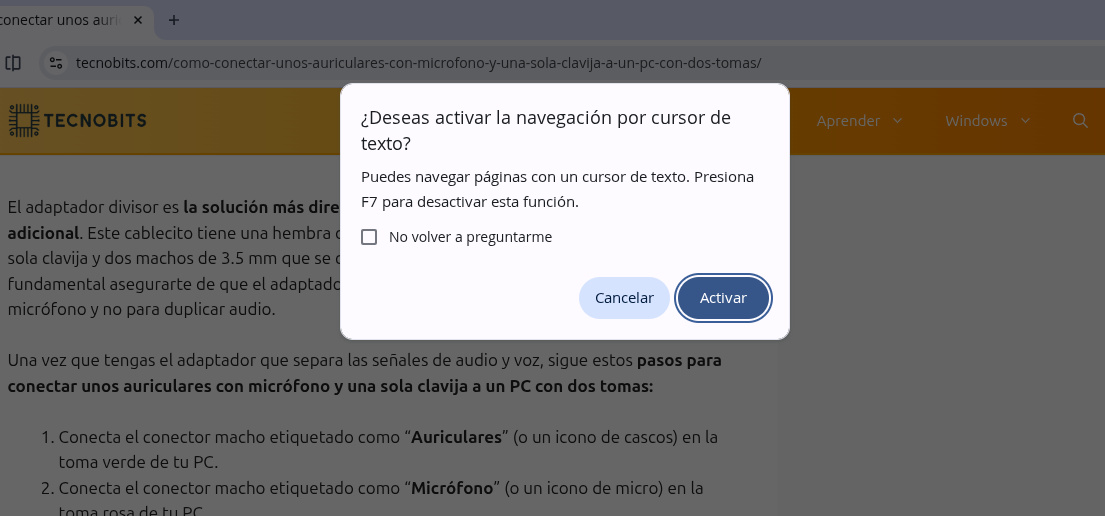
Ya decíamos que la Navegación por cursor suele activarse accidentalmente mientras se escribe y utilizan las teclas de Función del teclado. En condiciones normales, al presionarla aparece una ventana emergente preguntado si deseas activar la navegación por cursor. Allí puedes confirmar o denegar la acción, y también marcar la casilla «No preguntar de nuevo» para que la función se active de inmediato al pulsar F7.
Pero, ¿hay alguna manera de impedir que Chrome te pregunte si quieres activar o no la Navegación por cursor cuando presionas F7? Sí, existe una extensión ligera para Chrome llamada «Disable Caret Browsing«. Esta herramienta bloquea específicamente el atajo F7 y el cuadro de diálogo de confirmación.
Así que, si temes volver a pulsar F7 sin querer en el futuro, puedes probar instalando esta extensión. De esta manera evitas activaciones accidentales, y sin interferir con otras funciones del teclado (como la conversión de caracteres en idiomas asiáticos). Esta es la solución más efectiva cuando Chrome muestra un cursor de texto en todas las webs y quieres quitarlo.
En resumen: Si Chrome muestra un cursor de texto en todas las webs, prueba presionado la tecla F7. Si no pasa nada, ve a la configuración del navegador y desactivar el interruptor para la Navegación por cursor. Si nada funciona, bájate la extensión Disable Caret Browsing y devuélvele la normalidad a tu navegador.
Índice
