- La ruta correcta es Ajustes > Aplicaciones > Clonador de aplicaciones.
- Solo pueden clonarse las aplicaciones mostradas como compatibles.
- Cada instancia utiliza una cuenta y datos de usuario independientes.
- Para dos WhatsApp necesitas dos números que puedan verificarse.

Utilizar dos cuentas de WhatsApp, Telegram o cualquier otro servicio compatible no obliga necesariamente a cerrar sesión cada vez que quieras cambiar de perfil. Los teléfonos OPPO incorporan en ColorOS una función denominada Clonador de aplicaciones, diseñada para ejecutar dos cuentas independientes de una misma app.
Esta herramienta resulta especialmente útil para separar las conversaciones personales de las profesionales, gestionar varios perfiles sociales o utilizar dos números de teléfono desde un mismo dispositivo. A diferencia de las aplicaciones de clonación externas, la función está integrada en el sistema y no exige instalar plataformas de procedencia desconocida.

Cómo clonar aplicaciones en un móvil OPPO
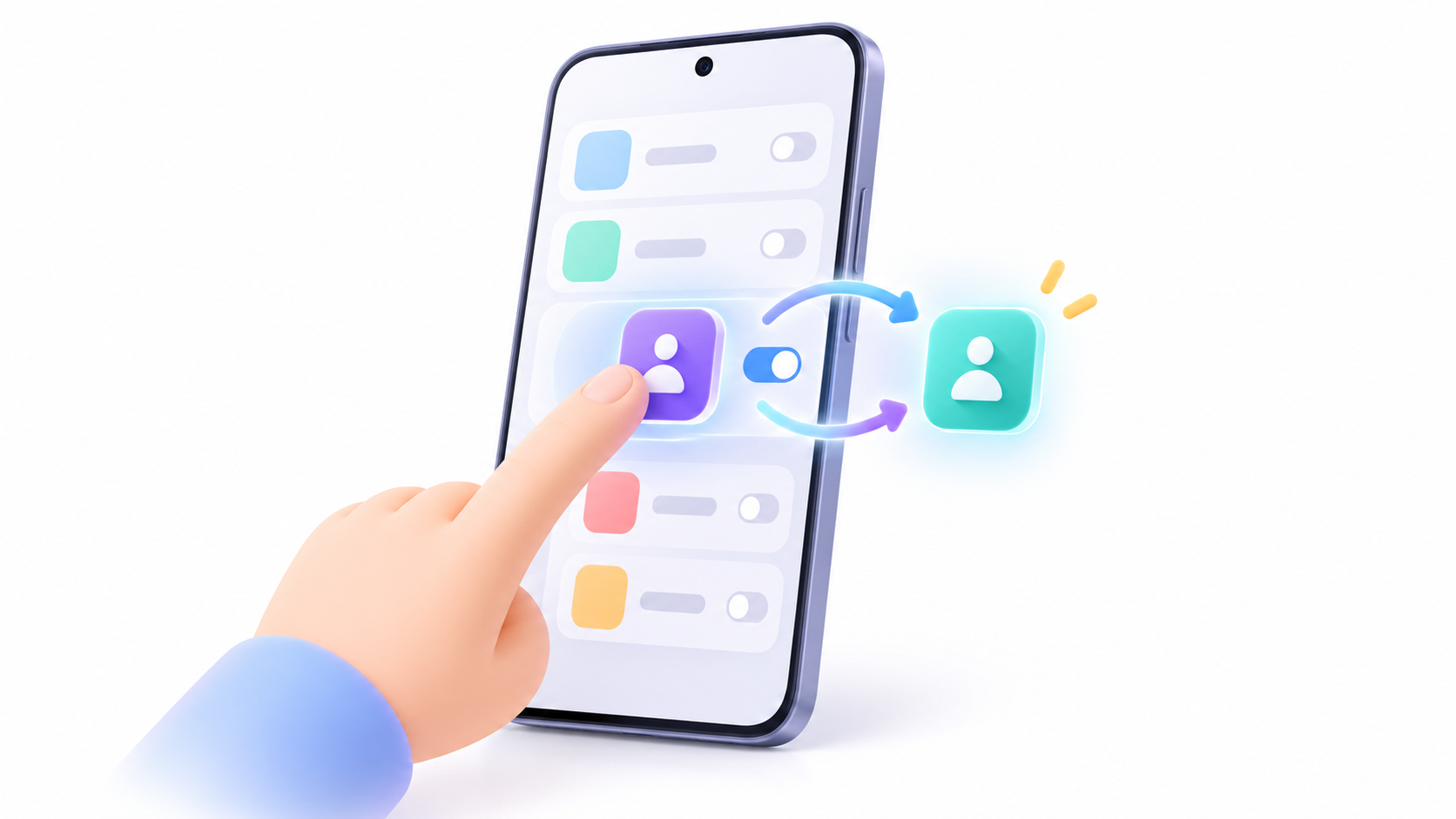
El Clonador de aplicaciones crea una segunda instancia de una app compatible. El clon funciona de manera independiente, dispone de su propio icono y permite iniciar sesión con una cuenta diferente sin cerrar la utilizada en la aplicación original.
En ColorOS 14, ColorOS 15 y ColorOS 16, la ruta habitual es la siguiente:
- Abre los Ajustes del teléfono.
- Entra en el apartado Aplicaciones.
- Pulsa en Clonador de aplicaciones.
- Selecciona una de las aplicaciones compatibles que aparezcan en la lista.
- Activa la opción Crear clon de aplicación o el interruptor equivalente.
- Regresa a la pantalla de inicio y abre el nuevo icono para configurar la segunda cuenta.
El nombre de algunas opciones puede cambiar ligeramente según el modelo y la versión instalada. Si no encuentras el apartado, utiliza el buscador de Ajustes e introduce “Clonador de aplicaciones” o “App Cloner”.
La copia suele identificarse mediante una pequeña marca sobre el icono. Algunas versiones de ColorOS también permiten cambiar el nombre del clon, algo recomendable para distinguir rápidamente la cuenta personal de la profesional.
Cómo usar dos cuentas de WhatsApp en OPPO
Uno de los usos más habituales de esta función es configurar dos perfiles de WhatsApp. Antes de empezar, necesitas disponer de dos números de teléfono diferentes, ya que cada cuenta debe verificarse de manera independiente.
No es imprescindible que las dos tarjetas SIM permanezcan instaladas en el OPPO, pero sí debes poder recibir el SMS o la llamada de verificación en el segundo número. Si el móvil admite doble SIM, completar el proceso resulta más cómodo.
- Activa el clon de WhatsApp desde Ajustes > Aplicaciones > Clonador de aplicaciones.
- Abre el icono duplicado desde la pantalla de inicio.
- Acepta las condiciones del servicio.
- Introduce el número correspondiente a la segunda cuenta.
- Completa la verificación y configura el perfil.
Las conversaciones, fotografías, preferencias y notificaciones de cada cuenta se gestionan por separado. Aun así, conviene fijarse en la marca del icono antes de responder para evitar enviar mensajes desde el perfil equivocado.
WhatsApp también dispone de su propio sistema para añadir varias cuentas en algunos dispositivos y versiones. Si aparece la opción dentro de los ajustes de la aplicación, puedes utilizarla en lugar del clonador nativo.
Qué aplicaciones pueden clonarse
ColorOS no permite duplicar necesariamente todas las aplicaciones instaladas. En el menú del clonador solamente aparecen aquellas que son compatibles con la función en ese modelo y versión del sistema.
La compatibilidad suele concentrarse en servicios de mensajería y redes sociales, aunque la lista puede variar según el país, el teléfono y las actualizaciones recibidas. Entre las aplicaciones que pueden aparecer se encuentran WhatsApp, Facebook, Messenger, Instagram, Telegram u otros servicios similares.
No existe una lista universal válida para todos los móviles OPPO. Una aplicación disponible en un modelo puede no aparecer en otro, y una actualización puede añadir o retirar compatibilidad. Por este motivo, la forma más fiable de comprobarlo es entrar en Clonador de aplicaciones y revisar el listado mostrado por el propio teléfono.
Las aplicaciones bancarias, los servicios que vinculan la sesión a un único dispositivo y determinadas herramientas corporativas pueden impedir su duplicación por motivos de seguridad. Las aplicaciones del sistema tampoco suelen estar disponibles.
Almacenamiento, notificaciones y actualizaciones

La aplicación clonada mantiene sus propios datos de usuario, inicio de sesión, caché y configuración. Por tanto, el espacio ocupado aumentará conforme la segunda cuenta descargue conversaciones, fotografías, vídeos u otros contenidos.
Esto no significa necesariamente que ColorOS instale dos veces todo el paquete de la aplicación. El sistema puede compartir determinados componentes, pero los datos generados por cada cuenta permanecen separados.
Las actualizaciones de la aplicación original suelen aplicarse también al clon, ya que ambas instancias dependen del mismo paquete. No es habitual que el clon se actualice manualmente por separado. Sin embargo, una actualización importante de la app o de ColorOS puede provocar incompatibilidades temporales.
También debes tener en cuenta estos aspectos:
- Notificaciones: las dos cuentas pueden enviar avisos, aunque puedes configurarlas por separado desde los ajustes del sistema.
- Batería: mantener dos sesiones activas puede aumentar la actividad en segundo plano.
- Permisos: comprueba el acceso a contactos, cámara, micrófono y archivos solicitado por la aplicación clonada.
- Copias de seguridad: cada cuenta debe configurar su propio sistema de respaldo cuando la aplicación lo permita.
- Launchers externos: el icono del clon puede no mostrarse correctamente si no utilizas el lanzador de ColorOS.
Cómo eliminar una aplicación clonada
Si ya no necesitas la segunda cuenta, puedes eliminar el clon desde el mismo menú utilizado para crearlo:
- Ve a Ajustes > Aplicaciones > Clonador de aplicaciones.
- Selecciona la aplicación correspondiente.
- Desactiva la creación del clon.
- Confirma que quieres eliminar la instancia duplicada.
Al hacerlo se borrarán los datos locales asociados al clon, pero la aplicación original y su cuenta deberían permanecer intactas. Antes de desactivarlo, guarda las conversaciones, fotografías o documentos que quieras conservar.
No desinstales la aplicación original pensando que el clon continuará funcionando de forma autónoma. La copia depende de la instalación principal y normalmente desaparecerá si esta se elimina.
Diferencias entre Clonador de aplicaciones y Clonador del sistema
No debes confundir el Clonador de aplicaciones con el Clonador del sistema. El primero duplica únicamente una aplicación compatible para utilizar una segunda cuenta. El segundo crea un espacio completo y separado dentro del teléfono, con aplicaciones, archivos y configuraciones propias.
Cuando está disponible, el Clonador del sistema suele encontrarse en Ajustes > Seguridad y privacidad > Clonador del sistema. Puede utilizar una contraseña o huella diferente y resulta más apropiado cuando necesitas separar por completo el entorno personal del profesional.
Sin embargo, esta función no está disponible en todos los dispositivos OPPO. Además, cuando instalas una aplicación dentro del sistema clonado, sus datos no se copian automáticamente desde el sistema principal.
Bloquear u ocultar las aplicaciones clonadas
Si quieres evitar que otra persona abra una aplicación, ColorOS dispone de la función Bloqueo de aplicaciones. En las versiones recientes suele encontrarse dentro de Ajustes > Seguridad y privacidad > Bloqueo de aplicaciones, aunque la ruta puede variar.
Esta herramienta solicita la contraseña de privacidad, la huella o el reconocimiento facial antes de permitir el acceso. Comprueba en el listado si ColorOS permite seleccionar de manera independiente el clon y la aplicación original.
También puedes utilizar Ocultar aplicaciones para retirar determinados iconos de la pantalla de inicio y del cajón. En los modelos que utilizan un código de acceso desde el marcador, este debe comenzar y terminar con una almohadilla, por ejemplo, #1234#.
Ocultar una app no equivale a bloquearla ni a borrar sus datos. Si buscas una protección más completa, combina la ocultación con el bloqueo de aplicaciones y utiliza una contraseña de privacidad diferente del PIN principal.
Clonar aplicaciones no es lo mismo que usar Clone Phone
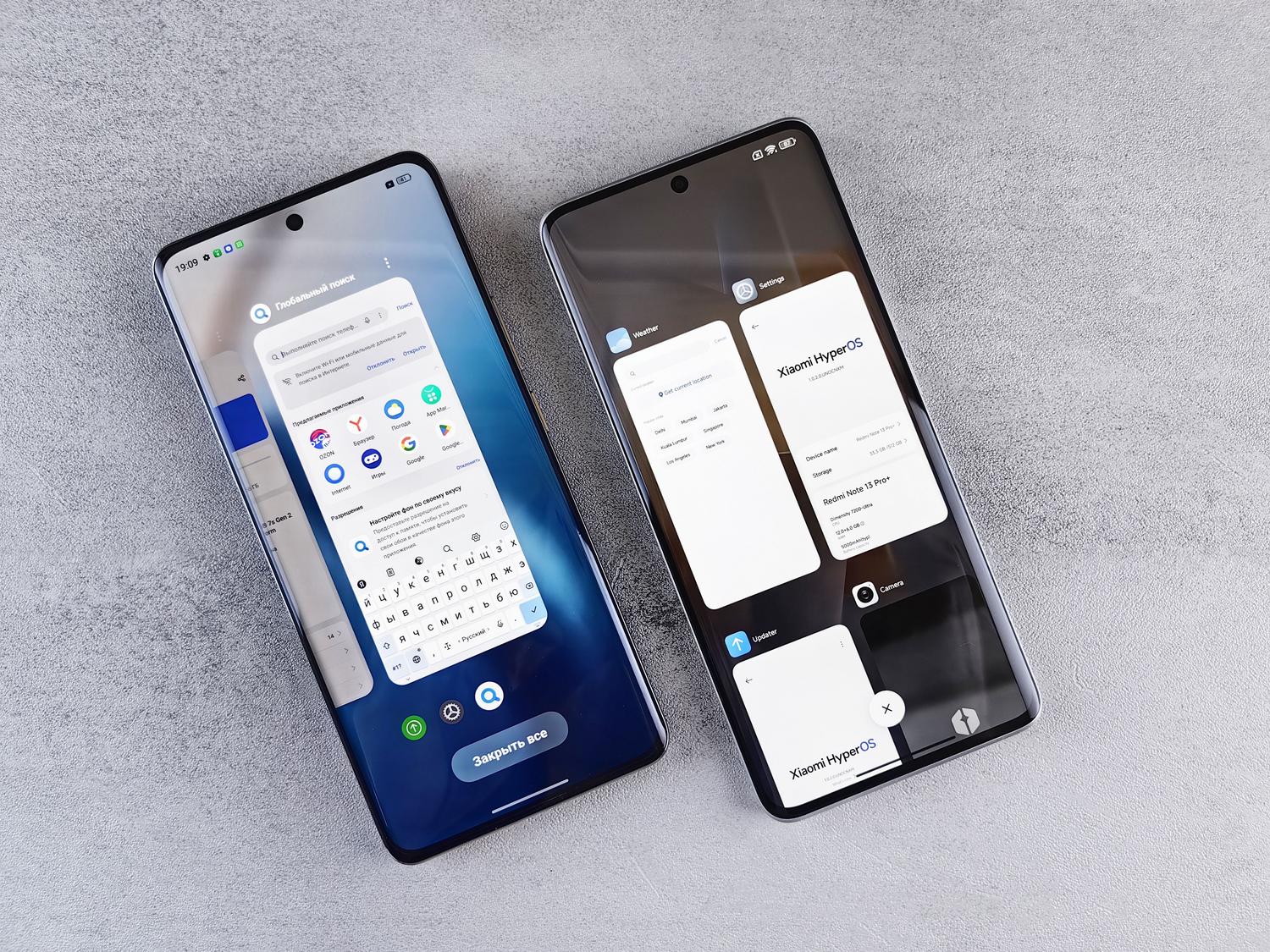
Clone Phone es una herramienta diferente. No crea una segunda instancia de una aplicación, sino que se utiliza para trasladar datos desde un teléfono antiguo hasta un nuevo dispositivo OPPO.
El proceso habitual consiste en abrir Clone Phone en ambos dispositivos, indicar cuál es el teléfono antiguo y cuál es el nuevo y escanear el código QR mostrado en pantalla. A continuación, los móviles establecen una conexión inalámbrica directa para transferir los elementos seleccionados sin utilizar datos móviles.
Cuando el dispositivo de origen utiliza Android, la migración puede incluir:
- Contactos, mensajes y registros de llamadas.
- Fotografías, vídeos, música y documentos.
- Eventos del calendario y notas.
- Aplicaciones compatibles.
- Algunos ajustes y datos de aplicaciones.
La cantidad de información transferida depende de la marca del teléfono de origen, la versión de Android y las restricciones de cada aplicación. Las apps bancarias, las cuentas protegidas, los autenticadores y numerosos historiales de chat pueden exigir una configuración o restauración independiente.
Si el teléfono antiguo es un iPhone, la migración es más limitada. OPPO indica que pueden trasladarse elementos como contactos, eventos del calendario, fotografías y vídeos, pero no todas las aplicaciones ni sus datos debido a las diferencias entre iOS y Android.
Qué hacer si no aparece el Clonador de aplicaciones
Si la función no está disponible o una aplicación concreta no aparece, prueba estas comprobaciones:
- Busca “Clonador de aplicaciones” desde el buscador de Ajustes.
- Actualiza ColorOS y las aplicaciones instaladas.
- Comprueba que utilizas el perfil principal y no un usuario invitado.
- Activa temporalmente el lanzador original de ColorOS.
- Reinicia el teléfono después de instalar una actualización.
- Comprueba si la propia aplicación permite añadir varias cuentas sin clonarla.
Si la app no figura en el listado, significa que esa combinación de aplicación, modelo y versión no es compatible. Instalar clonadores de terceros puede introducir publicidad, problemas de estabilidad y riesgos de privacidad, por lo que conviene revisar cuidadosamente sus permisos y procedencia.
El Clonador de aplicaciones de OPPO es una solución práctica para gestionar dos cuentas compatibles desde el mismo teléfono. Al combinarlo con la configuración independiente de notificaciones, las copias de seguridad y las herramientas de privacidad de ColorOS, es posible separar la actividad personal de la profesional sin cambiar continuamente de sesión ni recurrir a aplicaciones externas.

Soy un apasionado de la tecnología que ha convertido sus intereses «frikis» en profesión. Llevo más de 10 años de mi vida utilizando tecnología de vanguardia y trasteando todo tipo de programas por pura curiosidad. Ahora me he especializado en tecnología de ordenador y videojuegos. Esto es por que desde hace más de 5 años que trabajo redactando para varias webs en materia de tecnología y videojuegos, creando artículos que buscan darte la información que necesitas con un lenguaje entendible por todos.
Si tienes cualquier pregunta, mis conocimientos van desde todo lo relacionado con el sistema operativo Windows así como Android para móviles. Y es que mi compromiso es contigo, siempre estoy dispuesto a dedicarte unos minutos y ayudarte a resolver cualquier duda que tengas en este mundo de internet.