¿Escuchas música mientras trabajas o navegas frente al PC? ¿Te gustaría poder pausar, cambiar de canción o ajustar el volumen sin tocar el teclado o el mouse? En esta entrada te contamos cómo controlar la música del PC desde el móvil con KDE Connect.
Convierte tu móvil en un mando a distancia con KDE Connect
Imagina que estás trabajando en tu escritorio con tus auriculares puestos y una lista de reproducción perfecta sonando de fondo. De pronto, necesitas pausar la música para atender una llamada, cambiar de canción o ajustar el volumen. Estirar la mano hacia los periféricos del PC o buscar el reproductor en pantalla puede romper tu concentración. ¿Y si pudieras hacer todo eso sin soltar el móvil que ya tienes en la mano?
Pues con KDE Connect puedes convertir tu móvil en un mando a distancia completo para la música de tu ordenador. Y más que eso, consigues integrar ambos dispositivos para compartir el portapapeles, enviar archivos, ver y responder mensajes, mover el cursor y hasta reiniciar o apagar el ordenador. ¿Te gustaría probar y controlar la música del PC desde el móvil con KDE Connect?
Antes, hablemos un poco de esta herramienta para conocerla mejor. KDE Connect es una aplicación de código abierto y compatible con iOS, Android, Windows, macOS y Linux. Lo que hace es conectar tus dispositivos a través de la red local wifi. Inicialmente, fue diseñada para entornos de escritorio Linux, pero ahora cuanta con una versión multiplataforma que funciona de mil maravillas.
Controlar la música del PC desde el móvil es una de las muchas funciones que ofrece KDE Connect. Con esta característica puede pausar, reproducir, saltar canciones o ajustar el volumen del ordenador directamente desde el móvil. Personalmente, llevo tiempo usándola para conectar mi móvil Android y mi PC con Linux, y la fluidez con que funciona sorprende.
Cómo controlar la música del PC desde el móvil con KDE Connect: preparativos iniciales
Para controlar la música del PC desde el móvil con KDE Connect, lo primero es instalar la aplicación oficial en ambos equipos. El proceso es gratuito y bastante rápido: si usas Android, puedes descargar la app desde la Play Store o desde repositorios libres como F-Droid. En iPhone, la aplicación está disponible en la App Store desde la versión 14 de iOS en adelante.
Del lado del ordenador, puedes bajar el instalador oficial de KDE Connect para Windows desde su web oficial o instalarlo directamente desde la Microsoft Store. Y en Linux, basta con ir a la tienda de aplicación e instalar el paquete KDE Connect. Una vez has instalado la app en ambos equipos, asegúrate de que los dos estén conectados a la misma red wifi.
Cómo emparejar el móvil y el PC
Ya solo estás a un paso de poder controlar la música del PC desde el móvil con KDE Connect. Lo que sigue es vincular ambos dispositivos, cosa que es muy intuitiva de hacer. Abre la aplicación en ambos equipos y verás un listado con los dispositivos disponibles para emparejar.
En el listado, localiza el nombre del otro equipo y tócalo o haz clic sobre él. De inmediato, recibirás una notificación en el otro con una solicitud de emparejamiento. Acéptala, y en cuestión de segundos ambos dispositivos aparecerán vinculados. También verás una serie de opciones o “botones” que representan las funciones disponibles.
Si el emparejamiento no funciona a la primera, verifica que los puertos del cortafuegos no estén bloqueando la comunicación. En Linux, por ejemplo, puede ser necesario añadir el servicio kdeconnect-kde al firewall. Pero es raro que esto pase: en la mayoría de redes domésticas, el proceso es automático (mira la entrada Solución a los problemas de KDE Connect: Guía completa).
Todo listo para controlar la música del PC desde el móvil con KDE Connect
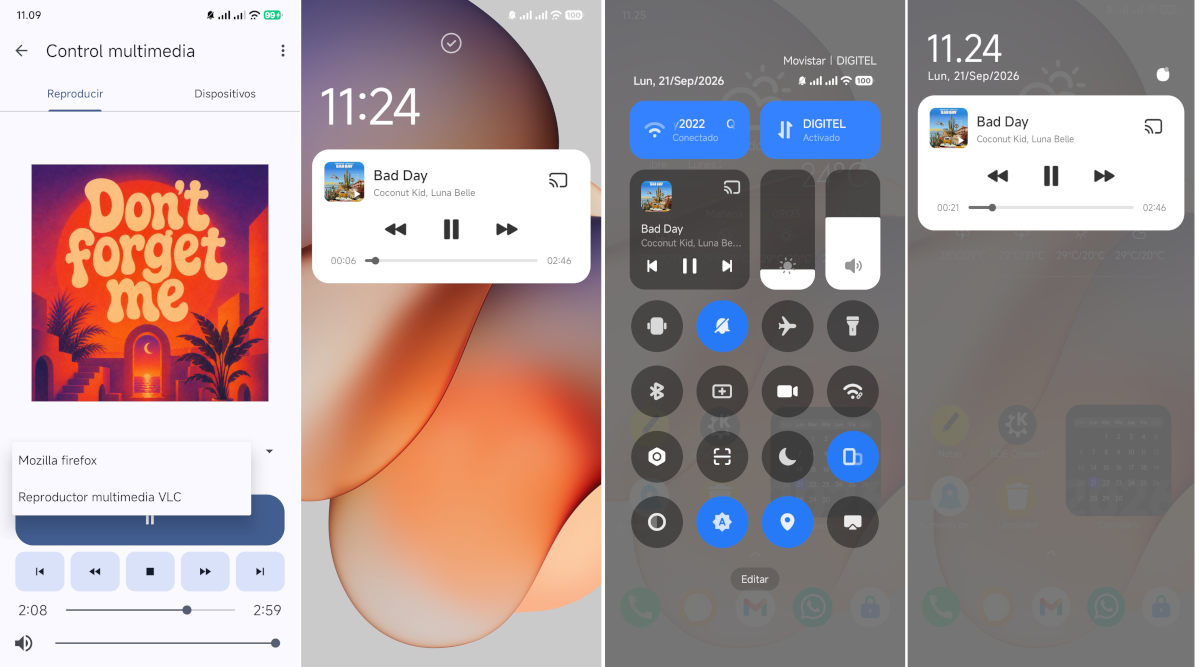
Tras la vinculación, todo queda listo para controlar la música del PC desde el móvil con KDE Connect. La opción que nos interesa se llama Control multimedia, y puedes verla si abres la app de KDE Connect en el móvil. Si tocas sobre ella, verás una interfaz sencilla con botones para reproducir, pausar, saltar a la siguiente canción o retroceder a la anterior.
La interfaz también muestra un control deslizante para controlar el volumen del reproductor que uses. Ahora bien, si te fijas arriba, ves dos pestañas: Reproducir, que es donde estás, y Dispositivo. Toca en esta última y encuentras un segundo control deslizante, que sirve para controlar el volumen general del ordenador.
Una ventaja de esta función es que no se limita a un único reproductor. KDE Connect es capaz de detectar qué aplicación está reproduciendo contenido multimedia en un momento dato y ofrecerte control sobre ella. De hecho, si tienes varias fuentes de audio abiertas —por ejemplo, Spotify desde el navegador y un clic de vídeo en VLC—, puedes cambiar entre ellas desde el propio teléfono para decidir cuál controlar.
Otra ventaja es que no hace falta abrir la app en el móvil para controlar la música en el PC. ¡Ni siquiera hay que desbloquear el móvil! Los botones de control aparecen como notificación en la pantalla de bloqueo. Y también puedes acceder a ellos desde la barra de estado (deslizando el dedo de arriba hacia abajo en la pantalla del móvil).
Pausar medios durante las llamadas
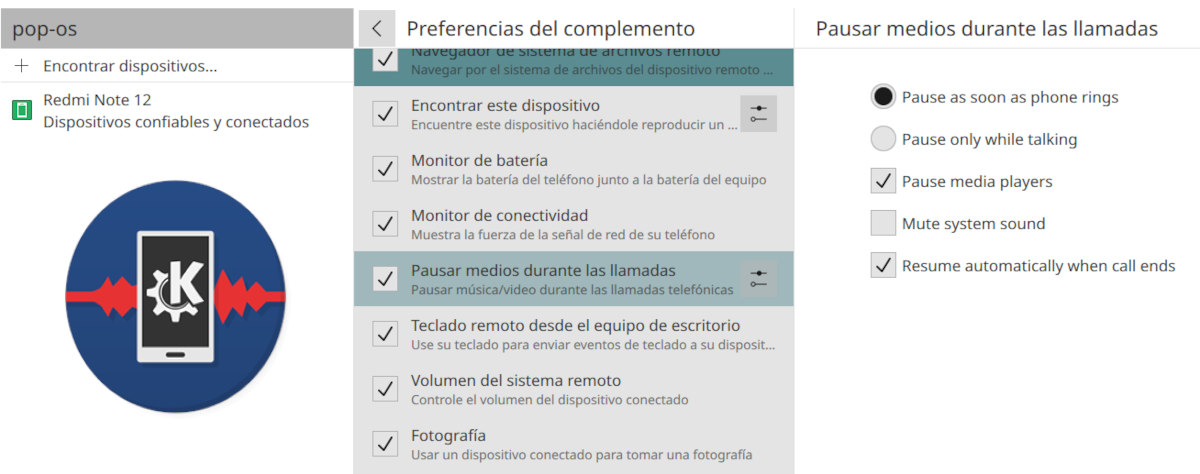
Pero hay más. KDE Connect tiene una función muy práctica llamada Pausar medios durante las llamadas. Si activas esta opción, la música o el vídeo que estés reproduciendo en el PC se pausará automáticamente cuando recibas o respondas una llamada en el móvil. Y tras colgar la llamada, la música se reanuda de forma automática (esta función me encanta).
Para activarla, solo tienes que abrir la app de KDE Connect en el PC y clicar en Preferencias del complemento. En la lista de opciones, busca y marca la entrada Pausar medios durante las llamadas. Si quieres afinar su comportamiento, clica en el botón de ajustes para ver las opciones disponibles:
- Pausar tan pronto suene el móvil.
- Pausar solo mientras hablas.
- Pausar reproductores multimedia.
- Silenciar sonidos del sistema.
- Reanudar automáticamente cuando la llamada termine.
¿Acaso no está genial? Ya decíamos que controlar la música del PC desde el móvil con KDE Connect es un plus estupendo de esta aplicación. Así que si disfrutas de buena música mientras trabajas frente al ordenador, amarás poder usar el móvil para controlar el reproductor. Instala KDE Connect y lleva la integración móvil-PC al siguiente nivel.

Desde muy joven he sentido una gran curiosidad por todo lo relacionado con los avances científicos y tecnológicos, en especial aquellos que nos hacen la vida más fácil y entretenida. Me encanta estar al tanto de las últimas novedades y tendencias, y compartir mis experiencias, opiniones y consejos sobre los equipos y gadgets que uso. Esto me llevó a convertirme en redactor web hace poco más de cinco años, enfocado principalmente a los dispositivos Android y sistemas operativos Windows. He aprendido a explicar con palabras simples aquello que resulta complicado para que mis lectores puedan entenderlo fácilmente.