- El cortafuegos del sistema es la causa principal de que los dispositivos no se detecten automáticamente.
- La vinculación manual mediante la dirección IP es una alternativa eficaz cuando falla el autodescubrimiento.
- Es fundamental asegurar que ambos equipos compartan la misma red local, independientemente de si usan Ethernet o WiFi.

Si te has bajado KDE Connect con la ilusión de tener tu móvil y tu ordenador trabajando codo con codo, pero al abrir la app te encuentras con que no se detectan entre sí, no te desesperes. Es un problema bastante habitual que puede volver loco a cualquiera, sobre todo cuando parece que todo está bien configurado pero el dispositivo sigue apareciendo como inalcanzable.
Lo más frustrante es cuando te aseguras de que ambos están en la misma red y, aun así, el autodescubrimiento pasa totalmente olímpicamente de tu PC. En este artículo vamos a analizar todas las causas posibles y las soluciones que realmente funcionan para que puedas dejar de pelearte con la configuración y empieces a disfrutar de la integración.
El gran culpable: El Firewall y los puertos
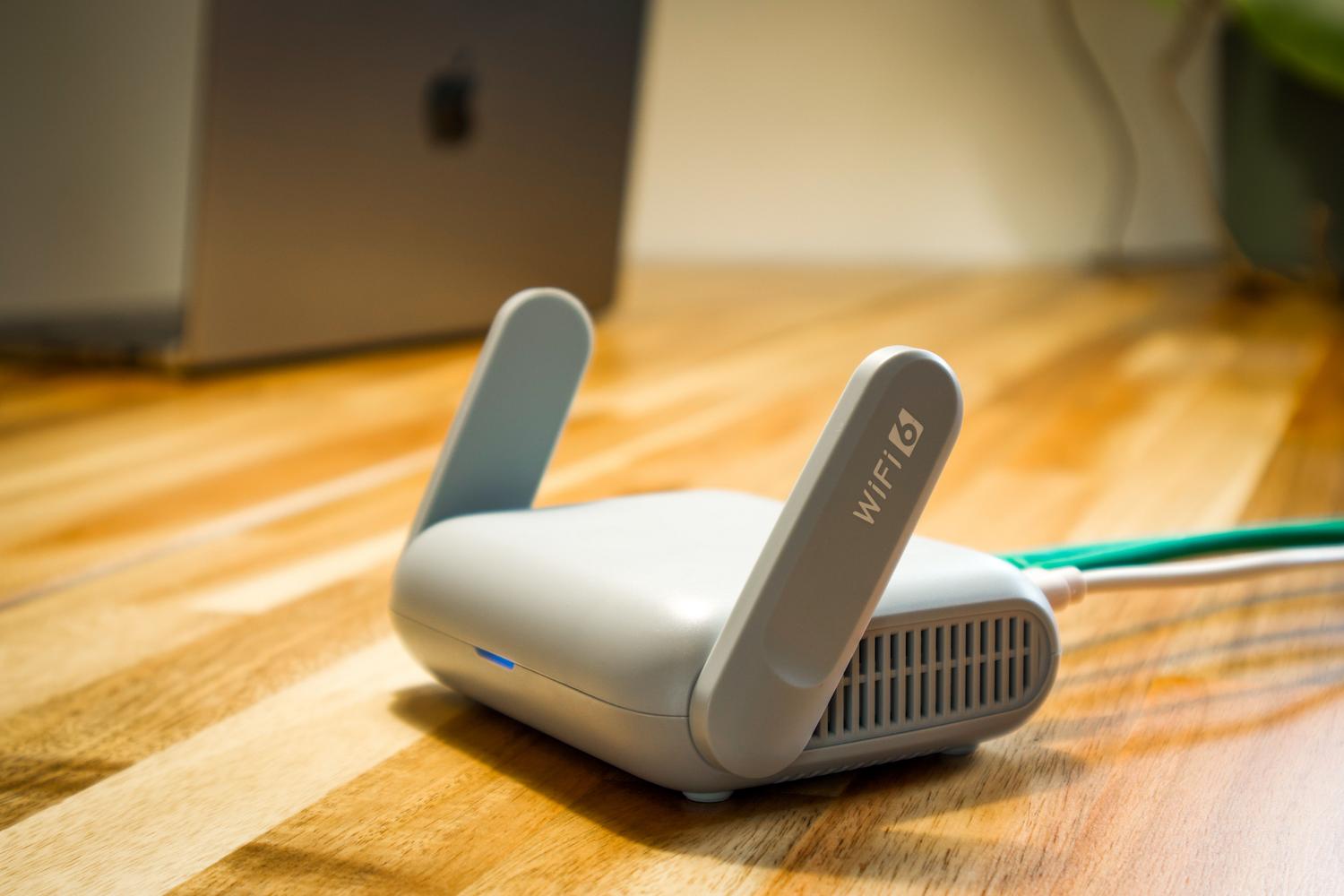
La gran mayoría de las veces, el problema no está en la aplicación, sino en el cortafuegos del sistema. Aunque creas que lo tienes todo bajo control, Windows o Linux pueden estar bloqueando el tráfico de KDE Connect. No basta con que la app esté instalada; hay que autorizar explícitamente los permisos para que el programa pueda comunicarse.
Es vital revisar que las reglas del firewall permitan el paso de los datos en todas las zonas, ya sea en la zona pública, privada, DMZ o incluso si usas Docker. Si no quieres complicarte la vida buscando el puerto exacto, puedes intentar desactivar el firewall momentáneamente para comprobar si es eso lo que está dando guerra. Si al quitarlo la conexión fluye, ya sabes que tienes que configurar correctamente las excepciones para el proceso kdeconnectd.exe en Windows o el paquete correspondiente en Linux.
Problemas de visibilidad entre Ethernet y WiFi
Hay un escenario muy común: tienes el móvil por WiFi y el ordenador conectado por cable Ethernet. Aunque técnicamente estén en la misma red local, a veces el router crea una especie de barrera o el aislamiento de puntos de acceso impide que se vean. Si el mensaje de error dice que el dispositivo no es accesible, es probable que haya un problema de comunicación entre subredes.
Cuando el autodescubrimiento falla estrepitosamente, la mejor jugada es agregar manualmente la dirección IP del dispositivo. En lugar de esperar a que la app lo encuentre sola, metes la IP del PC en el móvil (o viceversa) y, en la mayoría de los casos, la conexión se establece al instante. Esto salta la barrera del descubrimiento automático y va directo al grano.
Guía de instalación y primeros pasos
Para que todo ruede como la seda, necesitas tener la aplicación en ambos extremos. En Android, es tan simple como bajarla desde la Google Play Store, asegurándote de tener al menos la versión 4.1 (aunque lo ideal es la 4.3 para aprovechar el 100% de las funciones). En el lado del ordenador, si usas Debian, puedes instalarlo rápidamente mediante el comando apt-get install kdeconnect.
Una vez instalado, debes entrar en las preferencias del sistema en la sección de Hardware para verificar que el servicio esté activo. El proceso de enlace es muy similar al del Bluetooth: solicitas la vinculación desde uno de los dos dispositivos y aceptas la petición en el otro. Gracias a que utiliza encriptación RSA, puedes estar tranquilo de que la comunicación es segura.
Funcionalidades que hacen valer la pena el esfuerzo
Una vez que logras que se hablen, KDE Connect es una auténtica navaja suiza. Puedes hacer un envío de ficheros bidireccional sin cables; basta con hacer clic derecho en un archivo de Dolphin en el PC o usar el botón de compartir en Android. Además, tienes un portapapeles compartido que es una maravilla para pasar URLs o textos cortos de un dispositivo a otro sin tener que enviártelos por correo.
- Control remoto multimedia: Maneja tu música o películas desde el móvil como si fuera un mando a distancia.
- Emulación de touchpad: Usa la pantalla del smartphone para mover el cursor del ratón en el ordenador.
- Gestión de notificaciones: Recibe los avisos del móvil en el PC y vigila el nivel de batería sin mirar el teléfono.
- Navegación de archivos: Accede a las carpetas del móvil desde el explorador de archivos del PC de forma remota.
Para configurar qué funciones quieres usar, simplemente entra en el dispositivo ya vinculado y activa o desactiva los complementos según tu gusto. Esto es especialmente útil si tienes varios móviles vinculados al mismo PC y quieres que cada uno tenga permisos diferentes.
Lograr que KDE Connect funcione requiere básicamente vencer la resistencia del firewall y asegurar que la red permita la comunicación, ya sea mediante el descubrimiento automático o la inserción manual de la IP. Una vez superada esa barrera técnica, la herramienta transforma la productividad al fusionar el smartphone con el escritorio, permitiendo controlar el ratón, transferir archivos y gestionar notificaciones sin tocar un solo cable. Ahora ya sabes KDE Connect no encuentra el PC aunque ambos están en la misma WiFi.

Apasionado de la tecnología desde pequeñito. Me encanta estar a la última en el sector y sobre todo, comunicarlo. Por eso me dedico a la comunicación en webs de tecnología y videojuegos desde hace ya muchos años. Podrás encontrarme escribiendo sobre Android, Windows, MacOS, iOS, Nintendo o cualquier otro tema relacionado que se te pase por la cabeza.