- La introducción de Vega OS en los nuevos modelos de Amazon bloquea la instalación de aplicaciones externas y el uso de Downloader.
- Los dispositivos basados en Fire OS siguen permitiendo el sideloading mediante la activación de las opciones de desarrollador.
- Existen alternativas como AnExplorer o el uso de ADB para quienes poseen hardware compatible con Android.
Si eres de los que disfruta trasteando con la tecnología y dejando el dispositivo a tu gusto, probablemente te hayas topado con un muro infranqueable al intentar meter alguna app externa en tu Amazon Fire TV. Lo que antes era pan comido, ahora se ha vuelto un quebradero de cabeza para muchos, ya que Amazon ha empezado a cerrar el grifo de las instalaciones desde fuentes desconocidas en sus lanzamientos más recientes.
La sensación de frustración es real, especialmente cuando sigues los tutoriales de siempre y ves que la ventana de descarga simplemente no aparece. No es que estés haciendo algo mal, sino que el ecosistema de Amazon está cambiando radicalmente su arquitectura, pasando de una base abierta basada en Android a un sistema mucho más cerrado y controlado que no da alas a los usuarios más «manitas».

El gran culpable: La llegada de Vega OS
Durante años, el secreto del éxito de los Fire Stick era que utilizaban Fire OS, un sistema derivado de Android. Esto permitía que cualquier archivo APK diseñado para Android TV funcionara sin problemas. Sin embargo, Amazon ha implementado Vega OS, un sistema operativo basado en Linux que rompe totalmente con esta compatibilidad. Al no ser Android, el concepto de instalar un APK deja de tener sentido técnico, ya que el software es incompatible por naturaleza.
Los motivos detrás de este movimiento son claros. En primer lugar, Amazon quiere combatir la piratería de streaming, presionada por gigantes como Sky Sports o la Premier League. En segundo lugar, buscan un control total sobre su tienda, impidiendo que instales bloqueadores de anuncios o tiendas alternativas como Google Play. Y aunque nos vendan que es por mayor seguridad y fluidez, la realidad es que el usuario pierde la libertad de personalizar su equipo.
¿Cómo saber si tu dispositivo es compatible o no?
Aquí es donde viene la confusión, porque Amazon vende modelos con nombres casi idénticos pero tripas totalmente distintas. Para salir de dudas, debes ir a Ajustes > Mi Fire TV > Acerca de y fijarte en la versión del software. Si el nombre empieza por OS seguido de un número (como OS 1), lamentablemente tienes Vega OS y el candado está echado; no podrás usar Downloader ni instalar APKs.
Si, por el contrario, ves que dice Fire OS y el número empieza por 3, 5, 6, 7, 8 o 14, estás de suerte. Tu dispositivo sigue basándose en Android y puedes seguir instalando lo que quieras. Como regla general para futuras compras, evita los modelos que incluyan la palabra «Select» en su nombre (como el Fire TV Stick 4K Select) o las versiones más recientes del Stick HD de 2026, ya que estos vienen con el nuevo sistema restrictivo.
Guía paso a paso para instalar APKs en Fire OS
Si has comprobado que tu modelo es compatible, el proceso requiere activar unos permisos ocultos. Primero, ve a Configuración > Mi Fire TV > Acerca de y pulsa siete veces seguidas sobre el nombre de tu dispositivo. Al hacerlo, verás un aviso que confirma que ya eres un desarrollador, desbloqueando un menú secreto.
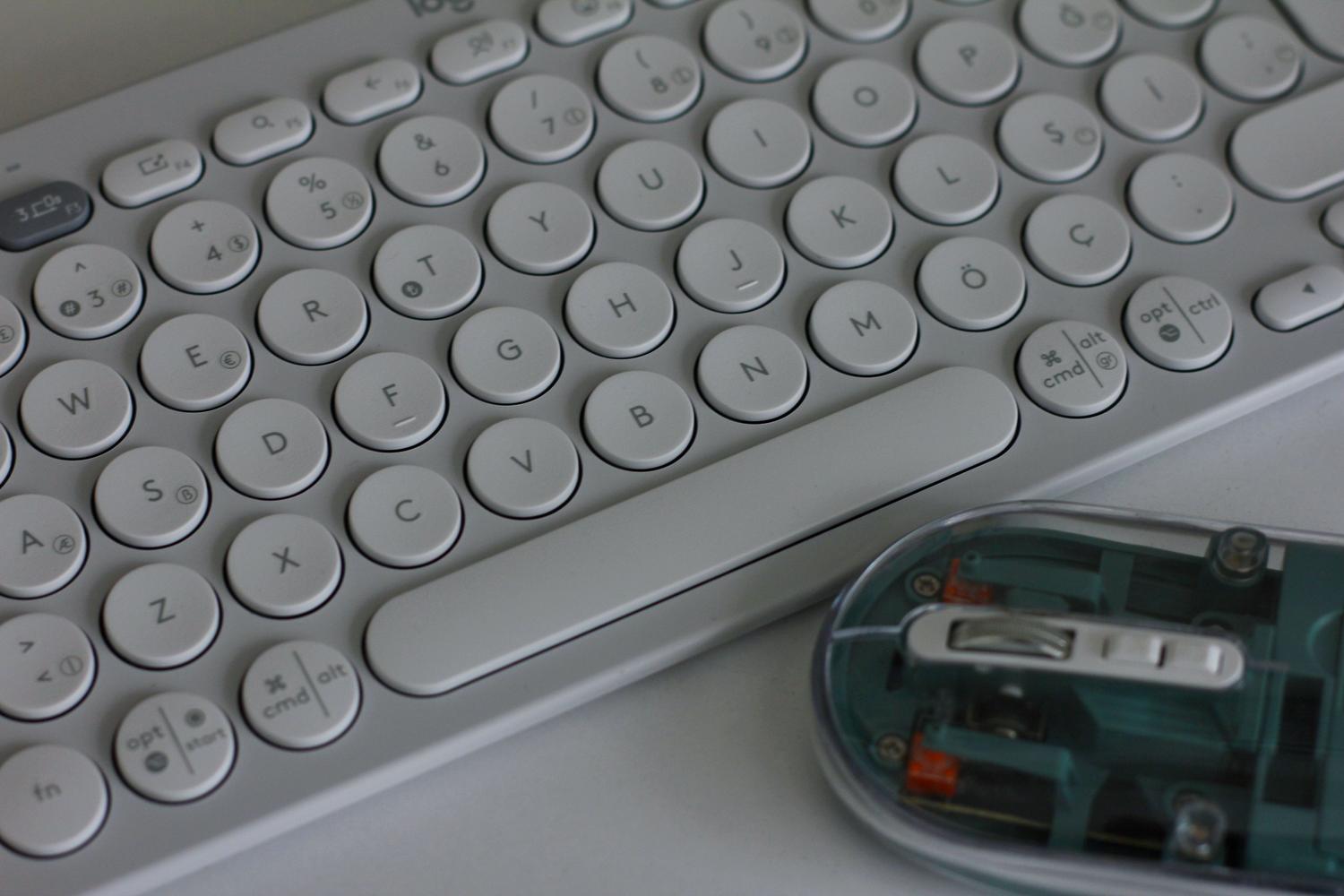
Ahora, regresa un paso atrás y entra en Opciones de desarrollador. Aquí es fundamental activar la casilla de «Instalar aplicaciones desconocidas». Sin este permiso, el sistema bloqueará cualquier intento de ejecución de archivos externos por seguridad. Para facilitar la escritura de URLs, te recomiendo emparejar un teclado Bluetooth, ya que escribir con el mando es una tortura.
Métodos efectivos para transferir aplicaciones
Una vez habilitados los permisos, tienes varias rutas para meter tus apps. La más clásica es usar Downloader, una app que está en la tienda oficial y que sirve como navegador e instalador a la vez. Solo tienes que buscar el APK en repositorios como APKMirror o Uptodown y ejecutar la descarga directamente.
- Uso de AnExplorer: Es una alternativa potente disponible en la Appstore. Permite transferir APKs desde el móvil vía WiFi, evitando tener que escribir direcciones largas en la tele. Solo necesitas la app en ambos dispositivos y usar la función «Transferir».
- Unidades USB: Si tienes un Fire TV Cube o un modelo con puerto USB, puedes copiar el archivo en un pendrive y usar un explorador de archivos para instalarlo. Ten en cuenta que los Sticks requieren un adaptador OTG con alimentación para que esto funcione.
- ADB desde PC: Para los más expertos, conectar el dispositivo mediante ADB (Android Debug Bridge) es la vía más rápida. Solo hay que activar la depuración ADB en los ajustes y lanzar el comando
adb install app.apkdesde el ordenador.
Solución de errores comunes
A veces, aunque todo parezca correcto, la app no se instala. El error «Aplicación no instalada» suele deberse a que el APK no es compatible con la arquitectura de Fire TV; intenta buscar siempre versiones específicas para Android TV o «leanback». También es vital revisar que tengas espacio suficiente en el almacenamiento interno.

Si la app se instala pero no aparece en la pantalla de inicio, no te asustes. Algunas aplicaciones de terceros no tienen lanzador para TV. Debes buscarlas en Configuración > Aplicaciones > Administrar aplicaciones instaladas para poder ejecutarlas manualmente.
Si te encuentras atrapado con un dispositivo Vega OS y necesitas libertad total, la mejor opción es mirar hacia el mercado de segunda mano para conseguir modelos antiguos con Fire OS o saltar a alternativas como el Xiaomi TV Stick 4K o el Google TV Streamer, que mantienen la esencia abierta de Android y permiten el sideloading sin restricciones. Ahora ya sabes todo sobre Fire TV no permite instalar APK: causas y soluciones.


Apasionado de la tecnología desde pequeñito. Me encanta estar a la última en el sector y sobre todo, comunicarlo. Por eso me dedico a la comunicación en webs de tecnología y videojuegos desde hace ya muchos años. Podrás encontrarme escribiendo sobre Android, Windows, MacOS, iOS, Nintendo o cualquier otro tema relacionado que se te pase por la cabeza.