- Es una API de Microsoft que optimiza la conexión entre mandos, teclados y ratones para reducir la latencia en juegos.
- Puede causar fugas de memoria, alto consumo de CPU y cierres inesperados del sistema debido a conflictos de software.
- Se puede solucionar desinstalando la aplicación, deshabilitando el servicio en services.msc o limpiando archivos corruptos con comandos SFC y DISM.
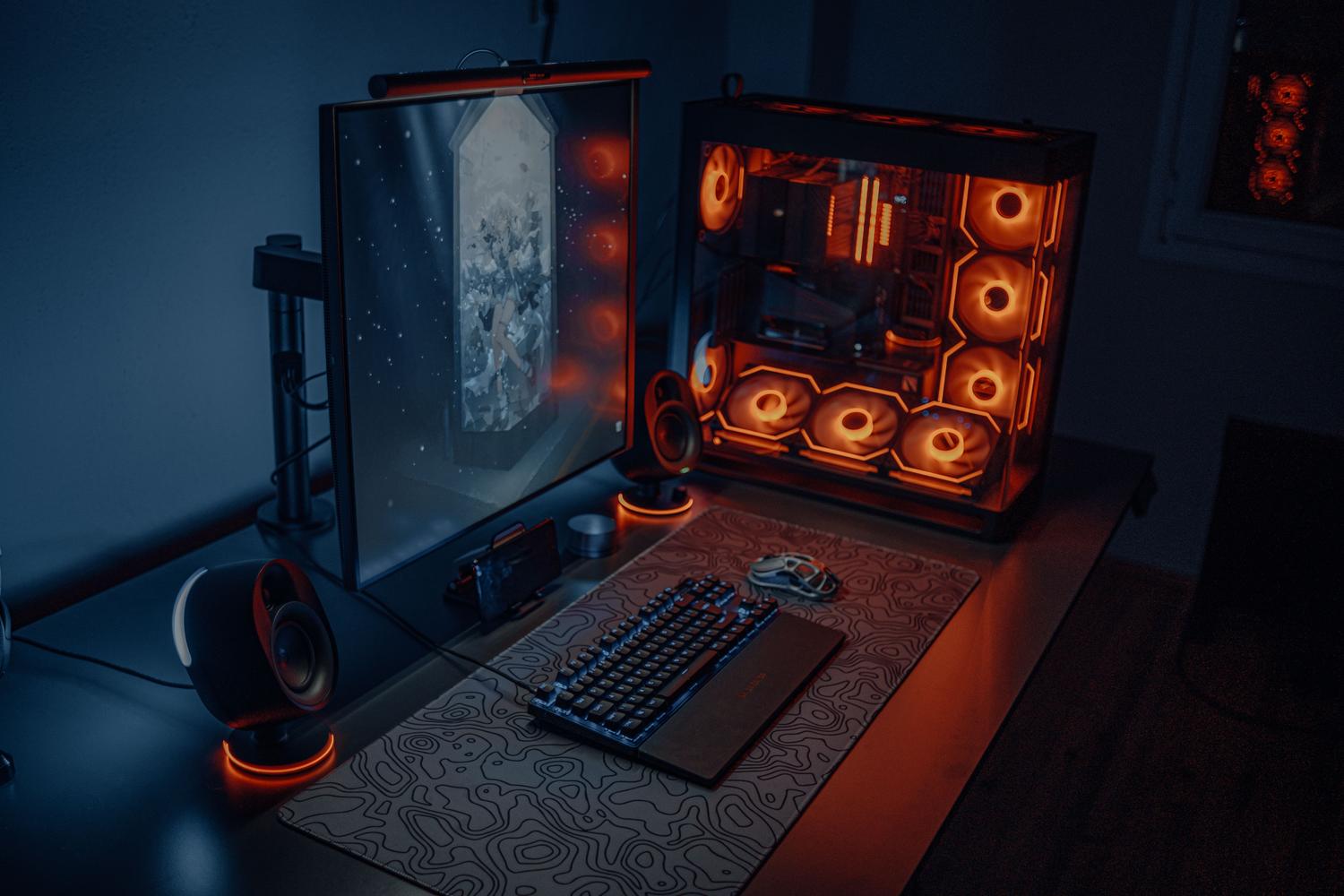
¿Qué es GameInput Host Service y por qué se ejecuta en Windows? ¿Te has fijado últimamente que tu ordenador va como si llevara lastre? A muchos nos pasa que, al abrir el Administrador de tareas para ver qué demonios está pasando, nos topamos con un proceso llamado GameInput Service que se está pegando un festín con la CPU y la memoria RAM. Es frustrante ver cómo el consumo de recursos sube y sube cada pocos segundos, provocando que el sistema se vuelva lento o, peor aún, que aparezcan ventanas de error diciendo que ha ocurrido un fallo grave sin darte ni una sola pista de por qué.
Para los que no sois unos hachas de la informática, encontrarse con estos nombres técnicos puede ser un dolor de cabeza. A veces, el problema escala hasta el punto de que el PC se apaga solo o lanza pantallazos de colores, lo cual es una pesadilla si estás en medio de una partida. En este artículo vamos a desmenuzar qué es exactamente este servicio, para qué sirve realmente y cómo puedes domarlo si te está dando la lata en Windows 10 u 11.

¿Qué es exactamente el GameInput Host Service?
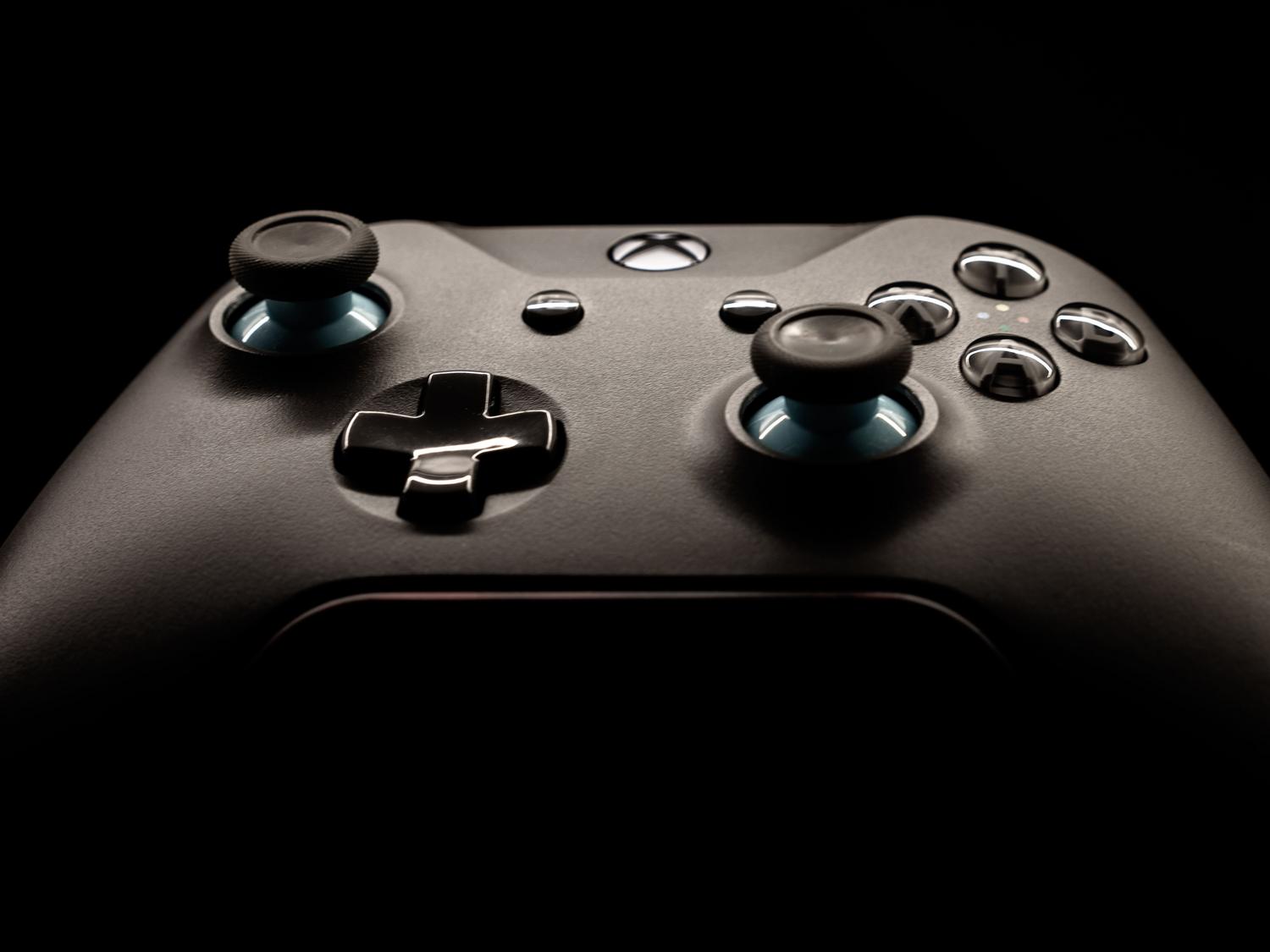
Para decirlo en cristiano, el GameInput de Microsoft es una especie de puente o API de entrada. Su función principal es permitir que los videojuegos se comuniquen correctamente con tus periféricos, ya sea un mando de Xbox, el teclado o el ratón. Básicamente, se encarga de que la respuesta de tus movimientos sea rápida y precisa, reduciendo la latencia para que no haya lag entre que pulsas un botón y ocurre la acción en pantalla.
Técnicamente, es un servicio que corre en segundo plano y es fundamental para los juegos de la Plataforma Universal de Windows (UWP) y para la integración con Xbox One. Sin embargo, cuando este servicio se vuelve loco, puede entrar en conflicto con los controladores de tu tarjeta gráfica o con otros programas de terceros, provocando que el sistema se vuelva totalmente inestable.
Entendiendo los Host de Servicio en Windows
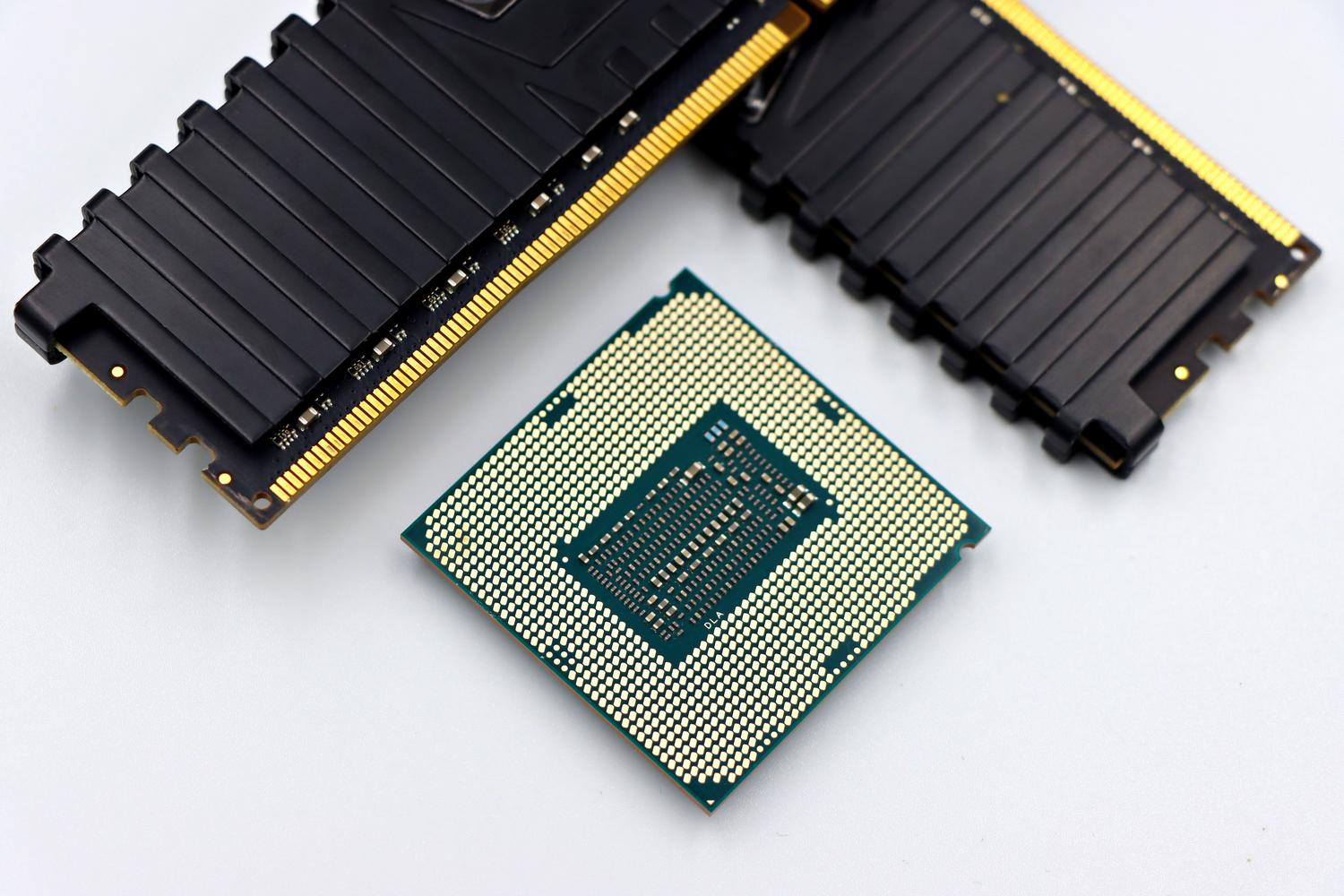
Para comprender dónde encaja GameInput, hay que saber que Windows utiliza procesos llamados svchost.exe (Service Host). Imagina que estos son contenedores donde el sistema mete varios servicios pequeños para no desperdiciar memoria. En lugar de que cada función tenga su propio proceso pesado, el host las agrupa para que el uso de recursos sea más eficiente.
Estos servicios pueden configurarse de tres maneras distintas según lo que necesite el sistema:
- Inicio Automático: Arrancan junto con el PC. Son vitales, como la seguridad o la red, aunque hacen que el arranque sea un pelín más lento.
- Inicio Manual: Solo se activan cuando una aplicación los llama. Esto es genial para ahorrar energía y acelerar el encendido del equipo.
- Deshabilitado: El servicio está muerto y no arranca aunque se le pida. Se usa para quitar funciones que no necesitamos o que causan inestabilidad.
Cómo solucionar los problemas de GameInput

Si notas que el servicio está consumiendo demasiada RAM o te lanza errores críticos, tienes varias rutas para solucionarlo. La más radical pero efectiva es desinstalar Microsoft GameInput desde el menú de Aplicaciones instaladas en la configuración de tu Windows. Una vez hecho esto, es recomendable ir a la ruta C:\\Archivos de programa (x86) y borrar la carpeta residual de GameInput para que no quede ni rastro del problema.
Si no quieres borrarlo del todo, puedes intentar desactivar el servicio a través de la consola de servicios (escribiendo services.msc en el buscador). Busca «GameInput Service», entra en sus propiedades y cambia el tipo de inicio a Deshabilitado. Esto evitará que se ejecute en segundo plano y deje de comerse tu CPU.
Otras medidas para estabilizar el sistema
A veces, el problema no es solo el servicio, sino que hay archivos corruptos en el sistema. En esos casos, lo ideal es abrir el Símbolo del sistema (CMD) como administrador y ejecutar herramientas de reparación. Los comandos DISM y SFC /scannow son mano sobre mano para escanear el disco y restaurar archivos dañados que podrían estar provocando el conflicto con GameInput.
También es muy importante mantener los controladores de video actualizados (NVIDIA o AMD), ya que una versión obsoleta puede chocar con los servicios de entrada de Microsoft. Si el fallo ocurre solo con un juego concreto, como Fortnite, puede que sea un problema de compatibilidad específico y la mejor opción sea reinstalar el juego desde cero para limpiar cualquier configuración errónea.
El manejo de los servicios de Windows, desde el Administrador de tareas hasta el Registro (regedit), permite optimizar la máquina al máximo. Ya sea eliminando procesos intrusivos como GameInput o reparando el sistema con comandos técnicos, el objetivo es evitar que el procesador esté al 100% y recuperar la fluidez del ordenador para disfrutar de los juegos sin sustos ni reinicios inesperados.

Apasionado de la tecnología desde pequeñito. Me encanta estar a la última en el sector y sobre todo, comunicarlo. Por eso me dedico a la comunicación en webs de tecnología y videojuegos desde hace ya muchos años. Podrás encontrarme escribiendo sobre Android, Windows, MacOS, iOS, Nintendo o cualquier otro tema relacionado que se te pase por la cabeza.