- Configuración de servidores multimedia de código abierto para gestionar bibliotecas personales.
- Métodos de conexión remota mediante redirección de puertos en el router o redes virtuales.
- Soporte multiplataforma para disfrutar de contenidos en Smart TV, móviles y ordenadores.
- Optimización del hardware y seguridad mediante el uso de proxies y cifrado SSL.

Imagínate tener tu propio Netflix personal, con todas esas series y películas que tanto te gustan, disponible en cualquier rincón del mundo. Para lograrlo, Jellyfin se presenta como una solución de código abierto brutal que te permite centralizar todo tu contenido multimedia en un servidor doméstico y transmitirlo a cualquier dispositivo que tengas a mano.
Si ya has logrado que funcione dentro de tu hogar, habrás notado que es una herramienta versátil y muy estable. Sin embargo, el verdadero reto comienza cuando quieres disfrutar de tu biblioteca mientras estás en la oficina o de viaje, ya que requiere unos ajustes específicos de red para que el tráfico externo llegue hasta tu equipo sin problemas.
¿Qué es exactamente Jellyfin y cómo funciona?
Básicamente, Jellyfin es un software que organiza tus archivos de vídeo, música y fotos, añadiendo carátulas y metadatos automáticamente para que todo quede niquelado. Utiliza un modelo de arquitectura cliente-servidor, donde el servidor es el ordenador que guarda los archivos y el cliente es la app o navegador desde donde reproduces el contenido.
Entre sus ventajas más potentes destaca la transcodificación en tiempo real, lo que significa que el servidor ajusta la calidad del vídeo sobre la marcha para que no haya cortes si tu conexión a internet no es la mejor. Además, permite crear perfiles de usuario independientes, gestionar grabaciones de TV en vivo y es compatible con múltiples sistemas operativos como Windows, Linux y macOS.

Formas de configurar el acceso remoto

Para que tu servidor sea visible desde fuera de tu red WiFi, tienes principalmente dos caminos. El primero es la vía tradicional, que consiste en abrir puertos en el router. Este proceso implica decirle a tu router que todo el tráfico que llegue por un puerto específico (normalmente el 8096) debe dirigirse directamente a la IP de tu ordenador.
Si no quieres complicarte la vida con configuraciones técnicas de red, existen alternativas modernas como NordVPN Meshnet. Esta herramienta crea una red virtual privada que te permite conectar tus dispositivos sin necesidad de tocar el router, facilitando la conexión remota de forma gratuita y sin complicaciones, ideal para quienes no quieren lidiar con la gestión de IPs públicas.
Guía paso a paso para el reenvío de puertos
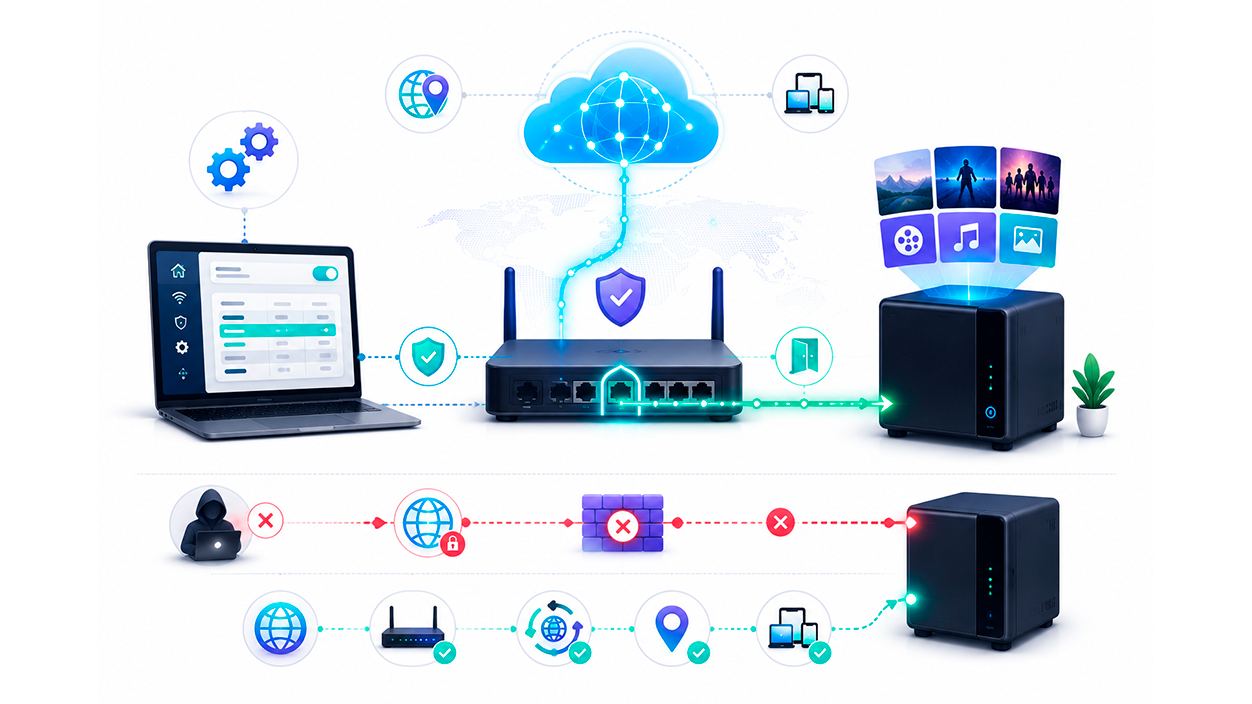
Si optas por el método manual, lo primero es entrar en la configuración de tu router, generalmente en la sección avanzada, y buscar la opción de reenvío de puertos o port forwarding. Aquí deberás crear una regla donde el puerto externo e interno coincidan con el que usa Jellyfin, que por defecto es el puerto 8096.
Una vez activada la regla, necesitas conocer tu dirección IP pública. Puedes averiguarlo fácilmente con cualquier web de consulta de IP. Para acceder, simplemente escribirás esa IP seguida de dos puntos y el puerto (ejemplo: 123.45.67.89:8096) en el navegador de cualquier dispositivo externo.
Si notas que no funciona, es posible que tu operador utilice CGNAT, un sistema que impide la apertura de puertos. En ese caso, tendrías que solicitar a tu proveedor que te asigne una IP pública real o utilizar un servicio de DNS Dinámico (DynDNS) si tu IP cambia cada cierto tiempo.
Hardware recomendado y optimización: El caso de ZimaBoard
Aunque puedes usar un portátil viejo, existen soluciones compactas y potentes como la ZimaBoard SBC. Este dispositivo es ideal porque consume muy poca energía y tiene la potencia suficiente para manejar varias transmisiones simultáneas gracias a su procesador Intel Celeron y sus 8GB de memoria RAM.
Instalar Jellyfin en este tipo de hardware es muy sencillo, ya sea mediante un instalador directo o utilizando Docker para mayor flexibilidad. Para mejorar el rendimiento, es recomendable conectar discos duros externos SSD y ajustar los ajustes de transcodificación según la potencia del hardware para evitar que el vídeo se quede congelado.
Configurar HTTPS con SSL/TLS para acceder de forma segura
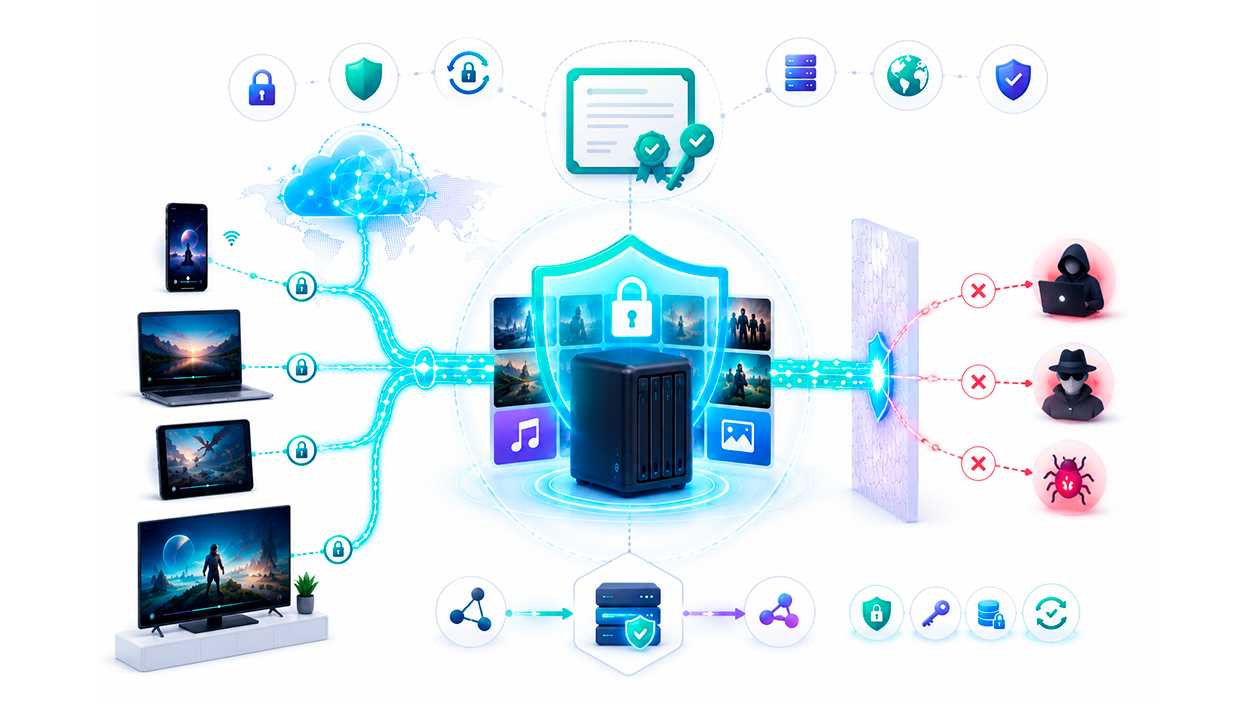
Abrir el puerto de Jellyfin y acceder mediante una dirección IP funciona, pero no es la opción más recomendable si vas a conectarte desde redes públicas o fuera de casa con frecuencia. Lo ideal es configurar un certificado SSL/TLS para que toda la comunicación entre tus dispositivos y el servidor viaje cifrada, evitando que terceros puedan interceptar credenciales o información sensible.
La forma más habitual de hacerlo es mediante Let’s Encrypt, un servicio gratuito que genera certificados válidos para tu dominio. Para simplificar el proceso, muchos usuarios optan por utilizar herramientas como Nginx Proxy Manager, Caddy o un proxy inverso tradicional con Nginx, ya que automatizan la obtención y renovación de certificados sin apenas intervención manual.
Además de mejorar la seguridad, usar HTTPS elimina los avisos de navegador sobre conexiones no seguras y facilita la integración con aplicaciones móviles, televisores inteligentes y clientes externos. Si vas a exponer Jellyfin a Internet de forma permanente, configurar SSL/TLS debería considerarse prácticamente obligatorio para proteger tanto tu biblioteca multimedia como las credenciales de acceso de los usuarios.
Seguridad y consejos adicionales
Abrir puertos puede dejar agujeros de seguridad en tu red, por lo que es muy recomendable implementar un proxy inverso con Nginx. Esto no solo hace que la URL de acceso sea más bonita y profesional, sino que añade una capa de protección extra al servidor. Asimismo, activar el cifrado SSL/TLS es fundamental para que tus datos viajen protegidos.
No olvides revisar el firewall de Windows o macOS, ya que a menudo bloquean las peticiones externas aunque el router esté bien configurado. Asegúrate de que la red esté configurada como privada y no pública en los ajustes de tu sistema operativo para permitir el flujo de datos correctamente.
Tener un servidor multimedia accesible desde cualquier lugar es posible combinando el software adecuado con una configuración de red correcta, ya sea mediante la apertura de puertos manual, el uso de redes virtuales como Meshnet o el despliegue en hardware especializado como ZimaBoard, siempre priorizando el cifrado de datos y la gestión eficiente de la transcodificación para una experiencia fluida.


Soy un apasionado de la tecnología que ha convertido sus intereses «frikis» en profesión. Llevo más de 10 años de mi vida utilizando tecnología de vanguardia y trasteando todo tipo de programas por pura curiosidad. Ahora me he especializado en tecnología de ordenador y videojuegos. Esto es por que desde hace más de 5 años que trabajo redactando para varias webs en materia de tecnología y videojuegos, creando artículos que buscan darte la información que necesitas con un lenguaje entendible por todos.
Si tienes cualquier pregunta, mis conocimientos van desde todo lo relacionado con el sistema operativo Windows así como Android para móviles. Y es que mi compromiso es contigo, siempre estoy dispuesto a dedicarte unos minutos y ayudarte a resolver cualquier duda que tengas en este mundo de internet.