- El audio sin pérdida (ALAC) mantiene la fidelidad original de la grabación sin eliminar datos.
- La activación en Apple TV 4K requiere ajustar la configuración de calidad dentro del menú de aplicaciones.
- Para aprovechar el Hi-Res Lossless es indispensable contar con hardware compatible y conexiones por cable.

¿Cómo activar el audio Lossless de Apple Music en Apple TV? Si eres de los que no se conforman con un sonido decente y buscas que tu salón suene como un estudio de grabación, probablemente ya hayas oído hablar del audio sin pérdida o Lossless. Apple ha implementado un sistema brutal llamado ALAC que permite disfrutar de la música tal y como fue concebida, evitando que se pierdan matices en la compresión, aunque esto tenga la contrapartida de consumir muchos más datos y espacio de almacenamiento.
A menudo, el Apple TV viene configurado de fábrica con una calidad estándar que deja pasar el verdadero potencial del dispositivo. Por eso, si tienes un equipo de sonido potente o una barra de sonido de gama alta, tocar un par de ajustes en el menú es la diferencia entre escuchar música y sentir que tienes a la banda delante. Vamos a ver cómo exprimir al máximo tu hardware para que no se te escape ni una sola nota.
¿En qué consiste realmente el audio Lossless y el Hi-Res?
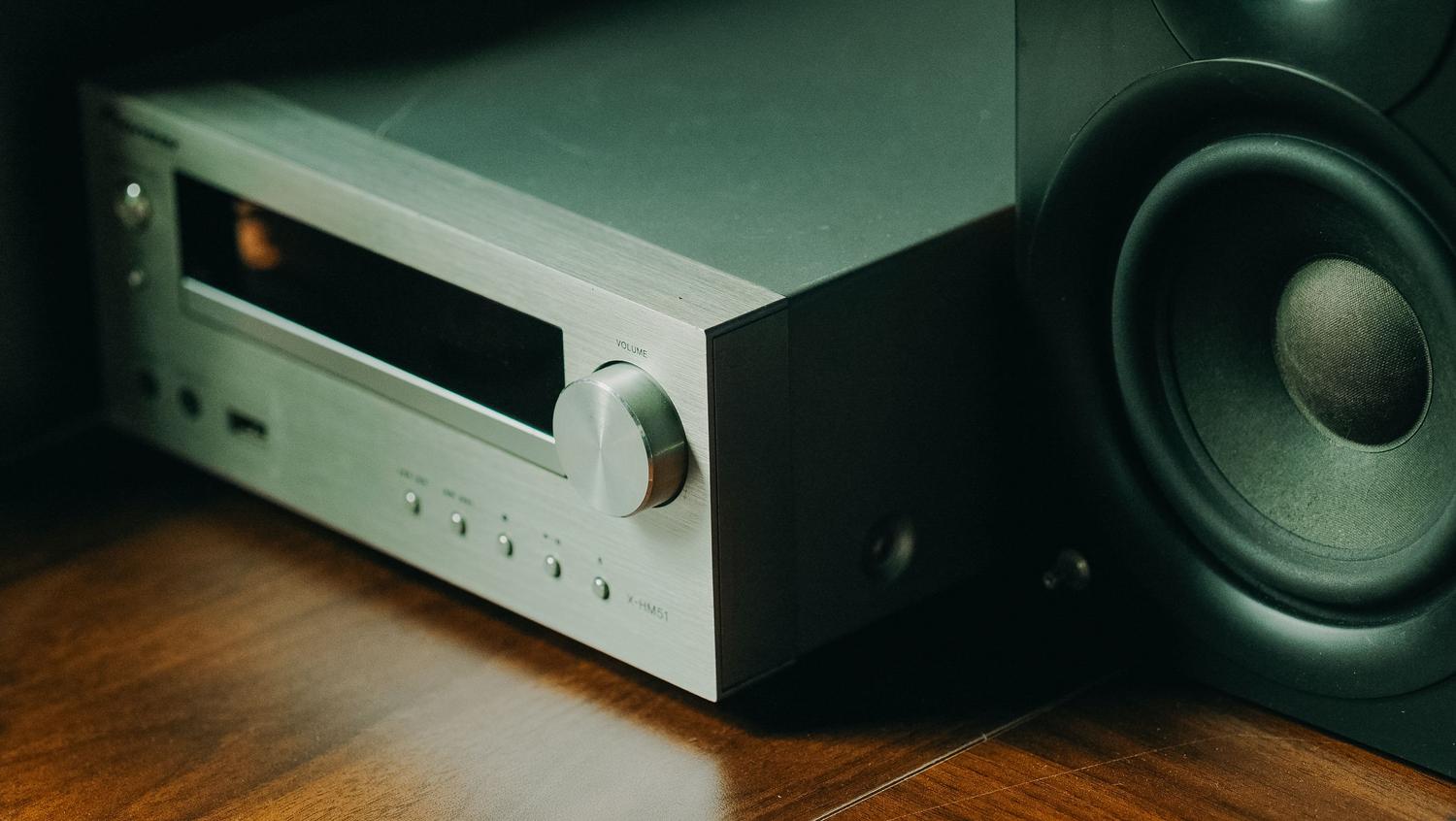
Para entrar en materia, hay que diferenciar los niveles de calidad. El audio Lossless estándar llega hasta los 24 bits y 48 kHz, lo que ya es un salto enorme respecto al streaming habitual. Por otro lado, tenemos el Hi-Res Lossless, que es la joya de la corona, alcanzando hasta los 192 kHz. Esta resolución permite capturar una cantidad de información y detalles mucho más precisos, haciendo que la reproducción sea extremadamente fiel a la fuente original.
Es importante saber que para identificar estas canciones, Apple coloca un icono específico de Lossless en las páginas de los álbumes y en la pantalla de reproducción. Si no ves este logo, es posible que la pista no esté disponible en ese formato o que tu configuración actual esté limitando la calidad.
Pasos para activar el sonido sin pérdida en Apple TV
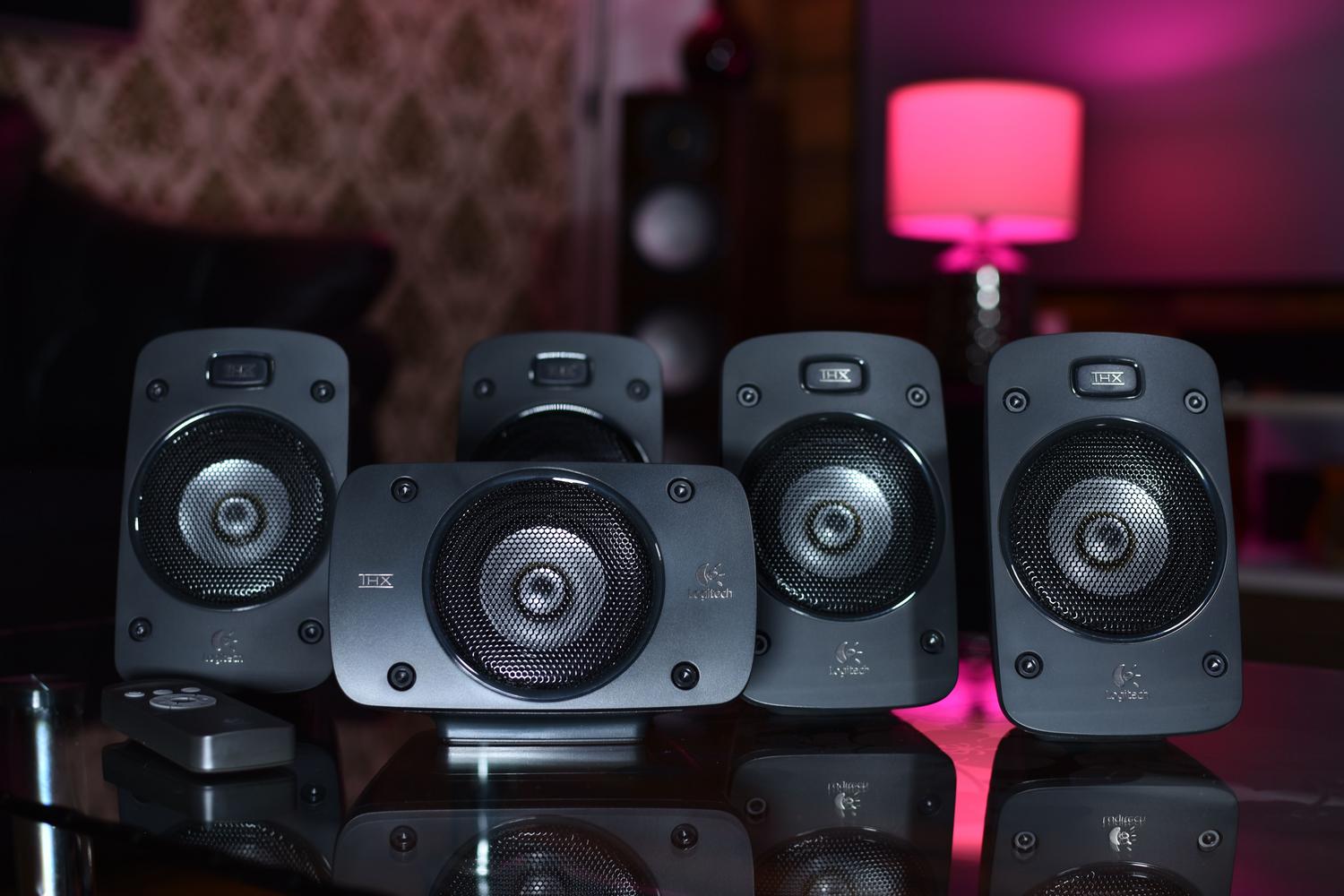
Ojo aquí: esta función no es para todos los modelos. Solo puedes activar esta calidad si tienes una de las tres últimas generaciones del Apple TV 4K. Si tienes un modelo más antiguo, lamentablemente no podrás acceder a estas opciones. Para ponerlo en marcha, coge el mando y sigue estos pasos:
- Entra en el menú de Ajustes desde la pantalla principal.
- Baja hasta encontrar la sección de Apps y selecciónala.
- Busca la aplicación de Música dentro de los ajustes de aplicaciones.
- Fíjate en el apartado de Calidad de audio. Si pone «Alta calidad», tienes que cambiarlo.
- Entra en esa opción y marca la casilla de Audio Lossless.
Una vez hecho esto, verás que el estado cambia a «Lossless». Ahora, el dispositivo intentará reproducir la música con la máxima fidelidad posible permitida por el sistema.
Consideraciones técnicas para audiófilos
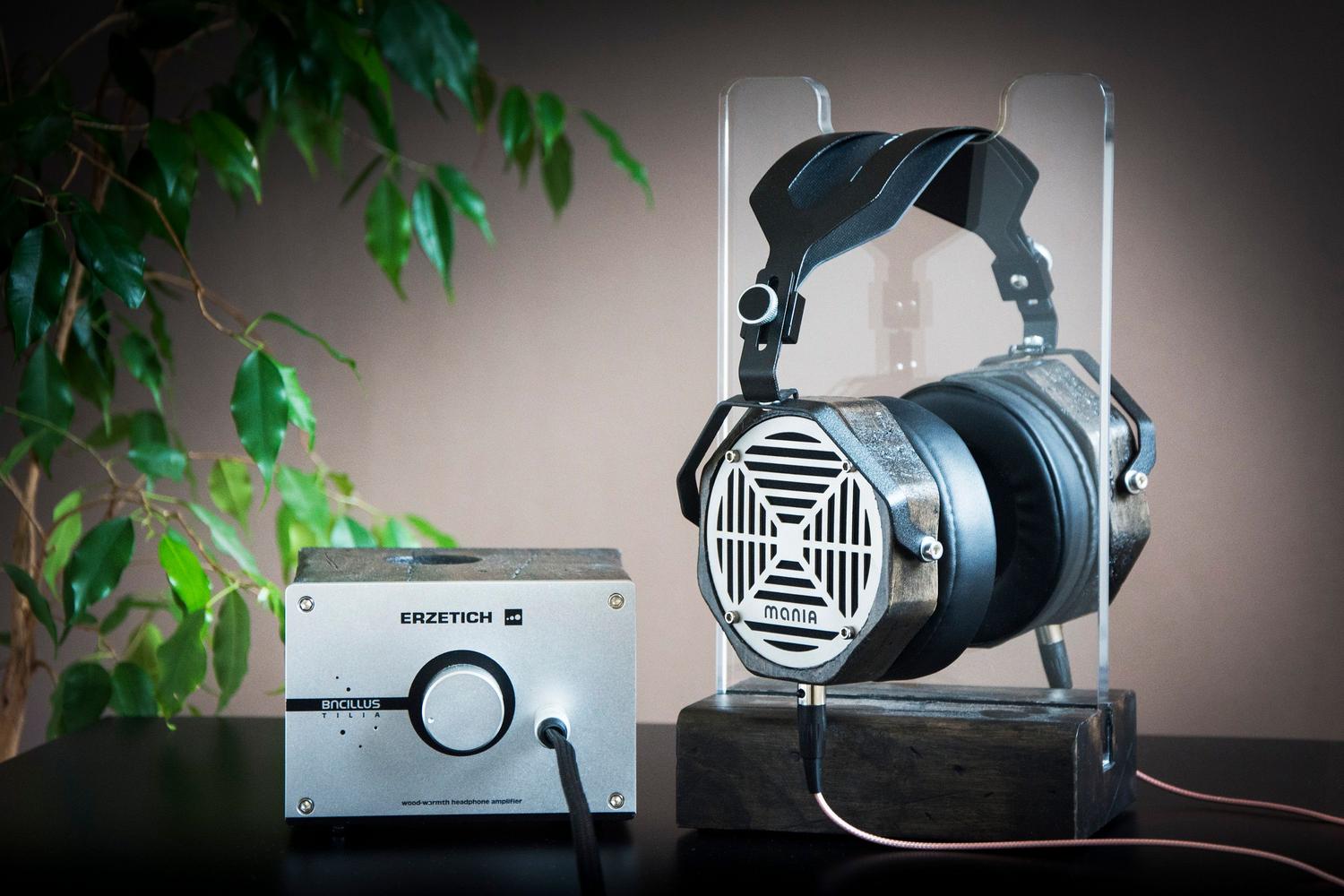
Aquí es donde la cosa se pone técnica. Aunque actives la opción, el Apple TV 4K suele limitarse al Lossless estándar (48 kHz). Si quieres ir a por el Hi-Res Lossless, la historia cambia. Para reproducir material superior a 48 kHz como LPCM sin comprimir vía HDMI, algunos usuarios avanzados sugieren desactivar funciones como la Mezcla Automática y la Conexión de Audio Continua (CAC) en los ajustes de música.
Para verificar que realmente estás recibiendo alta resolución, lo ideal es desactivar el Dolby Atmos en la app de Música (no en el menú general de vídeo y audio) y lanzar una pista etiquetada como Hi-Res Lossless. Si tienes un receptor o barra de sonido compatible con PCM hasta 192 kHz, notarás una diferencia abismal en la claridad de las voces y el paneo instrumental.
Compatibilidad con otros dispositivos y accesorios
Si además del Apple TV usas otros equipos, recuerda que el ecosistema varía. En iPhone, iPad o Mac, puedes activar el audio sin pérdida desde Ajustes > Música > Calidad de audio. Sin embargo, hay un punto crítico: el Bluetooth no es Lossless. Los AirPods tradicionales y la mayoría de auriculares inalámbricos usan el códec AAC, que aunque suena genial, comprime la señal.
Para obtener sonido sin pérdidas real, necesitas conexiones por cable hacia receptores autoamplificados o usar un convertidor de digital a analógico (DAC) externo si quieres superar los 48 kHz. Una excepción son los AirPods Max con USB-C, que permiten audio sin pérdida si se conectan mediante el cable correspondiente al dispositivo.
Tener configurado el audio Lossless transforma por completo la experiencia sonora en el salón, siempre y cuando contemos con un Apple TV 4K moderno y un sistema de sonido capaz de procesar tales frecuencias. Desde ajustar la calidad en el menú de Apps hasta utilizar la conexión física adecuada para evitar la compresión del Bluetooth, el objetivo es eliminar cualquier barrera entre la grabación original y nuestros oídos, asegurando que el flujo de datos sea constante y sin recortes. Ahora ya sabes cómo activar el audio Lossless de Apple Music en Apple TV.

Apasionado de la tecnología desde pequeñito. Me encanta estar a la última en el sector y sobre todo, comunicarlo. Por eso me dedico a la comunicación en webs de tecnología y videojuegos desde hace ya muchos años. Podrás encontrarme escribiendo sobre Android, Windows, MacOS, iOS, Nintendo o cualquier otro tema relacionado que se te pase por la cabeza.