- Gamer DNA combina actividad y preferencias para orientar las recomendaciones de Game Finder.
- Puedes valorar juegos y añadir intereses en More of this y Less of this.
- Los intereses negativos reducen afinidad; no garantizan bloquear todos los juegos relacionados.
- El historial, la personalización y el perfil de Play Juegos tienen controles diferentes.

Si las recomendaciones de Google Play no representan lo que te gusta jugar, Gamer DNA permite revisar y ajustar tus preferencias. Este perfil combina información de actividad con los intereses y valoraciones que aportas para orientar las sugerencias de Game Finder.
La parte útil está en los controles manuales: puedes valorar juegos de tu historial, añadir características que te interesan y señalar otras que prefieres ver menos. Antes de modificar nada, conviene distinguir estos ajustes de los controles de historial y del perfil público de Play Juegos.
Qué es Gamer DNA y qué puedes modificar
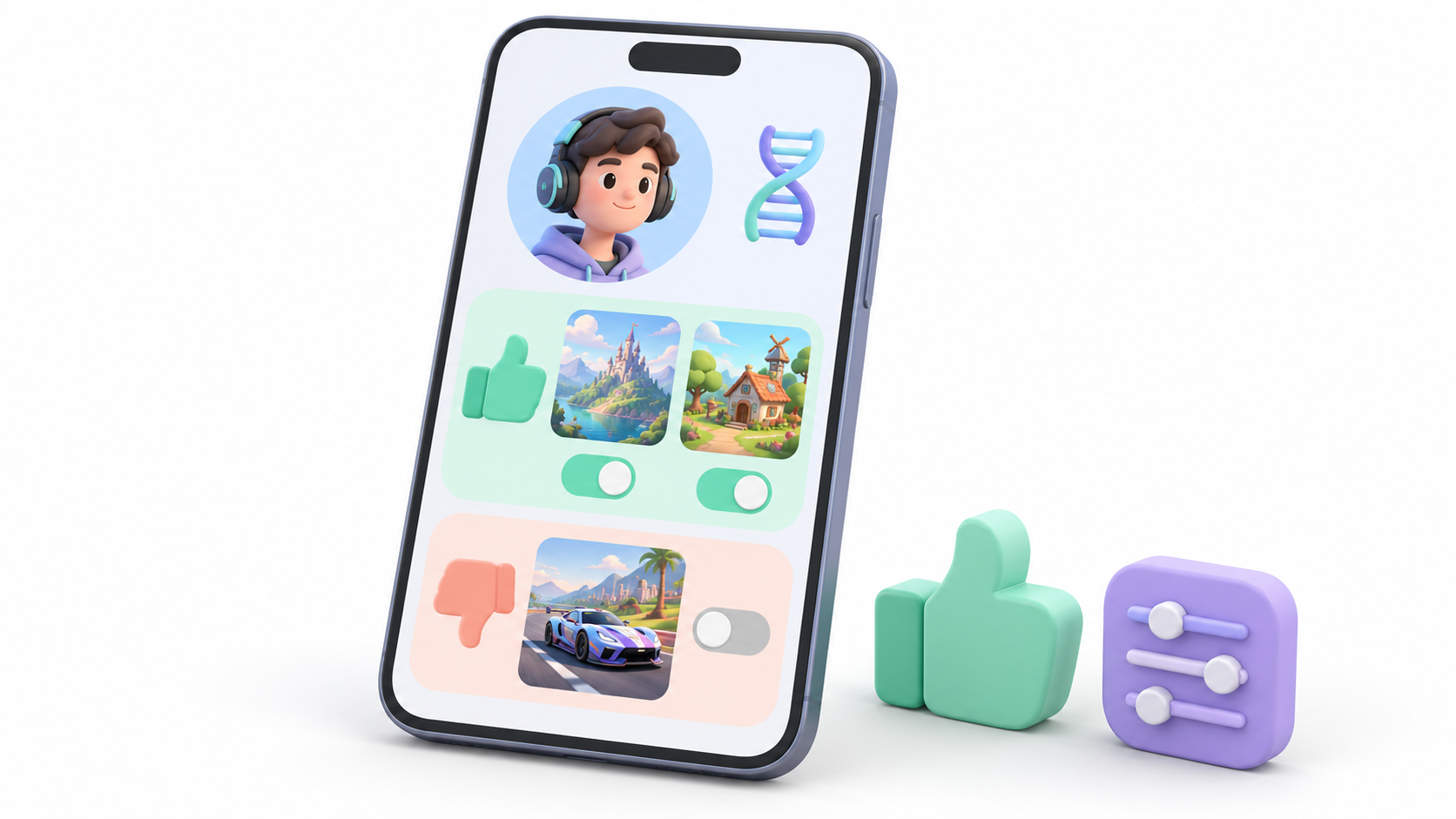
Gamer DNA es el perfil de preferencias que utiliza Game Finder. Gemini lo genera a partir de información como el historial de juego, las encuestas posteriores a la instalación, las valoraciones y los géneros que sigues.
La ayuda de Google lo organiza en tres partes:
- Imagen y descripción del jugador: una presentación generada por Gemini con avatar, título y descripción.
- Juegos que has jugado: títulos de tu historial sobre los que puedes aportar valoraciones.
- Ajuste de intereses: los apartados More of this y Less of this para expresar preferencias.
El ajuste manual documentado se centra en las valoraciones y los intereses. Estas señales permiten orientar el feed cuando tu actividad anterior no refleja bien lo que quieres descubrir ahora.
También conviene separar tres conceptos:
| Elemento | Función |
|---|---|
| Game Finder. | Presenta juegos y recomendaciones dentro de Google Play. |
| Gamer DNA. | Recoge preferencias utilizadas para personalizar esas recomendaciones. |
| Perfil de Play Juegos. | Gestiona tu identidad de jugador, estadísticas, progreso y funciones sociales. |
Requisitos para acceder a Gamer DNA
La ayuda oficial consultada el 19 de octubre de 2026 mantiene estos requisitos para utilizar Game Finder:
- Tener 18 años o más.
- Residir en Estados Unidos.
- Utilizar el dispositivo en inglés.
- Disponer de un perfil activo de Play Juegos.
Para generar Gamer DNA debes aceptar el uso de Game Finder y habilitar la personalización. La experiencia completa también requiere el historial de Play, incluidas las opciones de actividad en Google Play y uso de aplicaciones.
Si estás en España, el acceso no está contemplado en esa disponibilidad inicial. Google anunció una expansión a más mercados, pero cambiar únicamente el idioma del teléfono no sustituye el requisito territorial.
Cómo abrir la configuración de Gamer DNA

Si tienes acceso a la función, sigue la ruta que documenta Google:
- Abre la aplicación Google Play Store.
- Entra en Games, la pestaña de Juegos.
- Selecciona Game finder en la parte superior.
- Toca el símbolo de ADN situado en la esquina superior derecha.
- Revisa el perfil y sus apartados de valoraciones e intereses.
En el primer uso de Game Finder se te pedirá configurar Gamer DNA. En accesos posteriores puedes volver a ese apartado para revisar las preferencias.
Los nombres anteriores corresponden a la interfaz en inglés de la disponibilidad inicial. Si no encuentras Game Finder, comprueba primero los requisitos antes de buscar el símbolo de ADN.
Cómo valorar los juegos para corregir el perfil
En Games you played aparecen juegos de tu historial. Google permite expresar una valoración positiva o negativa mediante los controles de pulgar y aportar comentarios.
Para que esa revisión resulte útil, piensa en tu experiencia personal. Haber dedicado tiempo a un juego no siempre significa que quieras recibir más propuestas de ese tipo: quizá lo probaste por curiosidad o lo mantuviste instalado para jugar con amigos.
Como método de revisión, puedes empezar por varios títulos recientes y preguntarte:
- ¿Qué parte de la experiencia disfruté realmente?
- ¿Quiero descubrir juegos parecidos ahora?
- ¿Me interesa su género o solo una mecánica concreta?
- ¿El ritmo y la duración encajan con el tiempo que tengo para jugar?
Utiliza después los controles que ofrece el perfil para expresar esa preferencia. Evita valorar todos los juegos del mismo género de manera idéntica si lo que te atrae de cada uno es diferente.
Cómo utilizar More of this y Less of this
Los dos apartados de intereses permiten buscar juegos, géneros, etiquetas y atributos para incorporarlos a tus preferencias:
- More of this: añade elementos que te gustaría encontrar con más frecuencia.
- Less of this: señala elementos cuya presencia prefieres reducir.
Busca las opciones disponibles dentro del perfil y selecciona las que mejor describan tu gusto. Google contempla características como temáticas, estilo visual, mecánicas y motivaciones de juego.
Estos ejemplos sirven para pensar qué preferencias quieres expresar, sin asumir que todos los términos aparezcan como etiquetas exactas:
| Lo que buscas | Qué conviene concretar |
|---|---|
| Juegos para ratos libres. | Duración de las sesiones, facilidad para retomarlos y ritmo. |
| Estrategia tranquila. | Planificación, dificultad y preferencia por experiencias pausadas. |
| Construcción y creatividad. | Mecánicas de construcción, personalización y progresión. |
| Partidas con amigos. | Interés por cooperación, competición y componente social. |
Less of this expresa una preferencia, no un bloqueo absoluto. No debes interpretarlo como una garantía de que desaparecerán todos los juegos relacionados con ese elemento.
Tampoco conviene atribuirle filtros que no hayas comprobado en la interfaz. Si quieres evitar compras integradas o determinados modelos de monetización, revisa también la ficha de cada juego antes de instalarlo.
Cómo comprobar si las recomendaciones encajan mejor
Después de revisar el perfil, vuelve a Game Finder y abre varias recomendaciones. Comprueba si las razones que ofrece se corresponden con las características que has señalado.
Google documenta criterios como duración de las sesiones, ambientación, ritmo, mecánicas, progresión, dificultad y componente social. Un título puede coincidir contigo en algunos aspectos y resultar poco atractivo en otros.
Por ejemplo, una recomendación puede acertar con la construcción y la estética, pero ofrecer un ritmo competitivo que no te interesa. Esa diferencia te ayuda a decidir qué preferencia necesitas expresar con más precisión.
La explicación personalizada aparece al abrir el juego desde el feed de Game Finder y puede no mostrarse en su ficha convencional. Además, la información sobre jugadores reales es diferente de las explicaciones y resúmenes generados por IA.
Google no publica en esta ayuda un plazo universal para aplicar los cambios de Gamer DNA. Evita dar por hecho que una valoración debe reorganizar inmediatamente todas las recomendaciones.
Qué datos puedes gestionar fuera de Gamer DNA

Ajustar tus intereses y gestionar la actividad guardada son acciones diferentes. Para revisar los controles generales, abre Google Play, toca tu imagen de perfil y entra en Personalización en Play.
Los nombres y la organización pueden variar según la versión. Consulta las opciones que ofrece tu cuenta para revisar el historial, la personalización y el contenido utilizado para las recomendaciones.
| Control | Qué gestiona |
|---|---|
| Valoraciones e intereses de Gamer DNA. | Preferencias que expresas para orientar las recomendaciones. |
| Personalización en Play. | Uso de información para adaptar la experiencia de la tienda. |
| Historial de Play. | Actividad guardada y opciones para consultarla o eliminarla. |
| Visibilidad del perfil de Play Juegos. | La dimensión social del perfil y su relación con otros jugadores. |
Google también documenta controles para excluir contenido concreto de la personalización. Dentro de las opciones adicionales, busca Tu contenido de Play y su gestión de aplicaciones o elementos.
Si tu preocupación es la actividad guardada, revisa el historial y las opciones de conservación. Si lo que quieres es corregir tus gustos, utiliza las valoraciones e intereses de Gamer DNA.
Consulta la ayuda oficial sobre personalización e historial para comprobar los controles disponibles en tu versión.
Historial de Play y perfil de Play Juegos: qué diferencia hay
El perfil de Play Juegos contiene información como estadísticas, progreso y logros. Sus datos se gestionan por separado del historial de Play.
Eliminar el historial de Play no elimina automáticamente los datos del perfil de Play Juegos, y ocurre lo mismo en sentido contrario. Esta distinción importa si quieres gestionar tu actividad, no solo cambiar recomendaciones.
La visibilidad social también tiene sus propios ajustes. Hacer público el perfil o modificar quién puede encontrar tu actividad no debe confundirse con activar o desactivar la personalización.
Antes de eliminar un perfil para intentar cambiar Gamer DNA, revisa las consecuencias que explica Google para los datos asociados. Una eliminación completa no es el procedimiento documentado para expresar gustos diferentes: para eso existen las valoraciones y los apartados de intereses.
Qué hacer si no aparece el perfil o sigue describiéndote mal
Si falta el símbolo de ADN, comprueba que puedes entrar en Game Finder y que cumples los requisitos actuales. Revisa también la cuenta seleccionada y la existencia de un perfil activo de Play Juegos.
Si el perfil aparece pero no representa tus gustos, vuelve a las señales que puedes modificar: juegos valorados e intereses positivos o negativos. Añade características más concretas cuando una categoría general resulte demasiado amplia.
La guía oficial explica esos controles, pero no describe un botón universal para reiniciar todo Gamer DNA desde cero. Tampoco permite deducir cuánto pesa cada sesión o valoración en una recomendación concreta.
Si necesitas comunicar un problema, anota qué parte falla: acceso al perfil, valoración de un juego, incorporación de intereses o recomendaciones posteriores. Incluye capturas y la versión de Google Play para describir el comportamiento con precisión.
Puedes comprobar las instrucciones y posibles cambios en la documentación oficial de Gamer DNA.

Soy un apasionado de la tecnología que ha convertido sus intereses «frikis» en profesión. Llevo más de 10 años de mi vida utilizando tecnología de vanguardia y trasteando todo tipo de programas por pura curiosidad. Ahora me he especializado en tecnología de ordenador y videojuegos. Esto es por que desde hace más de 5 años que trabajo redactando para varias webs en materia de tecnología y videojuegos, creando artículos que buscan darte la información que necesitas con un lenguaje entendible por todos.
Si tienes cualquier pregunta, mis conocimientos van desde todo lo relacionado con el sistema operativo Windows así como Android para móviles. Y es que mi compromiso es contigo, siempre estoy dispuesto a dedicarte unos minutos y ayudarte a resolver cualquier duda que tengas en este mundo de internet.