- Configuración de rutas independientes para películas y series para evitar errores de metadatos.
- Implementación del servidor mediante Docker en Linux y optimización de transcodificación por hardware.
- Gestión de acceso remoto seguro y sincronización con clientes externos como Infuse.

Añadir una biblioteca a Jellyfin permite convertir una carpeta llena de películas, series, música, fotografías o vídeos personales en un catálogo navegable con carátulas, sinopsis, temporadas y datos organizados. Sin embargo, para que el resultado sea correcto, Jellyfin debe poder acceder a la carpeta y conocer exactamente qué tipo de contenido contiene.
No importa si los archivos están almacenados en un PC antiguo que todavía funciona, un disco externo o un NAS. La regla fundamental es que la ruta debe ser visible desde el equipo, servicio o contenedor donde se ejecuta Jellyfin. Una carpeta que puedes abrir desde tu ordenador personal no tiene por qué estar disponible automáticamente para el servidor.
También conviene separar cada categoría antes de comenzar. Las películas, las series y la música utilizan estructuras y proveedores de metadatos diferentes. Crear una biblioteca específica para cada una reduce las identificaciones incorrectas y facilita su mantenimiento posterior.

Qué es una biblioteca en Jellyfin
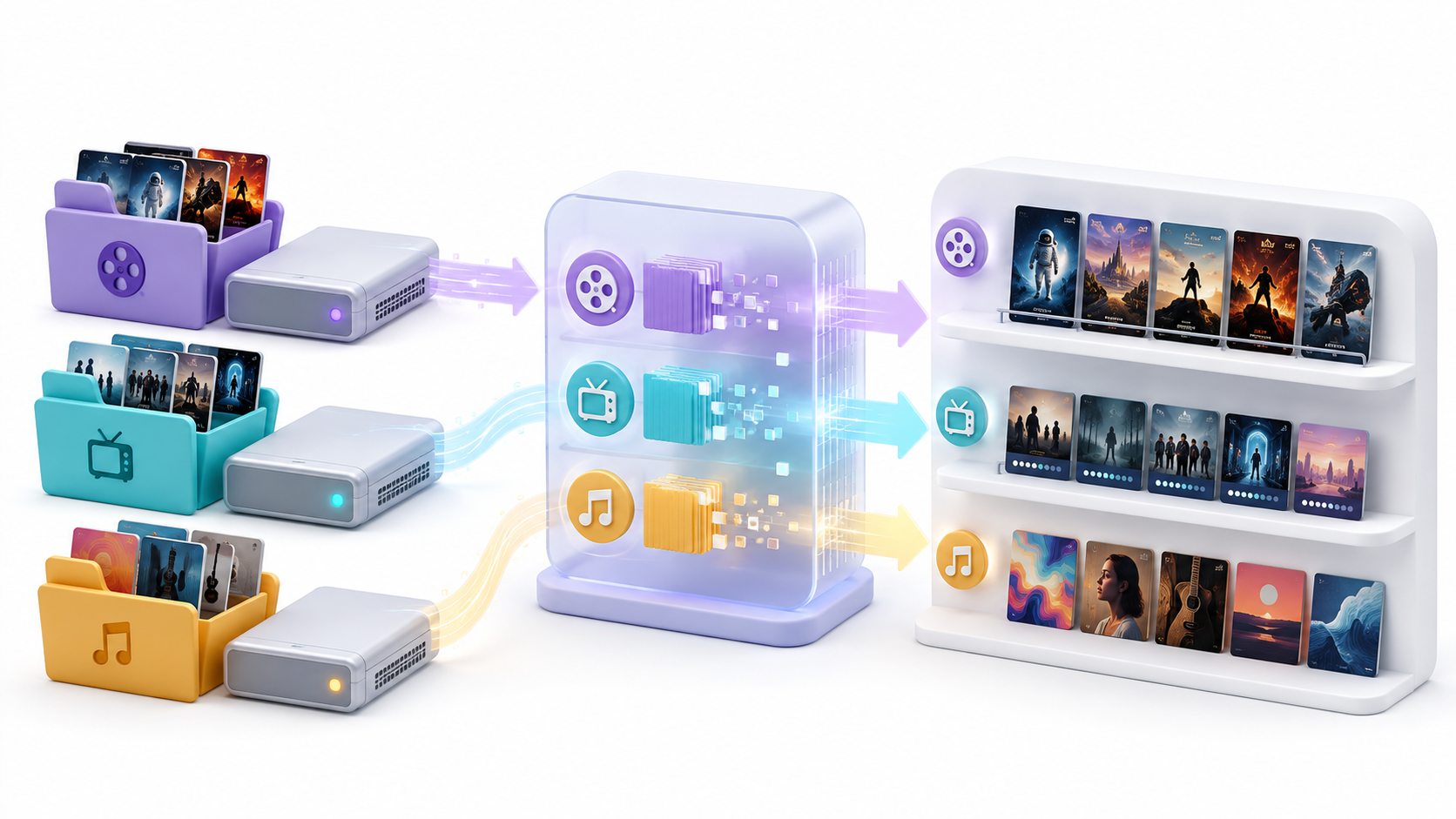
Una biblioteca es una colección virtual formada por una o varias carpetas. Los archivos permanecen en su ubicación original; Jellyfin solamente analiza las rutas, guarda información sobre ellos en su base de datos y muestra el resultado a través de sus aplicaciones.
Una misma biblioteca puede reunir varias ubicaciones. Por ejemplo, puedes crear una biblioteca llamada Películas e incluir una carpeta del disco interno y otra situada en un NAS. Ambas aparecerán unificadas en la interfaz, aunque los archivos sigan almacenados en dispositivos diferentes.
Esto no significa que debas mezclar categorías. Puedes unir varias carpetas de películas dentro de una biblioteca de películas, pero no conviene añadir una carpeta de series o música a esa misma colección.
Cómo preparar la carpeta antes de añadirla
Antes de abrir el panel de Jellyfin, comprueba que el servidor puede leer la carpeta. La ruta debe permanecer disponible siempre que Jellyfin realice un escaneo o intente reproducir un archivo.
Si los medios están en un disco local, concede al usuario que ejecuta Jellyfin permisos de lectura sobre las carpetas y archivos. Los permisos de escritura solamente son necesarios si quieres permitir que Jellyfin guarde imágenes, archivos NFO u otros datos junto al contenido, o si has habilitado la eliminación de archivos.
Cuando se utiliza un recurso SMB o NFS, este debe estar montado en el sistema operativo del servidor. Jellyfin está diseñado para leer directamente desde el sistema de archivos y no para almacenar las credenciales de una carpeta de red introducida desde otro ordenador.
Si estás valorando dónde guardar una colección grande, puedes consultar las opciones de almacenamiento para un NAS doméstico. Asegúrate de que el recurso se monte automáticamente después de cada reinicio y antes de iniciar Jellyfin.
Cómo montar la carpeta multimedia cuando Jellyfin utiliza Docker
Un contenedor no puede ver automáticamente todas las carpetas del sistema anfitrión. Debes añadir un volumen que conecte la ubicación real con una ruta interna accesible para Jellyfin.
Por ejemplo:
services:
  jellyfin:
    image: jellyfin/jellyfin
    volumes:
      - /mnt/multimedia/peliculas:/media/peliculas:ro
      - /mnt/multimedia/series:/media/series:ro
En este ejemplo, /mnt/multimedia/peliculas es la ruta del anfitrión y /media/peliculas es la que puede ver Jellyfin dentro del contenedor. Por tanto, al crear la biblioteca debes seleccionar:
/media/peliculasNo introduzcas en Jellyfin la ruta del anfitrión, porque esa ubicación no existe dentro del contenedor. El sufijo :ro monta los medios en modo de solo lectura, suficiente para escanearlos y reproducirlos. Utiliza acceso de escritura únicamente si necesitas que Jellyfin modifique esa carpeta.
Si la carpeta aparece vacía a pesar de estar montada, revisa el usuario y el grupo con los que se ejecuta el contenedor. Sus identificadores deben tener permisos para atravesar los directorios y leer los archivos.

Cómo añadir una biblioteca a Jellyfin paso a paso
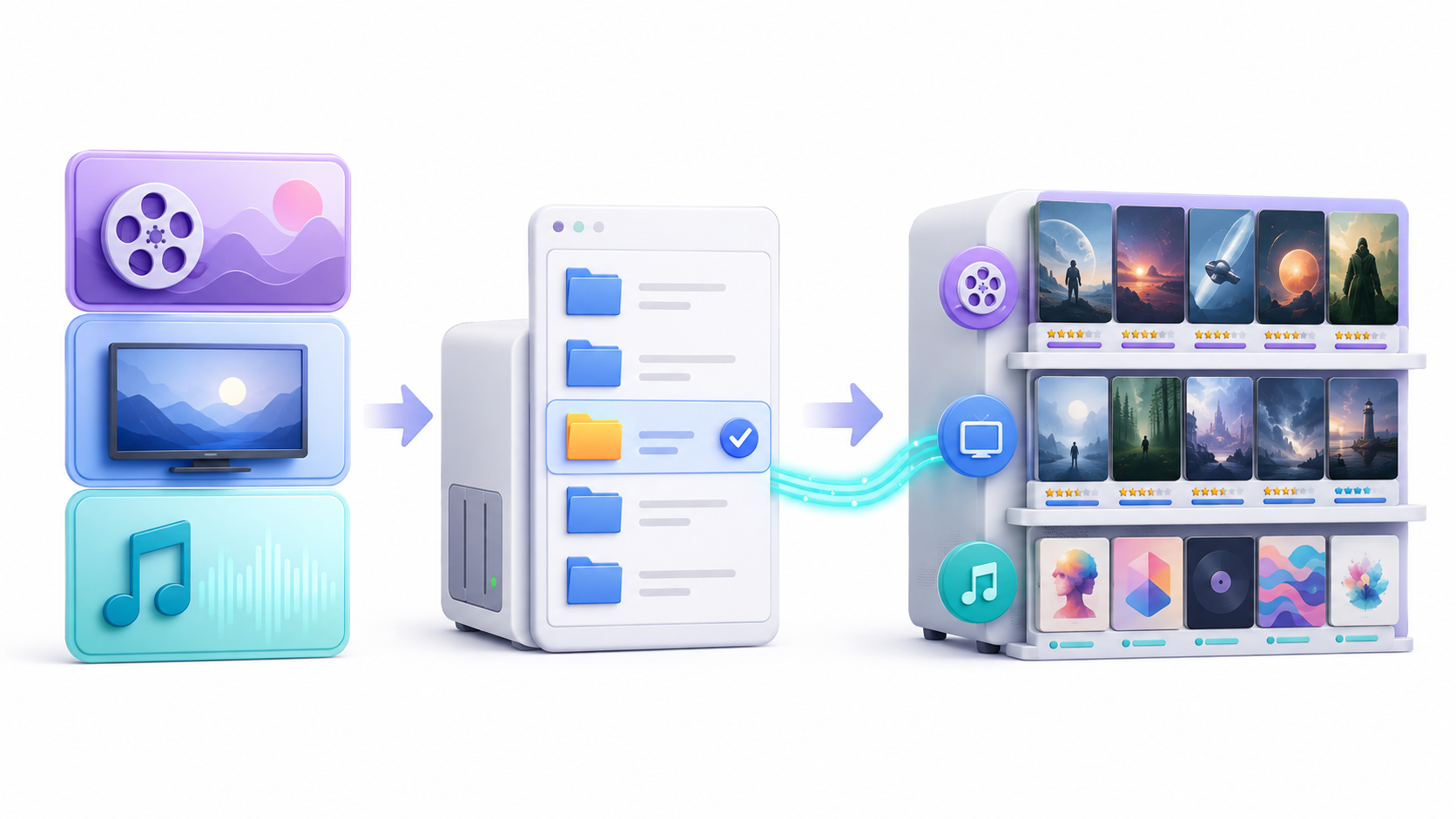
Cuando la carpeta sea accesible, completa estos pasos desde una cuenta administradora:
- Abre la interfaz web de Jellyfin.
- Despliega el menú principal.
- Entra en Administración > Panel de control.
- Selecciona Servidor > Bibliotecas.
- Pulsa Añadir biblioteca multimedia.
- Selecciona el tipo de contenido.
- Escribe el nombre que aparecerá en la interfaz.
- Pulsa el símbolo + para añadir una carpeta.
- Selecciona la ruta o introdúcela manualmente.
- Configura el idioma y el país de los metadatos.
- Revisa las opciones adicionales y guarda la biblioteca.
Jellyfin comenzará a analizar los archivos y mostrará una barra de progreso. Las bibliotecas pequeñas pueden aparecer casi inmediatamente, mientras que una colección grande necesitará más tiempo para identificar el contenido y descargar imágenes.
Puedes seguir utilizando la interfaz durante el proceso, aunque las carátulas, temporadas y sinopsis aparecerán progresivamente hasta que termine el primer escaneo de la biblioteca.
Qué tipo de contenido debes seleccionar
El tipo determina cómo interpreta Jellyfin la estructura de carpetas y qué proveedores utiliza. Elegir uno incorrecto puede provocar que una película aparezca como episodio o que una serie completa se muestre como varios vídeos independientes.
| Tipo de biblioteca | Contenido recomendado |
|---|---|
| Películas | Largometrajes organizados individualmente por título y año. |
| Series | Programas divididos en carpetas de serie, temporada y episodios. |
| Música | Álbumes y canciones con etiquetas internas correctamente completadas. |
| Vídeos musicales | Videoclips y actuaciones que no pertenecen a una película o serie. |
| Fotografías | Imágenes personales organizadas mediante carpetas. |
| Libros | Libros, cómics y audiolibros mediante el complemento correspondiente. |
| Vídeos y fotos domésticos | Grabaciones personales sin identificación cinematográfica automática. |
No utilices el tipo Películas y series mezcladas. La documentación actual lo considera obsoleto y desaconseja su uso porque produce resultados poco fiables. Si una carpeta contiene ambas categorías, sepárala antes de crear las bibliotecas.
Cómo organizar las películas, series y música
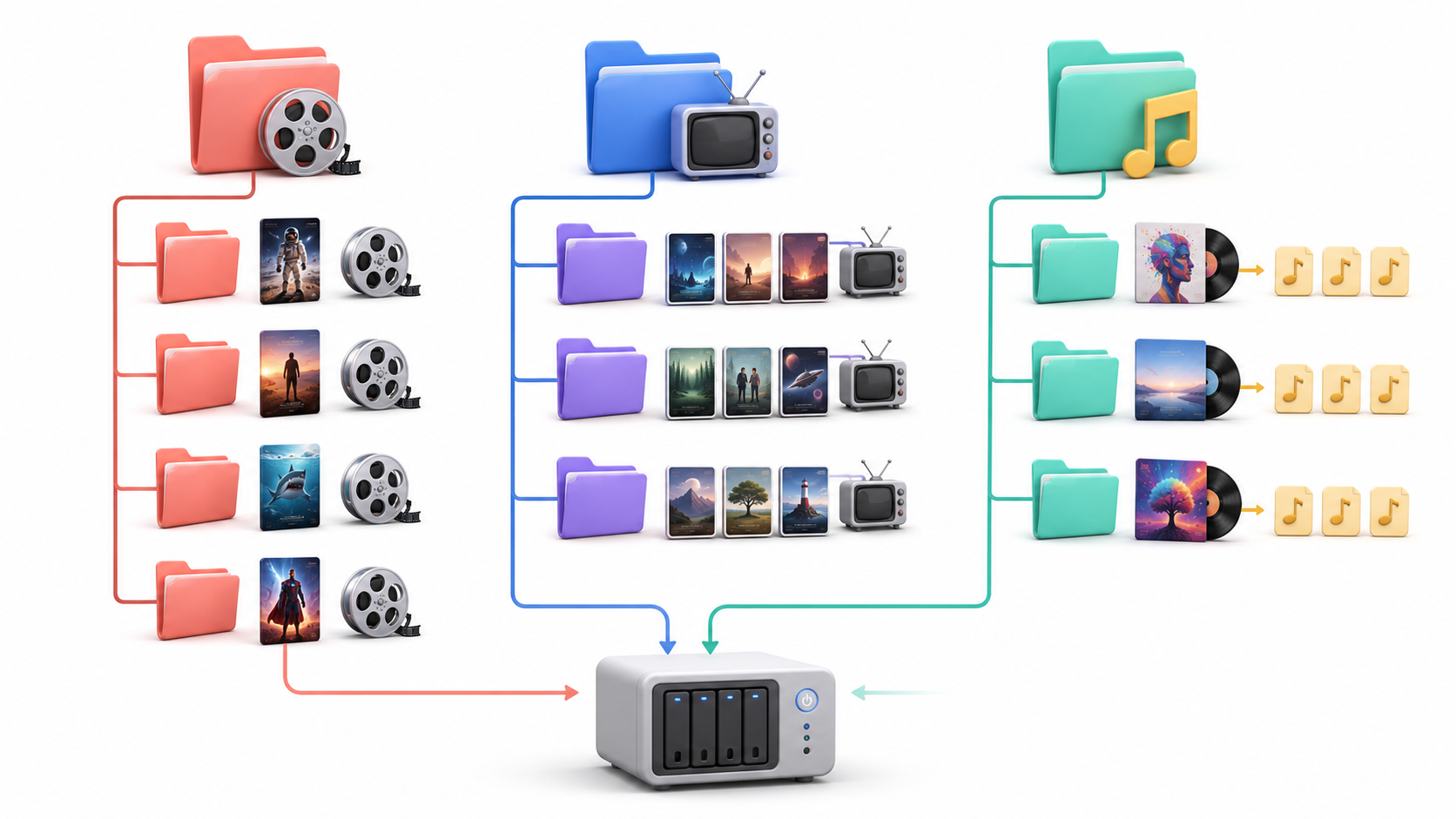
Esta guía se centra en añadir las rutas al servidor. La estructura completa de nombres se explica en el artículo sobre cómo añadir y organizar películas y series en Jellyfin, pero estas son las reglas esenciales.
Películas
Cada película debería disponer de su propia carpeta e incluir, siempre que sea posible, el título y el año:
Peliculas/
└── Nombre de la película (2025)/
    └── Nombre de la película (2025).mkv
El año ayuda a distinguir remakes y títulos con nombres idénticos. También puedes añadir el identificador del proveedor para mejorar la coincidencia:
Nombre de la película (2025) [tmdbid-ID]Series
Las series deben dividirse por temporadas y utilizar números de episodio reconocibles:
Series/
└── Nombre de la serie (2025)/
    ├── Season 01/
    │   ├── Nombre de la serie S01E01.mkv
    │   └── Nombre de la serie S01E02.mkv
    └── Season 02/
        └── Nombre de la serie S02E01.mkv
La temporada 00 se reserva normalmente para especiales. Un archivo puede contener varios episodios consecutivos utilizando un patrón como S01E01-E02.
Música
Para la música, los metadatos integrados en los archivos son más importantes que sus nombres. Cada carpeta debe contener un único álbum:
Musica/
└── Artista/
    └── Álbum/
        ├── Canción 01.flac
        └── Canción 02.flac
Revisa los campos de artista, artista del álbum, nombre del disco, número de pista y número de disco antes de realizar el primer escaneo.
Cómo configurar los metadatos de la biblioteca
Jellyfin obtiene información mediante proveedores como TMDb, OMDb y archivos NFO locales. Durante la creación de la biblioteca puedes elegir el idioma preferido y el país utilizados para descargar títulos, sinopsis y calificaciones.
El idioma puede configurarse para cada biblioteca, por lo que una colección de anime, cine español o películas en versión original puede utilizar ajustes diferentes al resto.
Los archivos NFO locales tienen prioridad sobre los proveedores remotos. Si Jellyfin sigue mostrando información antigua después de cambiar el nombre de una carpeta, comprueba si existe un archivo .nfo que esté imponiendo esos datos.
Si un título queda asociado a la obra equivocada, utiliza la herramienta de identificación del elemento o añade al nombre de la carpeta un identificador como [tmdbid-ID], [imdbid-ID] o [tvdbid-ID]. Después vuelve a actualizar sus metadatos.
Para los casos más complicados, consulta cómo solucionar problemas de carátulas y metadatos en Jellyfin.
Cómo añadir varias carpetas a una misma biblioteca
No necesitas crear una biblioteca diferente para cada disco. Jellyfin permite añadir varias rutas del mismo tipo y mostrarlas como una única colección.
Por ejemplo, una biblioteca de películas puede incluir:
/media/disco-interno/peliculas
/media/nas/peliculas
/media/disco-usb/peliculas
Las tres ubicaciones aparecerán unificadas bajo el nombre elegido. Esta configuración resulta práctica cuando la colección ha crecido y necesitas repartirla entre varias unidades.
Evita añadir simultáneamente una carpeta principal y una de sus subcarpetas. Si agregas /media/peliculas y también /media/peliculas/animacion, Jellyfin puede analizar dos veces el mismo contenido y generar duplicados.
Cómo permitir que los usuarios vean la nueva biblioteca
Los usuarios con acceso a todas las bibliotecas recibirán automáticamente la nueva colección. Sin embargo, los perfiles configurados para ver únicamente determinadas bibliotecas no obtienen acceso automáticamente.
Para concederlo:
- Abre el Panel de control.
- Entra en Usuarios.
- Selecciona el perfil correspondiente.
- Abre Acceso a bibliotecas.
- Marca la nueva biblioteca.
- Guarda los cambios.
Este paso es especialmente importante al configurar perfiles infantiles en Jellyfin, porque una biblioteca nueva podría quedar oculta hasta que sea revisada y autorizada expresamente.
Cómo actualizar o volver a analizar una biblioteca
Jellyfin ejecuta tareas programadas para detectar cambios, pero también puedes iniciar un análisis manual. Abre el menú de la biblioteca y selecciona la opción para analizarla o actualizarla.
La monitorización en tiempo real permite detectar archivos nuevos o modificados sin esperar al siguiente escaneo. Sin embargo, no funciona con todos los sistemas de archivos. Recursos como NFS o rclone pueden no generar los eventos necesarios, por lo que tendrás que depender de las tareas programadas o de los análisis manuales.
Si solo has corregido la identificación de un título, no es necesario volver a analizar toda la colección. Actualiza los metadatos del elemento afectado para evitar llamadas y procesamiento innecesarios.
Cómo modificar o retirar una biblioteca
Desde Panel de control > Bibliotecas puedes abrir las opciones de una colección para cambiar su nombre, añadir o quitar carpetas y revisar sus proveedores de metadatos.
Antes de eliminar una ruta, comprueba que no sea la única ubicación de determinados archivos. Si utilizas un NAS o disco USB, verifica también que esté conectado: una unidad temporalmente ausente puede parecer una ruta que ya no existe.
No ejecutes tareas de mantenimiento o escaneos completos mientras el almacenamiento de red esté desconectado. Jellyfin puede retirar del catálogo los elementos que no encuentre. Los archivos no se borrarán del NAS, pero será necesario restaurar la conexión y volver a analizar la biblioteca.
Errores frecuentes al añadir una biblioteca a Jellyfin
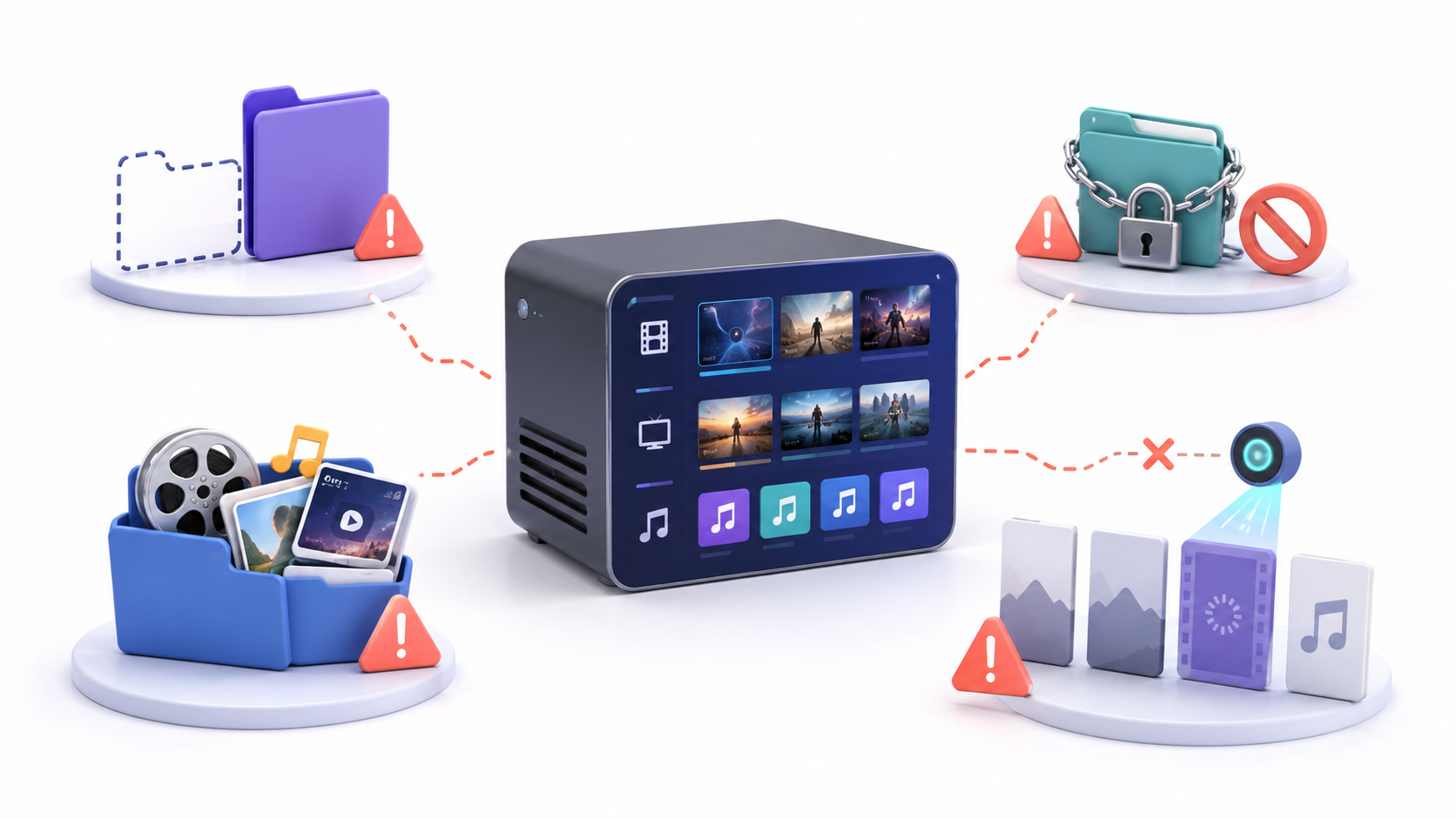
La carpeta no aparece en el selector
El proceso que ejecuta Jellyfin no puede ver esa ubicación. Comprueba que la unidad esté montada y que el usuario del servicio tenga permisos para atravesar las carpetas y leer los archivos.
La ruta de Docker aparece vacía
Probablemente has introducido la ruta del anfitrión. Revisa el volumen configurado y selecciona en Jellyfin la ruta interna del contenedor.
La biblioteca se crea, pero no muestra ningún archivo
Comprueba los permisos, el tipo de contenido y la estructura de carpetas. Según la documentación oficial, los dos motivos más habituales son permisos incorrectos y una organización incompatible con el escáner.
Las películas aparecen dentro de las series
Has utilizado una carpeta mezclada o elegido un tipo incorrecto. Separa las categorías y crea bibliotecas específicas para películas y series.
Los mismos títulos aparecen duplicados
Revisa si has añadido rutas superpuestas, como una carpeta principal y una de sus subcarpetas. Comprueba también que el mismo recurso no esté montado mediante dos rutas diferentes.
Jellyfin descarga una carátula o sinopsis incorrecta
Corrige el nombre y el año o añade el identificador del proveedor. Después actualiza los metadatos del elemento afectado.
Los archivos nuevos no aparecen automáticamente
Inicia un escaneo manual y comprueba la tarea programada. Si la carpeta utiliza NFS, rclone u otro sistema sin eventos compatibles, la monitorización en tiempo real puede no funcionar.
El contenido desaparece cuando el NAS se desconecta
Jellyfin ha escaneado la ruta mientras estaba inaccesible. Restaura el montaje, confirma que los archivos vuelven a estar visibles y analiza nuevamente la biblioteca.
Algunos usuarios no pueden ver la nueva biblioteca
Los perfiles con acceso restringido necesitan autorización manual. Abre el usuario, entra en Acceso a bibliotecas, selecciona la colección y guarda los cambios.
La música aparece agrupada incorrectamente
Revisa las etiquetas internas de los archivos. Jellyfin utiliza principalmente los metadatos integrados para identificar artistas, álbumes, discos y pistas.
Añadir correctamente una biblioteca a Jellyfin consiste en elegir el tipo adecuado, indicar una ruta accesible desde el servidor y respetar la estructura esperada para cada clase de contenido. La mayoría de los problemas no están causados por el reproductor, sino por rutas invisibles, permisos insuficientes o nombres incompatibles.
Antes de importar una colección grande, prueba con una carpeta que contenga dos o tres títulos. Si Jellyfin los identifica correctamente, amplía la ruta o mueve el resto de los archivos. Esta comprobación evita tener que corregir cientos de elementos después del primer escaneo.

Soy un apasionado de la tecnología que ha convertido sus intereses «frikis» en profesión. Llevo más de 10 años de mi vida utilizando tecnología de vanguardia y trasteando todo tipo de programas por pura curiosidad. Ahora me he especializado en tecnología de ordenador y videojuegos. Esto es por que desde hace más de 5 años que trabajo redactando para varias webs en materia de tecnología y videojuegos, creando artículos que buscan darte la información que necesitas con un lenguaje entendible por todos.
Si tienes cualquier pregunta, mis conocimientos van desde todo lo relacionado con el sistema operativo Windows así como Android para móviles. Y es que mi compromiso es contigo, siempre estoy dispuesto a dedicarte unos minutos y ayudarte a resolver cualquier duda que tengas en este mundo de internet.