- Sincronización mediante la aplicación Enlace Móvil para control remoto del equipo.
- Capacidad de bloqueo instantáneo del sistema para proteger la privacidad y datos.
- Integración de herramientas adicionales como el portapapeles compartido y transferencia de archivos.
- Opciones de seguridad avanzada a través de la cuenta de Microsoft en caso de robo.

Seguro que te ha pasado alguna vez que sales disparado de casa o de la oficina y, al llegar a tu destino, te asalta la duda de si dejaste el ordenador encendido y sin contraseña. Esa sensación de vulnerabilidad es muy común, pero afortunadamente, Microsoft ha estado trabajando duro para que la experiencia entre Windows y Android sea mucho más fluida y, sobre todo, segura.
La idea de convertir el móvil en un mando a distancia para nuestro PC ya no es ciencia ficción. Gracias a las últimas actualizaciones de las herramientas de conectividad, ahora podemos controlar aspectos críticos del sistema desde la palma de la mano, permitiéndonos reaccionar rápido si hemos cometido el descuido de dejar la sesión abierta en un lugar público o compartido.
El sistema Enlace Móvil y el bloqueo remoto
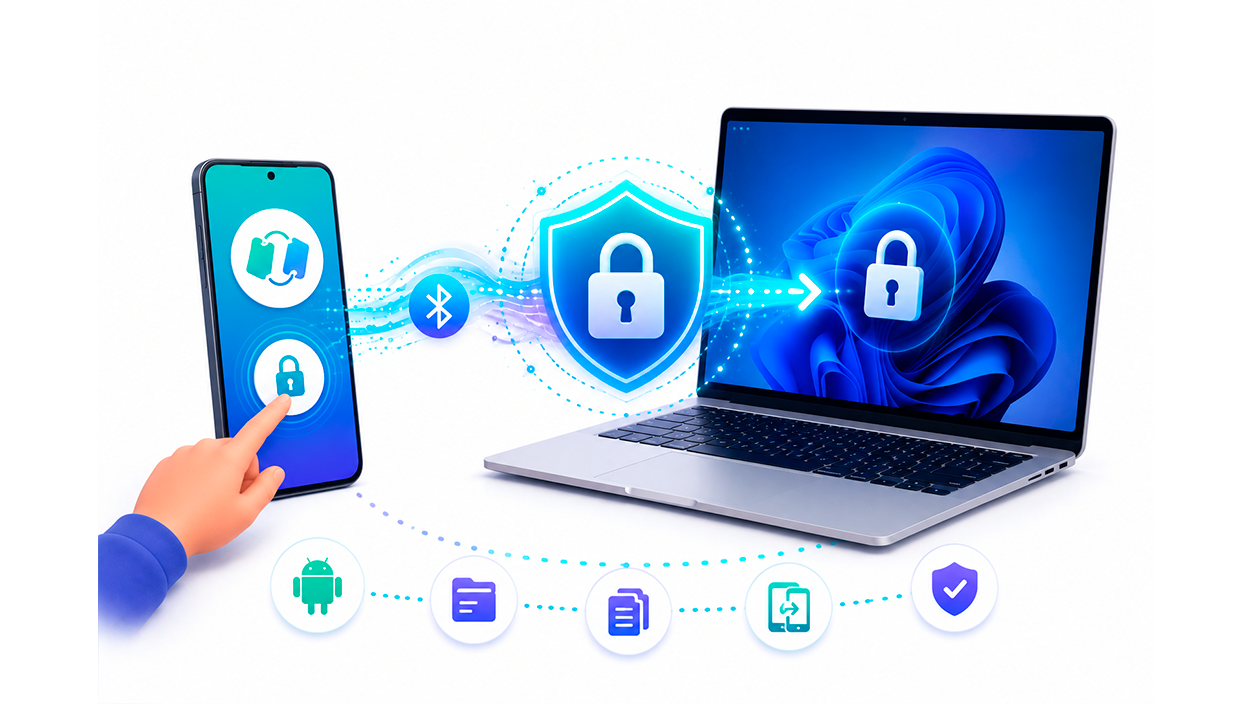
La joya de la corona en este ecosistema es la aplicación Enlace a Windows en Android y su pareja, Enlace Móvil en Windows 11. Esta combinación permite que el smartphone no sea un simple accesorio, sino un centro de mando. Una de las funciones más útiles es la capacidad de bloquear el PC remotamente con un simple toque en el botón correspondiente de la app.
Es fundamental entender que esta medida es una acción de una sola vía. Es decir, puedes bloquear el equipo desde el móvil, pero no puedes desbloquearlo remotamente. Esto tiene todo el sentido del mundo, ya que permitir el desbloqueo implicaría manejar credenciales sensibles y abriría la puerta a que alguien acceda a tu información si te roban el teléfono, aunque existen métodos para desbloquear un PC bloqueado con contraseña si eres el dueño legítimo.
Para poner esto en marcha, primero debes tener instalada la app en tu móvil y el programa en el ordenador. Un paso clave es activar el Bloqueo Dinámico (Dynamic Lock) en la configuración de cuentas de Windows 11, lo que permite que el sistema se bloquee automáticamente mediante Bluetooth cuando detecta que te has alejado del dispositivo.
Pasos para configurar la sincronización
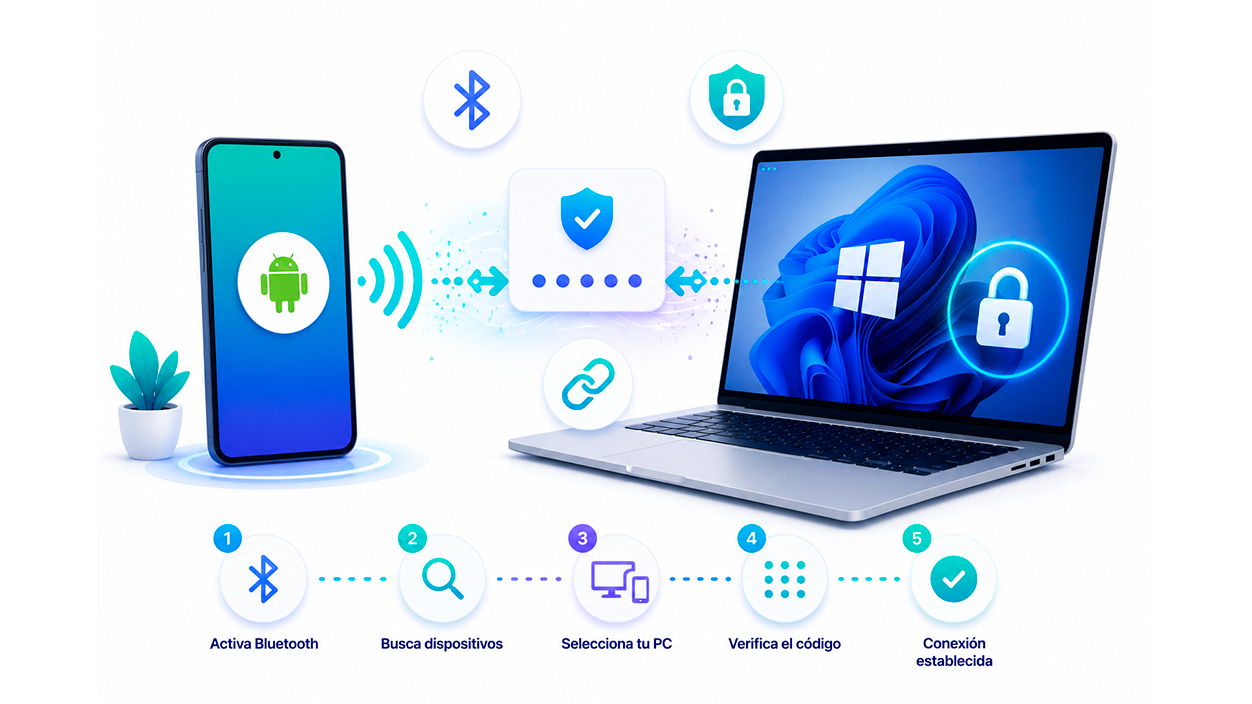
Si quieres dejarlo todo listo, lo primero es asegurar que el Bluetooth esté activo tanto en el PC como en el Android. Luego, abre la aplicación en el móvil y busca tu equipo para vincularlos mediante un código de seguridad que aparecerá en pantalla. Una vez hecho el emparejamiento, el botón de bloqueo estará disponible.
Cuando pulsas «Bloquear PC» en la aplicación, el ordenador reacciona exactamente igual que si hubieras presionado la combinación de teclas Windows + L. En cuestión de segundos, la pantalla se apaga y el acceso queda restringido, desactivando la conexión entre ambos dispositivos hasta que vuelvas a introducir tu contraseña manualmente en el teclado.
En el caso de que la conexión se pierda, no te agobies. Normalmente, al desbloquear el ordenador, la sincronización se restablece sola. Si ves que se queda colgado, basta con darle al botón de reconectar en el móvil o forzar la búsqueda del dispositivo desde la interfaz de Windows.
Más que un simple bloqueo: Productividad total
Aunque bloquear el PC es lo que más nos urge, este ecosistema ofrece otras ventajas que te hacen la vida más fácil. Por ejemplo, la transferencia de archivos bidireccional es una maravilla. Ahora puedes enviar fotos o documentos desde Android al PC sin tener que recurrir a la nube o a cables, integrándose directamente en el Explorador de archivos.
Otra función que es un auténtico salvavidas es el portapapeles compartido. Si lo activas, cualquier texto o enlace que copies en el ordenador estará disponible para pegar en el móvil instantáneamente. Se acabó eso de enviarse enlaces a uno mismo por WhatsApp o Telegram para poder abrirlos en otro dispositivo.
Además, contamos con el espejado de pantalla. Mediante la opción ‘Mirror to PC’, puedes ver la pantalla de tu móvil en el monitor del ordenador con un solo toque. Esto es ideal para responder mensajes sin distraerte del trabajo o para hacer una presentación rápida sin soltar el dispositivo.
Seguridad extrema: ¿Qué hacer en caso de robo?
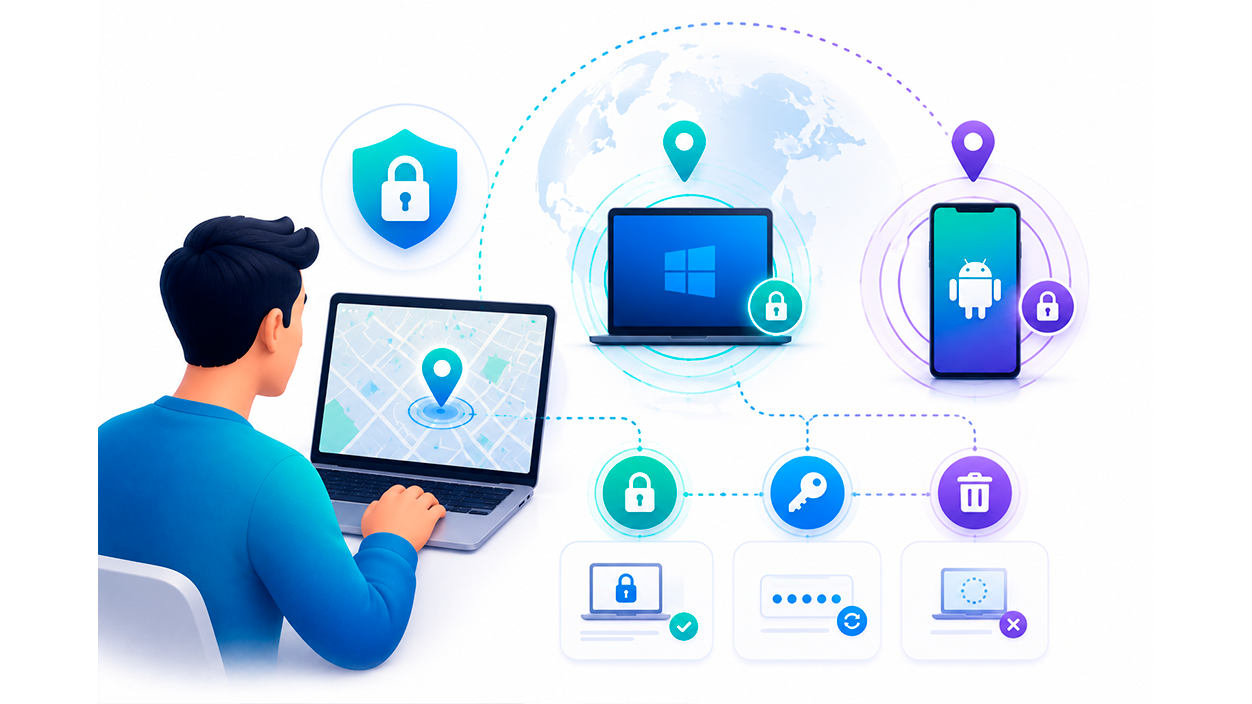
Si el problema no es un descuido, sino que te han robado el equipo, entra en juego la función Encuentra mi dispositivo de Microsoft. Accediendo a tu cuenta de Microsoft desde cualquier navegador, puedes localizar el PC en un mapa y, desde ahí, ejecutar un bloqueo remoto total y cambiar la contraseña para que nadie pueda husmear en tus archivos.
Si el dispositivo perdido es el propio móvil Android, la estrategia cambia. Debes entrar en tu Cuenta de Google, ir a la sección de seguridad y gestionar tus dispositivos. Desde ahí puedes cerrar la sesión de tu cuenta en el móvil robado para evitar que accedan a tu correo o aplicaciones conectadas.
Como medida extra de precaución, es muy recomendable cambiar las contraseñas guardadas en el navegador Chrome y revisar los estados de cuenta bancaria. Google permite gestionar todas las claves almacenadas desde un panel central, facilitando la limpieza de accesos en dispositivos que ya no tenemos bajo nuestro control.
La integración entre Android y Windows ha avanzado un montón, permitiéndonos no solo blindar la seguridad de nuestro ordenador mediante bloqueos remotos rápidos, sino también optimizar el flujo de trabajo con el portapapeles y la transferencia de archivos, mientras que las herramientas de Google y Microsoft nos dan una red de seguridad robusta ante la pérdida o robo de cualquier hardware.


Soy un apasionado de la tecnología que ha convertido sus intereses «frikis» en profesión. Llevo más de 10 años de mi vida utilizando tecnología de vanguardia y trasteando todo tipo de programas por pura curiosidad. Ahora me he especializado en tecnología de ordenador y videojuegos. Esto es por que desde hace más de 5 años que trabajo redactando para varias webs en materia de tecnología y videojuegos, creando artículos que buscan darte la información que necesitas con un lenguaje entendible por todos.
Si tienes cualquier pregunta, mis conocimientos van desde todo lo relacionado con el sistema operativo Windows así como Android para móviles. Y es que mi compromiso es contigo, siempre estoy dispuesto a dedicarte unos minutos y ayudarte a resolver cualquier duda que tengas en este mundo de internet.