- Existen webs como Flaticon e Icons8 para descargar packs de iconos temáticos gratuitos.
- La app Atajos permite sustituir cualquier icono original por una imagen personalizada del carrete.
- iOS 18 introduce la opción de tintado para cambiar el color de todas las apps de forma nativa.
- Hay aplicaciones de temas que automatizan el cambio de iconos, fondos y widgets con un solo clic.
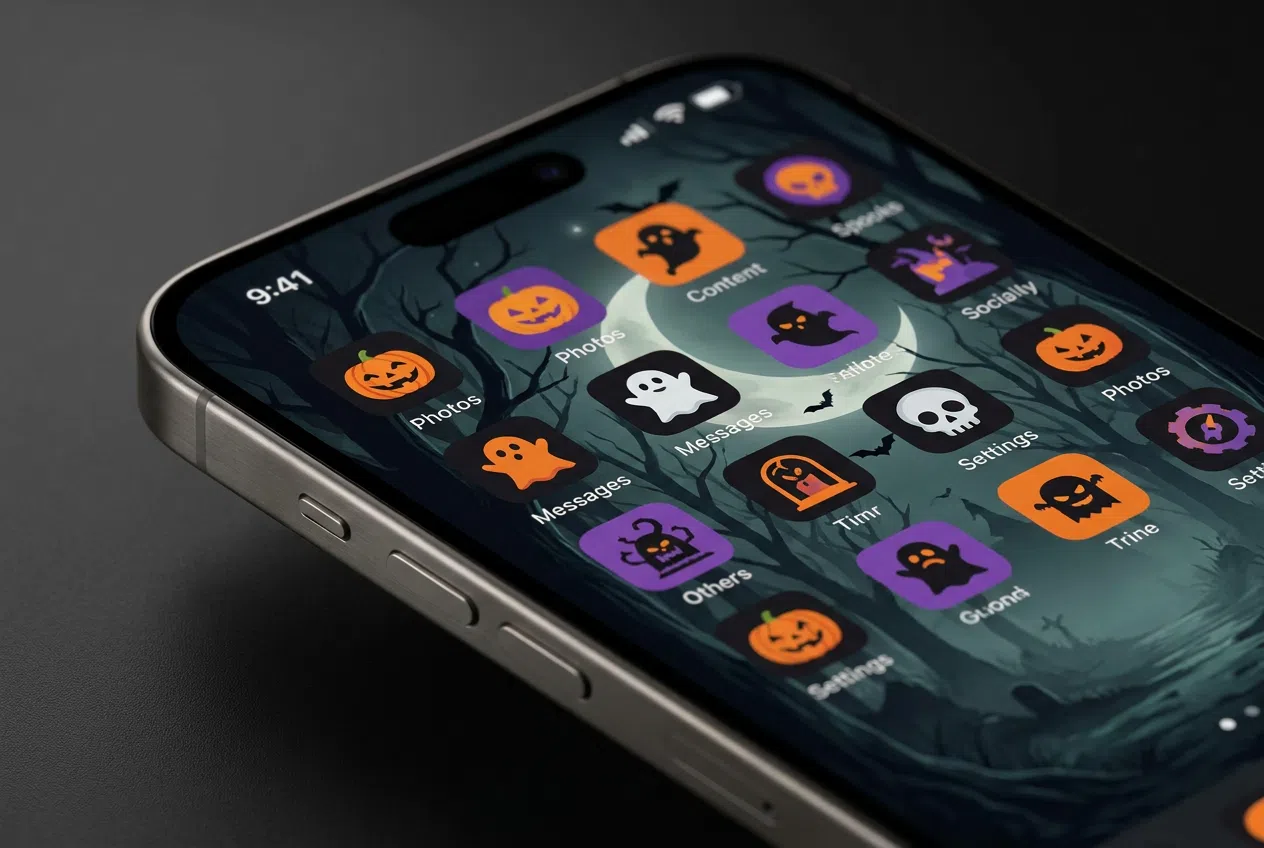
¿Cómo cambiar los iconos del iPhone por un tema de Halloween? La llegada de octubre trae consigo ese aire misterioso y las ganas de renovar nuestro entorno, y ¿por qué no hacer lo mismo con nuestro dispositivo móvil? Darle un toque espeluznante a tu iPhone es una forma genial de entrar en el espíritu de la temporada sin tener que gastar un euro en decoración física.
Afortunadamente, el ecosistema de Apple nos permite jugar con la estética de la pantalla de inicio, ya sea mediante trucos con aplicaciones oficiales o aprovechando las últimas novedades del sistema operativo. Si quieres que tu móvil parezca salido de una película de terror o tenga una vibra aesthetic de Halloween, aquí tienes toda la hoja de ruta detallada.
¿Dónde conseguir los mejores iconos de Halloween gratis?
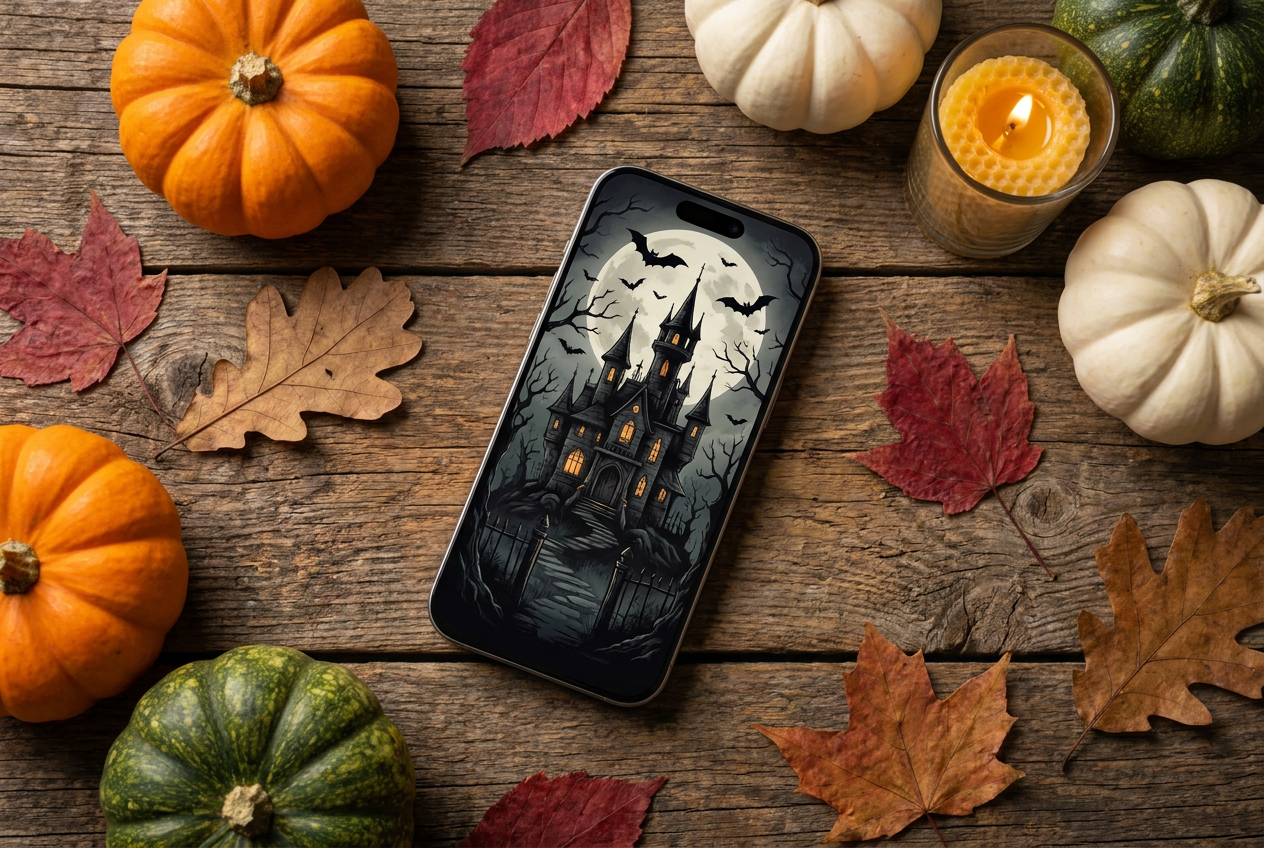
Antes de ponernos manos a la obra con la configuración, necesitas el material. No hace falta que te pases horas rebuscando; existen plataformas especializadas en recursos gráficos donde puedes bajar packs completos o imágenes sueltas. Algunas de las opciones más recomendadas son:
- Flaticon e Icons8: Son auténticos templos del diseño. En Flaticon puedes jugar con los colores antes de la descarga y encontrar versiones animadas, mientras que Icons8 te permite crear colecciones enteras para organizar tu descarga.
- MacOSicons: Ideal si buscas un acabado que respete la estética minimalista de Apple, asegurando que los iconos nuevos no desentonen con el resto del sistema.
- Kawping y Fondos Clan: Sitios magníficos para encontrar desde portadas neutras en tonos naranjas hasta diseños mucho más minimalistas y limpios.
Cómo transformar tus iconos paso a paso (Método Atajos)
Si no tienes la última versión del sistema o quieres un control total sobre la imagen, la aplicación Atajos (Shortcuts) es tu mejor aliada. Esta herramienta viene preinstalada, aunque si no la ves, puedes bajarla gratis de la App Store. Sigue estos pasos para hacer el cambio:
- Abre Atajos y pulsa el botón + situado arriba a la derecha para iniciar un nuevo flujo.
- Dale a «Añadir acción» y busca el comando «Abrir aplicación».
- Toca la palabra «App» (en azul) y selecciona la aplicación específica que quieres disfrazar de Halloween.
- Pulsa el icono de información (la i) o el menú desplegable superior y elige la opción «Añadir a pantalla de inicio».
- Aquí viene lo importante: toca el icono genérico y selecciona la foto de Halloween que hayas descargado previamente en tu carrete.
- Ajusta la imagen para que encaje bien y dale a «Añadir».
Un pequeño truco de experto: intenta dejar un margen ligero alrededor de la imagen al encuadrarla; así, cuando abras la app, la animación de transición se verá mucho más fluida y profesional. Para terminar, recuerda que ahora tendrás dos iconos de la misma app. Para evitar el desorden, mantén pulsada la aplicación original y selecciona «Eliminar de la pantalla de inicio» (ojo, no la borres del teléfono, solo ocúltala).
Personalización avanzada con iOS 18
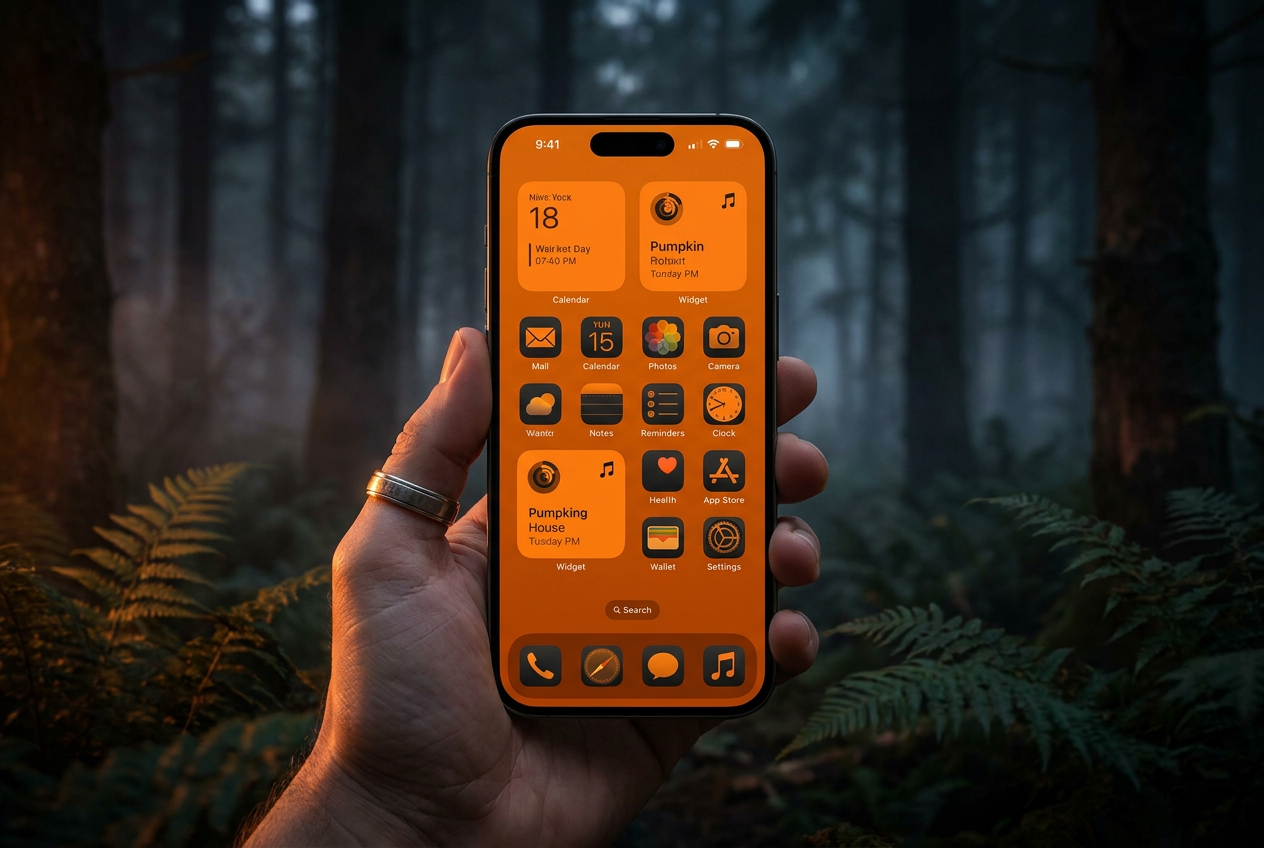
Si tienes la suerte de contar con iOS 18, el proceso es infinitamente más sencillo porque Apple ha integrado opciones de personalización nativas. Ya no dependes solo de atajos para cambiar el color general.
Para usarlo, mantén presionada la pantalla de inicio hasta que los iconos vibren y pulsa el botón «Editar» en la esquina superior izquierda. Al entrar en «Personalizar», verás que puedes elegir entre el modo claro, oscuro o el estilo tintado. Este último es oro puro para Halloween, ya que te permite aplicar un color uniforme (como un naranja calabaza o un morado oscuro) a todos tus iconos de un solo golpe, creando una estética visualmente coherente en segundos.
Alternativas rápidas: Apps de Temas y Widgets
Si te agobia hacer el proceso uno por uno, existen aplicaciones en la App Store diseñadas específicamente para esto. Apps como «Temas – Widgets y Fondos de Pantalla» ofrecen paquetes cerrados que incluyen el fondo de pantalla, los widgets y los iconos coordinados. Estas herramientas permiten un reemplazo con un solo clic, facilitando que tu iPhone pase de verse normal a tener un estilo gótico o divertido en cuestión de instantes.
Trucos extra: Transferencia de iconos y widgets
Si decides cambiar de móvil en plena temporada, existen soluciones como MobileTrans que permiten trasladar tus configuraciones y archivos de iconos entre diferentes dispositivos, incluso si saltas de iPhone a Android. Por otro lado, no olvides que la experiencia no está completa sin widgets personalizados que muestren el clima o accesos directos, los cuales puedes ajustar en tamaño y color para que encajen con tu nueva temática de terror.
Personalizar el iPhone para Halloween es un proceso creativo que combina el uso de repositorios de imágenes gratuitos, la potencia de la app Atajos y las nuevas funciones de tintado de iOS 18. Ya sea optando por el camino manual para tener un diseño único o utilizando aplicaciones de temas para ahorrar tiempo, lograr una pantalla de inicio temática es la forma perfecta de celebrar la festividad en nuestro entorno digital. Ahora ya sabes cómo cambiar los iconos del iPhone por un tema de Halloween.
Índice

Apasionado de la tecnología desde pequeñito. Me encanta estar a la última en el sector y sobre todo, comunicarlo. Por eso me dedico a la comunicación en webs de tecnología y videojuegos desde hace ya muchos años. Podrás encontrarme escribiendo sobre Android, Windows, MacOS, iOS, Nintendo o cualquier otro tema relacionado que se te pase por la cabeza.