- Eliminación de software RGB conflictivo para evitar errores de detección.
- Mapeo físico de componentes mediante la herramienta de Layouts.
- Sincronización de hardware diverso bajo un único motor de efectos.
- Personalización de colores y ritmos desde la biblioteca de efectos.
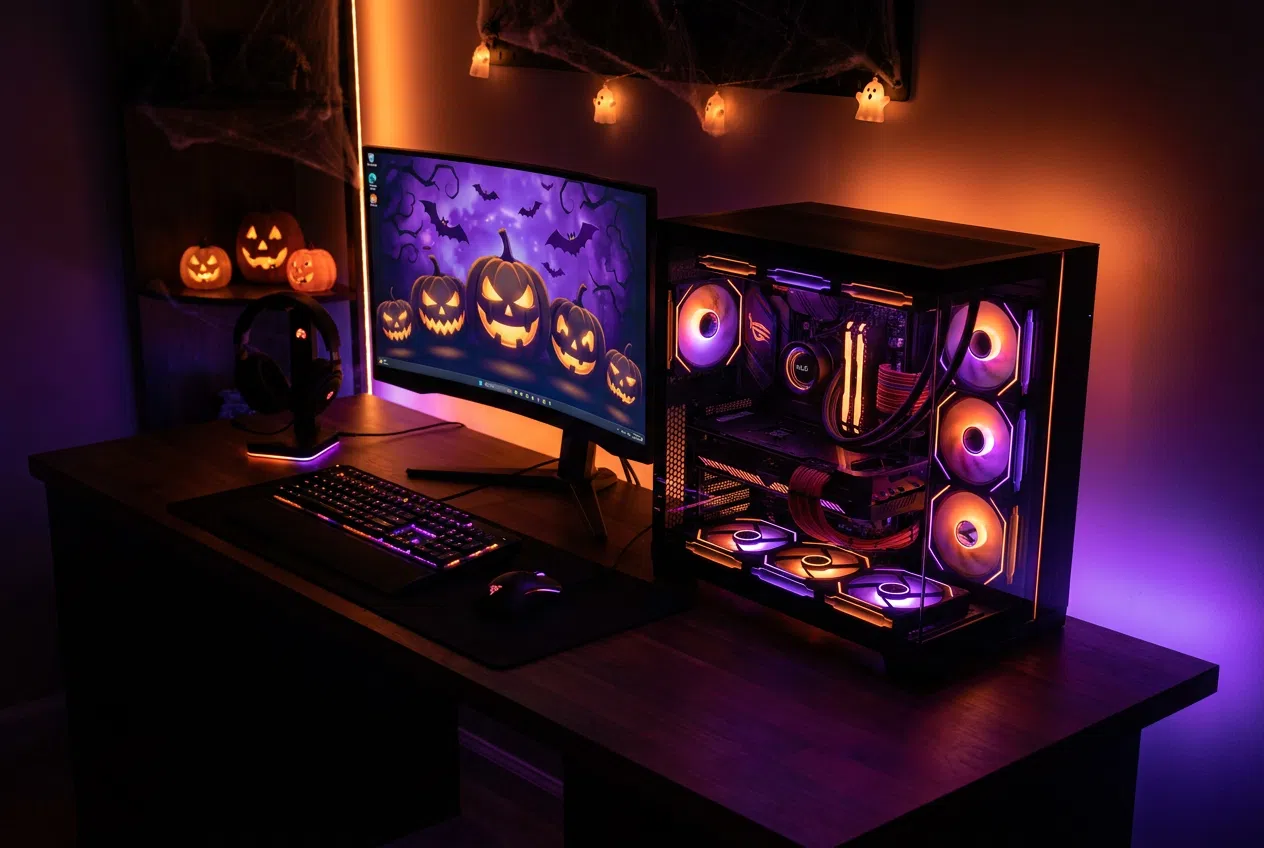
¿Cómo configurar SignalRGB para crear una iluminación de Halloween en el PC? Si te mola que tu setup luzca increíble, seguro que sabes lo pesado que es lidiar con cinco programas distintos para que los ventiladores y el teclado vayan a juego. Para darle ese toque tétrico y especial de Halloween a tu PC, SignalRGB se presenta como la herramienta definitiva, ya que permite unificar todo el hardware RGB en un solo motor de iluminación, evitando que tu equipo parezca una discoteca caótica donde cada componente va por su lado.
Ya sea que tengas componentes de marcas variadas como Corsair, Razer, MSI o EVGA, o que hayas apostado por la serie FX de be quiet!, este software es capaz de sincronizar periféricos y componentes internos de forma homogénea. En esta guía te contamos cómo dejarlo niquelado para que tu ordenador dé miedo (en el buen sentido) este octubre, aprovechando al máximo el canvas de efectos y la gestión de dispositivos.
Preparativos antes de empezar
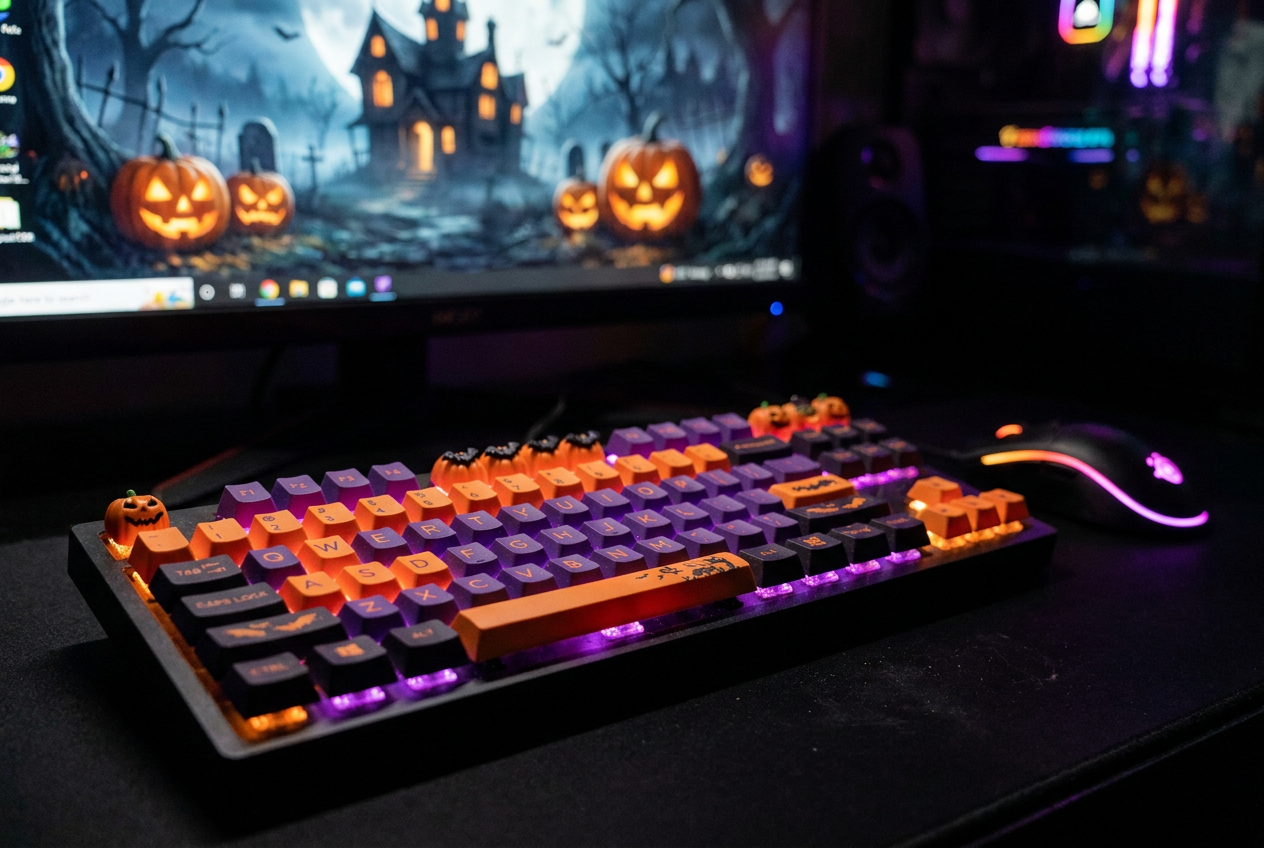
Para que todo funcione como la seda, necesitas un equipo con Windows 10 o 11 y, por supuesto, tener conectados tus dispositivos RGB, ya sean tiras LED, ratones, teclados o ventiladores. Un punto crítico es que no puedes tener instalados otros programas de control como iCUE, Synapse o Aura, ya que estos softwares suelen pelearse por el control del hardware y pueden bloquear la detección de SignalRGB.
Para limpiar tu sistema, lo más recomendable es ir al Panel de Control, entrar en la sección de desinstalación de programas y borrar cualquier aplicación conflictiva. Si no quieres borrarlo todo, puedes intentar cerrarlos manualmente desde el Administrador de Tareas, aunque SignalRGB suele lanzar una ventana emergente avisando si detecta algún proceso activo que esté estorbando.
Instalación y primer contacto
El proceso comienza descargando el instalador desde la web oficial y ejecutándolo. Al abrirse por primera vez, el programa te sugerirá crear una cuenta. Aunque puedes saltarte este paso, registrarse te abre las puertas a la biblioteca completa de efectos, la sincronización de tus ajustes en la nube y las funciones de la versión Pro.
Una vez dentro, SignalRGB realizará una prueba rápida haciendo parpadear tus dispositivos con un color sólido. Este paso es fundamental para confirmar que el software detecta el hardware y que este responde correctamente. Si algún componente no reacciona, es probable que haya un servicio en segundo plano interfiriendo o que necesites revisar las conexiones USB.
Configuración avanzada de dispositivos y Layouts
No todo se detecta automáticamente. Mientras que los ratones y teclados suelen reconocerse al instante, los controladores RGB y los headers ARGB de la placa base requieren un ajuste manual. En la pestaña de Dispositivos, verás que el software identifica los canales de iluminación (por ejemplo, iluminando el canal 1 en rojo y el 2 en azul) para que sepas exactamente qué está conectado dónde.
Si usas hubs como los de be quiet!, deberás especificar la cantidad de LEDs y el modelo exacto de los ventiladores (por ejemplo, diferenciar entre los de 120mm y 140mm) para que los efectos se desplacen correctamente. Tras esto, es vital pasar a la pestaña de Layouts. Aquí debes arrastrar y soltar los iconos de tus componentes para que coincidan con su posición física real en la caja o el escritorio. Esto es lo que permite que los efectos de Halloween fluyan de forma natural a través de todo el chasis.
Creando la atmósfera de Halloween
Con el hardware ya mapeado, llega la parte divertida: la Biblioteca. Aquí puedes buscar efectos específicos o explorar los gratuitos y Pro. Para lograr esa estética espeluznante, puedes descargar efectos personalizados y aplicarlos haciendo clic en el botón de reproducción. Una vez seleccionado el efecto, te llevará a la página de Iluminación.
En este apartado, el canvas central te muestra cómo se ve el efecto en tiempo real, mientras que a la derecha tienes controles de personalización detallados. Puedes cambiar los colores (por ejemplo, pasar de un naranja calabaza a un morado brujesco) y ajustar la velocidad o la intensidad. Si quieres algo más dinámico, recuerda que existen efectos reactivos al audio que harán que tu PC vibre al ritmo de música tenebrosa.
Para dejar el setup listo, basta con gestionar tus playlists en la biblioteca, permitiéndote alternar rápidamente entre diferentes atmósferas. Recuerda que mantener el software actualizado es la mejor forma de asegurar la compatibilidad con nuevas GPUs o RAM, evitando así errores de detección o parpadeos molestos.
Tener todo el ecosistema RGB unificado permite pasar de una configuración caótica a una estética profesional y coordinada, donde desde la memoria RAM hasta el ratón siguen el mismo patrón visual. Al configurar correctamente el layout físico y eliminar los conflictos de software, el usuario obtiene un control total sobre millones de colores, transformando su espacio de juego en un escenario temático impresionante con unos pocos clics. Ahora ya sabes cómo configurar SignalRGB para crear una iluminación de Halloween en el PC.
Índice

Apasionado de la tecnología desde pequeñito. Me encanta estar a la última en el sector y sobre todo, comunicarlo. Por eso me dedico a la comunicación en webs de tecnología y videojuegos desde hace ya muchos años. Podrás encontrarme escribiendo sobre Android, Windows, MacOS, iOS, Nintendo o cualquier otro tema relacionado que se te pase por la cabeza.