- La estructura correcta de los datos es fundamental para los gráficos OHLC, siguiendo el orden: Etiqueta, Apertura, Máximo, Mínimo y Cierre.
- Google Sheets permite transformar tablas simples en visualizaciones avanzadas como velas japonesas, histogramas o diagramas de Pareto.
- Es posible automatizar la actualización de los gráficos mediante funciones de importación de datos externas o el uso de la API de Sheets.
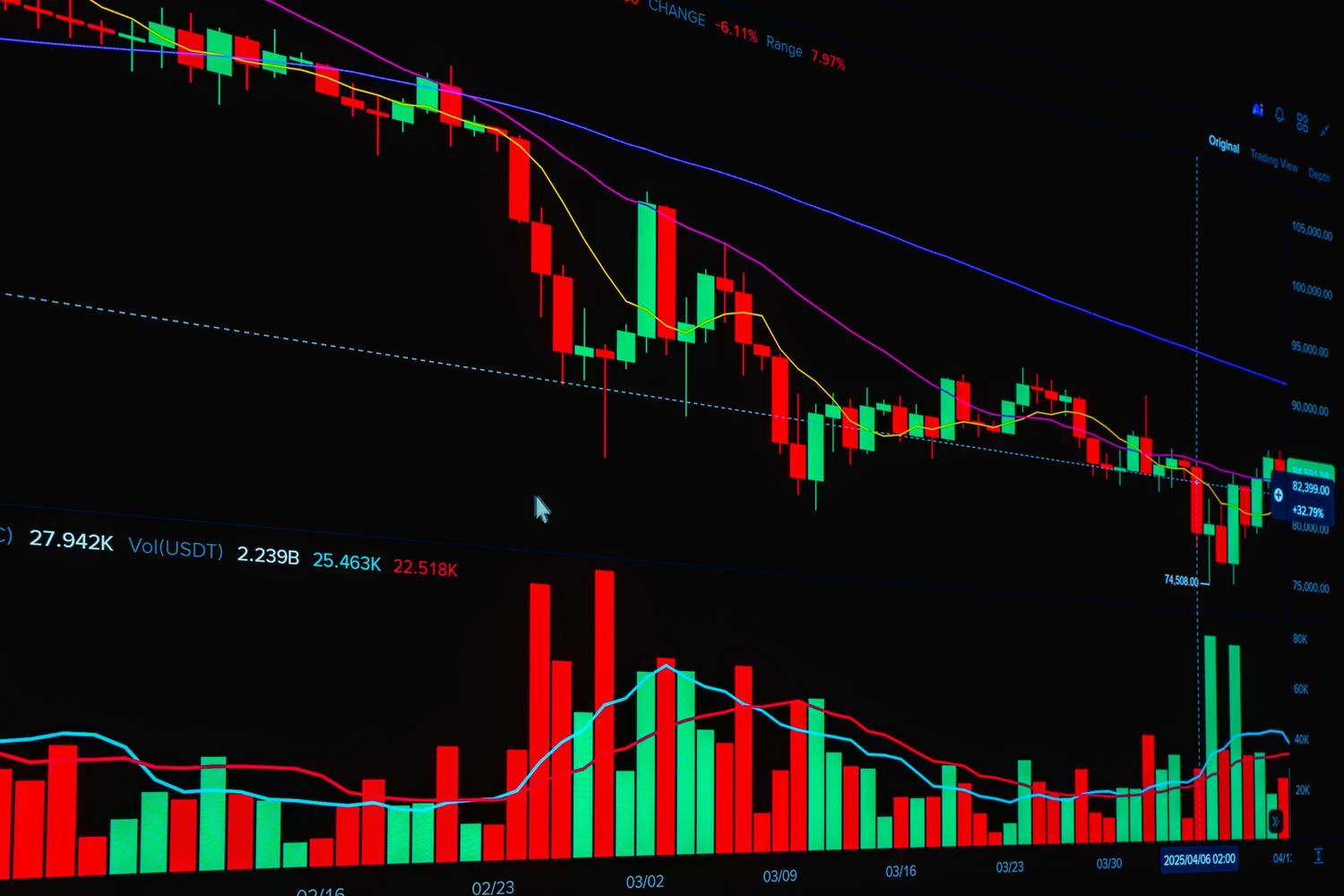
¿Cómo crear un gráfico OHLC de bolsa en Google Sheets? Si te dedicas al mundo de las finanzas o simplemente te gusta seguir de cerca la evolución de tus activos, sabrás que mirar una tabla llena de números puede llegar a ser un tostón. La magia ocurre cuando transformamos esos datos en algo visual; ahí es donde la información cobra sentido y podemos detectar patrones que a simple vista pasarían desapercibidos.
Google Sheets es una herramienta potentísima y, aunque mucha gente cree que es solo para hacer listas, permite crear gráficos financieros avanzados como los de velas o OHLC. En este artículo vamos a desgranar paso a paso cómo montar estos gráficos y otros tipos de visualizaciones para que tus informes pasen de ser mediocres a parecer hechos por un profesional del análisis de datos.
Cómo montar un gráfico OHLC (Velas Japonesas)
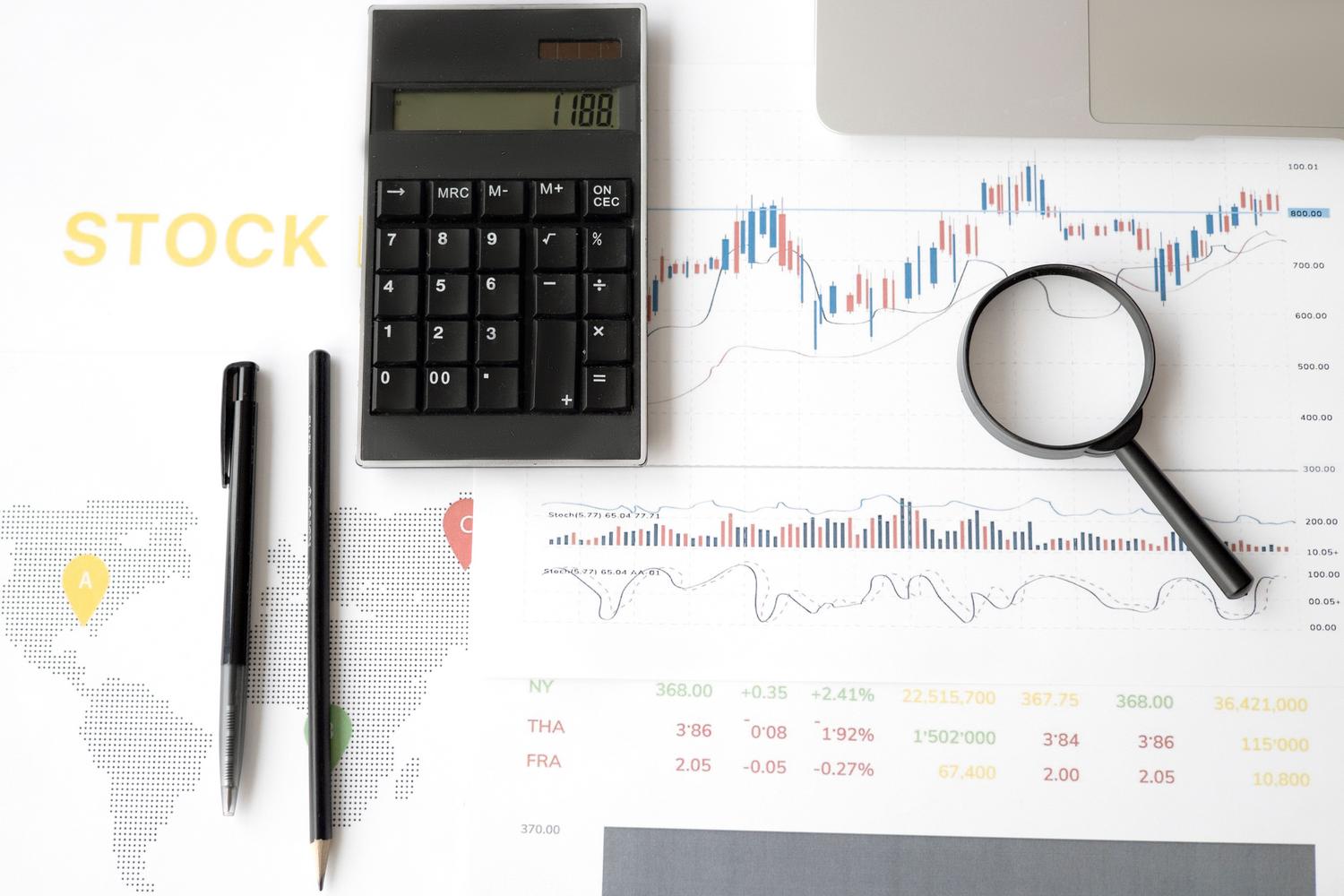
Un gráfico de apertura, máximo, mínimo y cierre (OHLC) es el estándar para analizar la bolsa, ya que muestra la volatilidad de un activo en un tiempo determinado. Para que Google Sheets no se vuelva loco y dibuje la vela correctamente, debes organizar tus columnas en un orden estrictamente preciso.
- Primera columna: Aquí va la etiqueta del eje X, que normalmente es la fecha o el mes.
- Segunda columna (Apertura): El precio inicial del periodo. Este dato define el primer borde vertical de la vela.
- Tercera columna (Máximo): El punto más alto alcanzado. Es el tope de la línea central (la mecha superior).
- Cuarta columna (Mínimo): El valor más bajo. Representa la base de la línea central (la mecha inferior).
- Quinta columna (Cierre): El precio final. Este valor marca el segundo borde vertical de la vela.
Un detalle importante: si el valor máximo es menor que el mínimo, la vela se rellenará, de lo contrario, quedará vacía. Cada fila de tu tabla debe representar una única vela.
El proceso paso a paso para crear cualquier gráfico
Independientemente de si buscas un gráfico de velas o uno de barras, el flujo de trabajo en Google Sheets es siempre el mismo. Primero, debes tener tus datos bien estructurados en la hoja. Si traes la información de fuentes externas como Shopify, Xero o Airtable, puedes usar herramientas de integración para no tener que picar los datos a mano.
Una vez tengas la tabla lista, selecciona el rango de celdas, ve al menú superior, haz clic en Insertar y luego en Gráfico. Lo más probable es que Google elija un tipo de gráfico por defecto que no sea el que buscas. No te agobies, porque en el panel de la derecha, en la pestaña de Configuración, puedes cambiar el tipo de gráfico desplegando la lista y seleccionando, por ejemplo, el Gráfico de velas (Candlestick chart).
Personalización y retoques finales
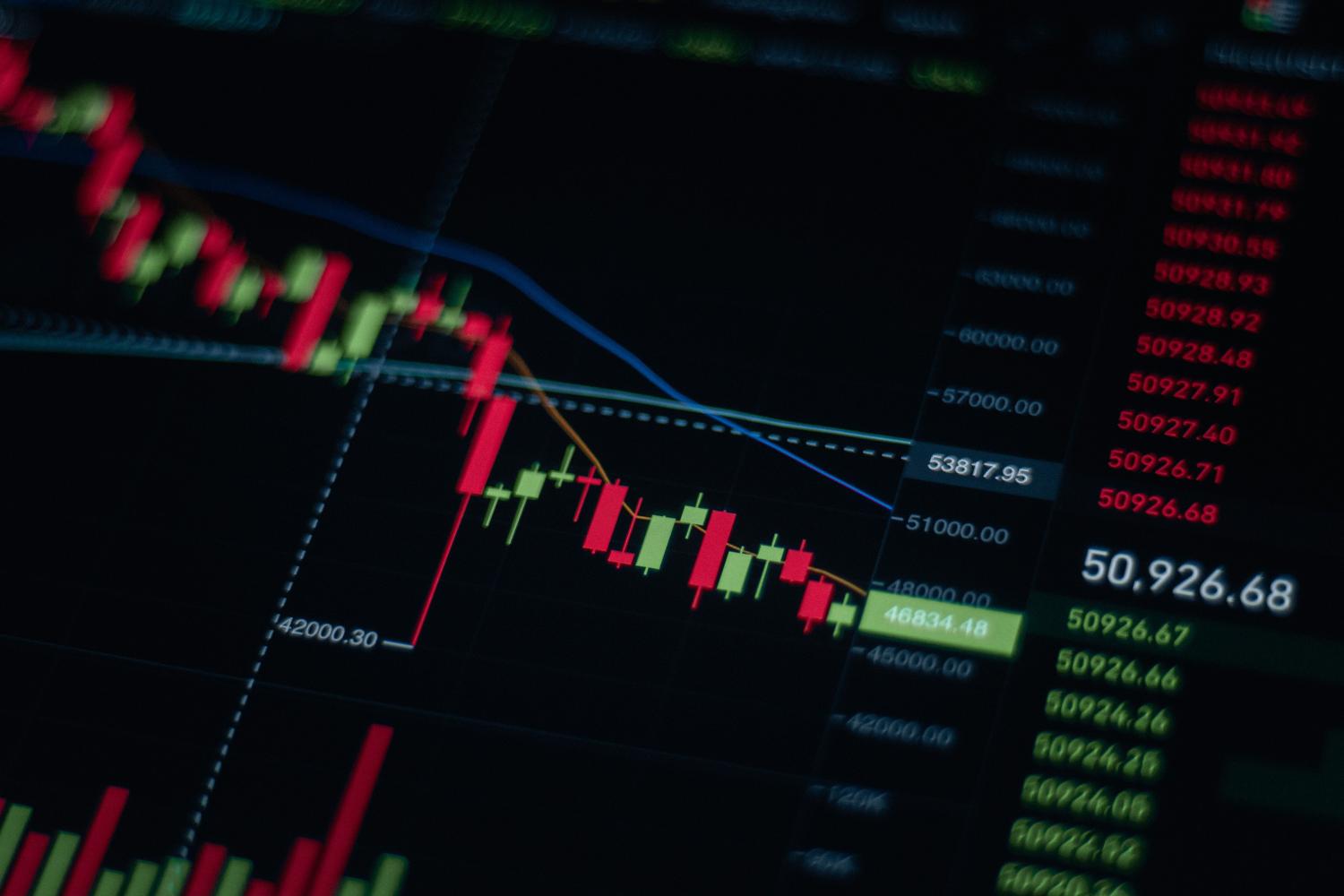
Para que el gráfico no se vea tan básico, entra en la pestaña de Personalizar del editor. Aquí puedes cambiar los colores de las series, ajustar la tipografía de los títulos y modificar las líneas de cuadrícula. Si necesitas que el gráfico sea más legible, puedes optimizar las leyendas cambiando su posición o el tamaño de la fuente.
Si trabajas con datos muy dispares, una opción muy útil es activar la escala logarítmica en el eje vertical. Esto es especialmente útil cuando tienes algunos valores que disparan la escala y dejan al resto de los datos aplastados en la base del gráfico.
Otros tipos de visualizaciones útiles
Además de los gráficos bursátiles, Google Sheets ofrece una variedad enorme de opciones para diferentes casos de uso:
- Gráficos de líneas y áreas: Ideales para ver tendencias temporales. Puedes hacer que las líneas sean suaves (estilo curvo) activando la opción Smooth en el estilo del gráfico.
- Gráficos de columnas y barras: Perfectos para comparar volúmenes. Si quieres ver la composición de un total, las columnas apiladas son la mejor elección.
- Gráficos circulares y de donuts: Útiles para representar porcentajes que suman el 100%, aunque se recomienda evitar el efecto 3D ya que suele dificultar la lectura.
- Gráficos de dispersión y burbujas: Sirven para analizar la correlación entre dos o tres variables. En los de burbujas, el tamaño del círculo añade una tercera dimensión de datos.
- Histogramas y Cascada: El primero distribuye datos en grupos (cubos) y el segundo es magnífico para visualizar flujos de caja con ganancias y pérdidas sucesivas.
Trucos avanzados y automatización
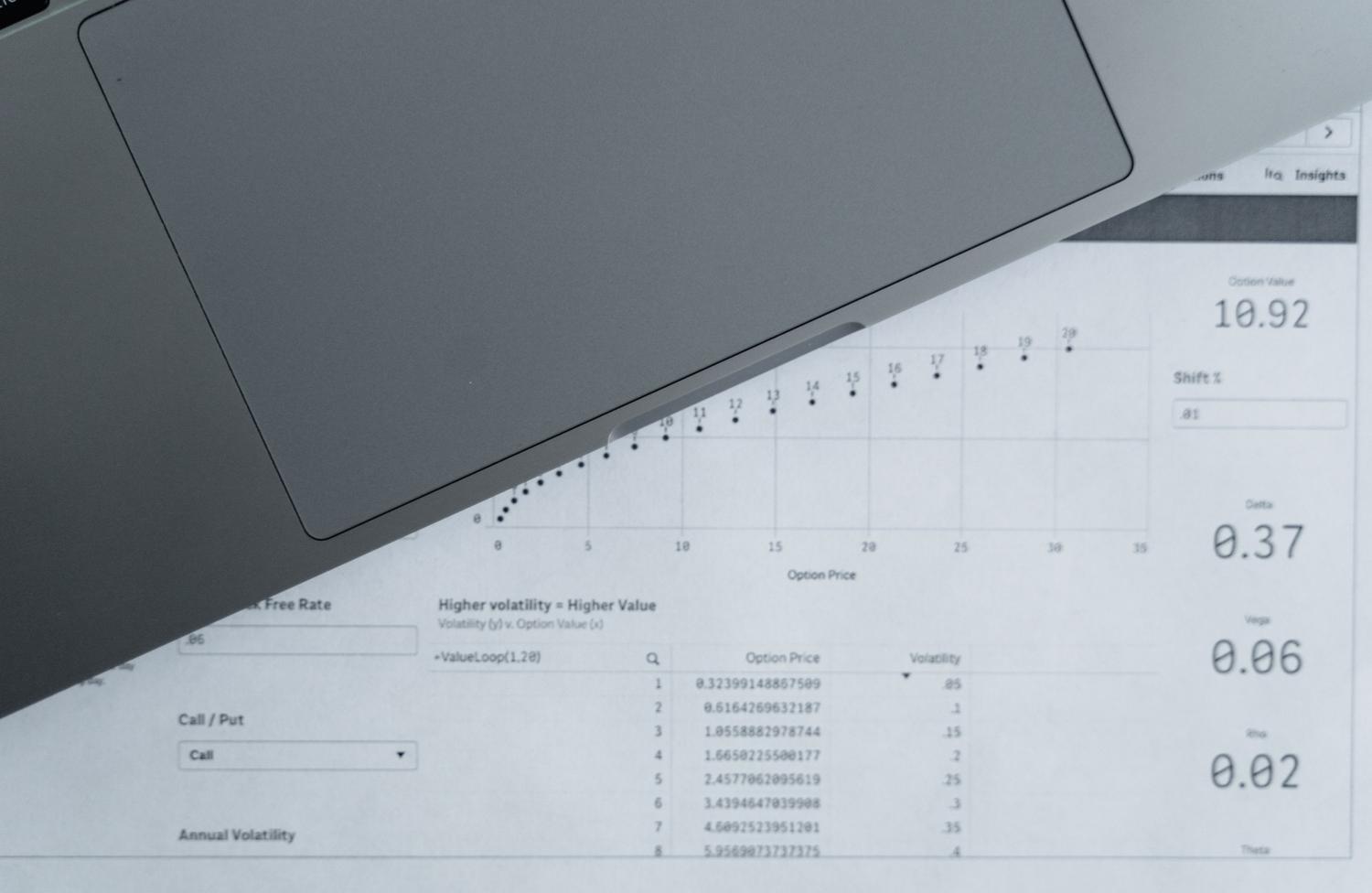
Para los que quieren ir un paso más allá, es posible crear gráficos vivos. Esto se logra automatizando la importación de datos mediante funciones como IMPORTHTML, IMPORTXML o IMPORTRANGE. De este modo, el gráfico se actualizará solo cada vez que la fuente de datos cambie.
Si necesitas representar jerarquías, el gráfico organizacional es la herramienta clave; solo necesitas una columna con los nombres de los empleados y otra con sus respectivos jefes. Para análisis estadísticos más complejos, puedes crear un Diagrama de Pareto usando un gráfico combinado (Combo chart), donde ordenas las ventas de mayor a menor y añades una línea para el porcentaje acumulado en un eje vertical derecho.
Gestión mediante la API de Google Sheets
Para los desarrolladores, existe la posibilidad de gestionar los gráficos mediante solicitudes HTTP. Usando el método batchUpdate, se pueden insertar gráficos de columnas o circulares programáticamente, definiendo el sourceRange y la posición exacta en la hoja mediante anchorCell. Aunque la API no permite controlar absolutamente todos los detalles estéticos, es extremadamente eficiente para generar reportes masivos sin intervención humana.
Dominar estas herramientas permite convertir una hoja de cálculo aburrida en un tablero de control dinámico. Desde la correcta disposición de las columnas para un gráfico de velas hasta el uso de funciones de importación automatizada, la clave reside en estructurar los datos antes de intentar visualizarlos, asegurando así que la interpretación de la información sea rápida, precisa y visualmente impactante. Ahora ya sabes cómo crear un gráfico OHLC de bolsa en Google Sheets.

Apasionado de la tecnología desde pequeñito. Me encanta estar a la última en el sector y sobre todo, comunicarlo. Por eso me dedico a la comunicación en webs de tecnología y videojuegos desde hace ya muchos años. Podrás encontrarme escribiendo sobre Android, Windows, MacOS, iOS, Nintendo o cualquier otro tema relacionado que se te pase por la cabeza.