- La estructura exacta de las columnas es determinante para que el gráfico OHLC o HLC no aparezca en blanco.
- El orden correcto de los valores financieros (apertura, máximo, mínimo y cierre) evita errores de renderizado.
- La validación de que el valor máximo sea superior al mínimo es fundamental para que la vela se dibuje correctamente.

Seguro que te ha pasado: tienes todos tus datos financieros listos, seleccionas el gráfico de bolsa en Google Sheets y, para tu sorpresa, la pantalla se queda en blanco. No es que la herramienta esté rota, sino que este tipo de visualizaciones son extremadamente quisquillosas con el orden de la información. Si una sola columna está fuera de lugar, el sistema simplemente no sabe qué dibujar y te deja con un hueco vacío.
Para solucionar este marrón, no hace falta ser un experto en programación ni un gurú de las finanzas. Solo necesitas organizar tu tabla de datos siguiendo una secuencia lógica que la herramienta pueda interpretar. En este sentido, vamos a desglosar paso a paso cómo montar la estructura para que tus velas japonesas aparezcan perfectamente alineadas y con toda la información visible.
Cómo organizar un gráfico OHLC (Apertura, Máximo, Mínimo y Cierre)
El gráfico OHLC es el estándar para analizar activos financieros. Para que no salga vacío, debes seguir estrictamente este esquema de cinco columnas:
- Eje X: La primera columna debe contener la etiqueta temporal, como el mes o la fecha.
- Valor de Apertura: En la segunda columna va el precio inicial. Este dato define el primer borde vertical de la vela.
- Valor Máximo: La tercera columna indica el precio más alto alcanzado. Es la que marca la punta superior de la línea central.
- Valor Mínimo: En la cuarta columna ponemos el precio más bajo. Este valor constituye la base de la vela.
- Valor de Cierre: Finalmente, la quinta columna lleva el precio final, que crea el segundo borde vertical.
Un detalle vital que suele pasar desapercibido es que, si por error el valor de la tercera columna (máximo) es menor que el de la cuarta (mínimo), la vela quedará vacía o no se rellenará. Cada fila de tu hoja de cálculo debe representar una sola vela individual para que el gráfico tenga sentido.
Estructura para gráficos HLC (Máximo, Mínimo y Cierre)
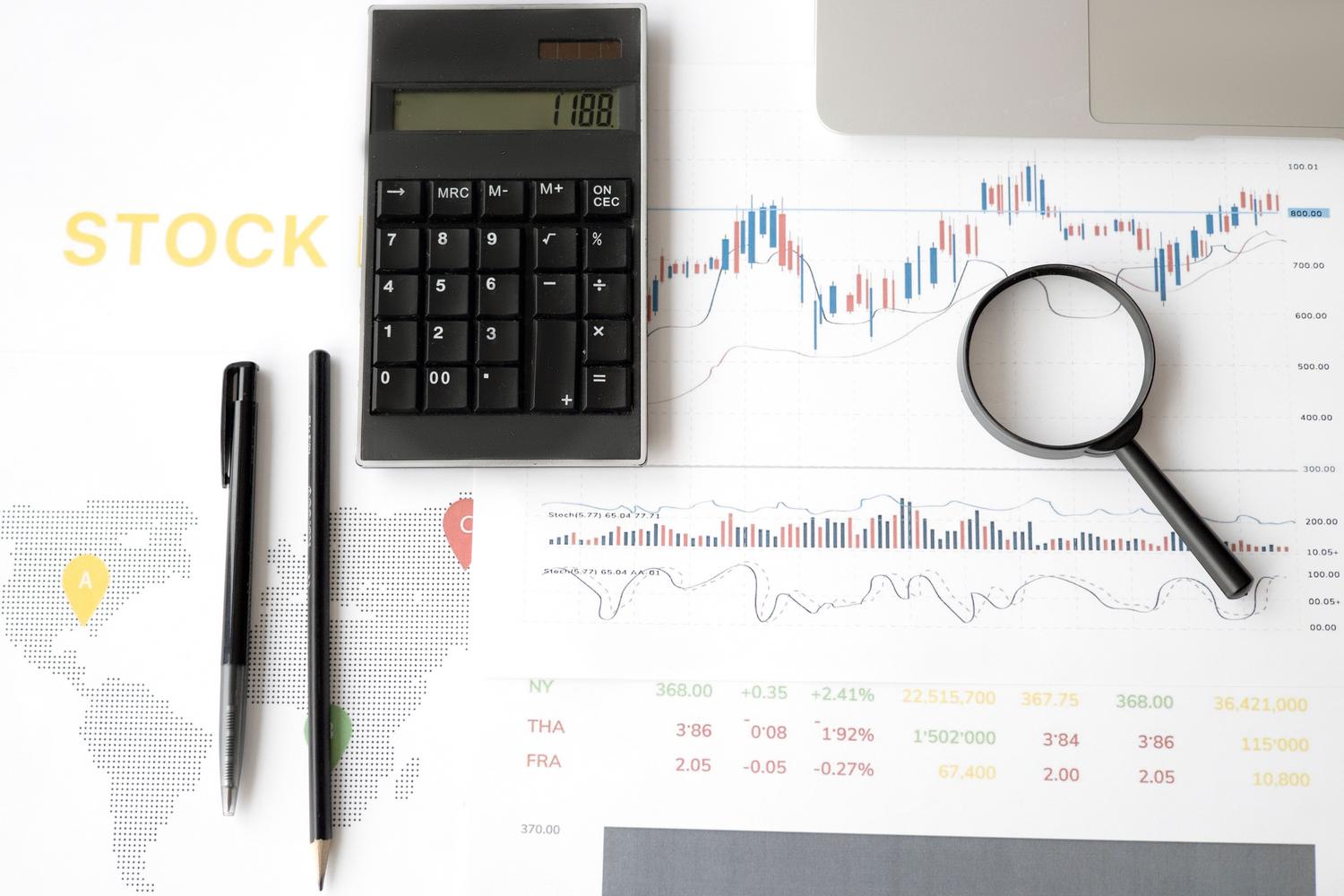
Si prefieres una versión más simplificada, el gráfico HLC elimina la apertura. Aquí la estructura se reduce a cuatro columnas:
- Identificador del eje X: Al igual que antes, empezamos con la etiqueta de tiempo.
- Precio Máximo: Segunda columna, que define la parte superior de la línea.
- Precio Mínimo: Tercera columna, que marca el punto más bajo.
- Precio de Cierre: Cuarta columna, que se visualiza como una marca de graduación que corta la línea vertical.
Ejemplos prácticos de organización

Para que no haya pérdida, imagina una tabla de precios mensuales. Si en enero el activo abrió a 20$, llegó a un máximo de 70$, bajó hasta 15$ y cerró en 50$, los datos deben ir en ese orden exacto. Si mueves el cierre al lugar de la apertura, lo más probable es que Google Sheets se confunda y el gráfico no se muestre.
Personalización avanzada y ajustes visuales
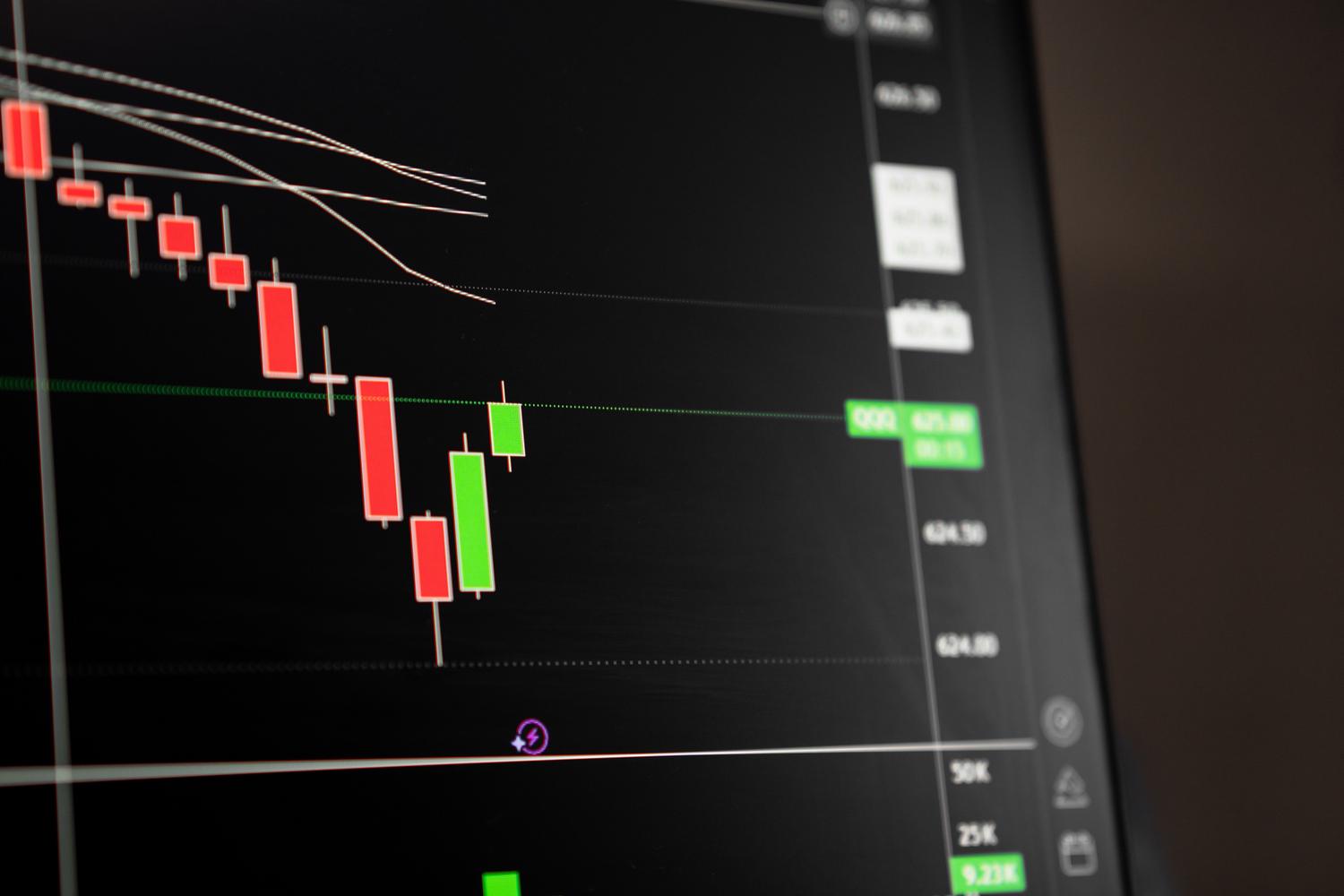
Una vez que los datos están ordenados y el gráfico ya no sale vacío, puedes jugar con la estética. Existen opciones para modificar la paleta de colores usando códigos hexadecimales o nombres de colores CSS, permitiéndote crear una identidad visual propia. También puedes ajustar la densidad de las marcas en el eje Y o cambiar la escala de lineal a logarítmica, lo cual es súper útil cuando tienes valores muy disparatados y quieres ver mejor las variaciones pequeñas.
Además, puedes añadir líneas de tendencia para ver hacia dónde va el mercado. Tienes opciones lineales, exponenciales o incluso polinómicas. Si quieres suavizar los datos, el promedio móvil es la mejor herramienta, permitiéndote elegir períodos de 7, 14 o 28 días para limpiar el ruido visual del gráfico.
Control de ejes y líneas de referencia
Para llevar el análisis al siguiente nivel, puedes configurar múltiples ejes Y, situando algunas series a la izquierda y otras a la derecha. Esto es ideal cuando manejas métricas con escalas diferentes. Asimismo, las líneas de referencia te permiten marcar niveles críticos, como la media o el máximo histórico, añadiendo rangos sombreados que facilitan la lectura rápida de los datos.
Tener en cuenta la secuencia de columnas y validar que los máximos sean realmente superiores a los mínimos es el secreto para evitar que las visualizaciones financieras desaparezcan. Al dominar la estructura de los datos y aprovechar las herramientas de personalización de ejes y tendencias, transformas una simple tabla de números en una herramienta de análisis profesional y visualmente clara. Ahora ya sabes por qué el gráfico de bolsa de Google Sheets sale vacío: cómo ordenar los datos.

Apasionado de la tecnología desde pequeñito. Me encanta estar a la última en el sector y sobre todo, comunicarlo. Por eso me dedico a la comunicación en webs de tecnología y videojuegos desde hace ya muchos años. Podrás encontrarme escribiendo sobre Android, Windows, MacOS, iOS, Nintendo o cualquier otro tema relacionado que se te pase por la cabeza.