- Configura el uso compartido de archivos en Windows y accede desde Android mediante SMB con apps compatibles.
- Usa gestores como FX File Explorer, Gestor de archivos o ANDSMB para navegar por carpetas de red.
- Amplía posibilidades con servidores Samba, FTP en el móvil, NAS y conexiones VPN para acceso remoto.
- Refuerza la seguridad con contraseñas fuertes, cifrado, permisos ajustados y copias de seguridad.

¿Cómo compartir carpetas entre Windows y Android? Si tienes un PC con Windows y un móvil o tablet Android, lo normal es que quieras mover archivos y compartir carpetas entre ambos sin volverte loco con cables, apps raras o nubes que se llenan a la mínima. La buena noticia es que hay un montón de formas de hacerlo: desde compartir carpetas en red como harías con otro ordenador, hasta usar servidores Samba, FTP, VPN o aplicaciones específicas que convierten tu teléfono en un pequeño servidor de archivos.
A lo largo de esta guía vas a ver todos los métodos prácticos para compartir carpetas entre Windows y Android, tanto con funciones nativas del sistema como con aplicaciones de terceros. También verás alternativas como la nube, NAS, VPN, consejos de seguridad y la solución a problemas típicos cuando la carpeta compartida “no aparece por ningún lado” en tu móvil.
Cómo funciona el intercambio de archivos entre Windows y Android
Cuando conectas Windows y Android, los archivos que transfieres no siempre acaban en el mismo sitio: por defecto, muchos sistemas guardan todo en la aplicación de gestión de archivos de Android, normalmente llamada “Mis archivos” o “Administrador de archivos”. Otras apps, como OneDrive, Outlook o servicios en la nube, permiten que el contenido se guarde directamente en su propia carpeta.
Si intentas copiar un archivo a una app que no lo soporta, el sistema suele redirigir el contenido a la memoria interna dentro de la carpeta de descargas, normalmente “Almacenamiento interno > Descarga” o similar. Es importante que tengas esto ubicado porque es el primer sitio donde deberías mirar cuando no encuentras lo que has pasado desde el PC.
En métodos de arrastrar y soltar, como la función de “Pantalla del teléfono” de Enlace Móvil en Windows, puedes usar el ratón para seleccionar varios archivos y soltarlos directamente sobre la ventana del móvil. El cursor cambia a “Copiar” cuando es posible soltarlos, y verás una barra de progreso rápida. Al terminar, Android suele mostrar una notificación; desde ahí puedes ir a la app donde se ha copiado el contenido o abrir la carpeta de descarga.
Ten presente que si arrastras el mismo archivo varias veces, el sistema no lo sobreescribe: crea una copia duplicada en el dispositivo Android. Y si tienes abierta en el teléfono una app compatible con la recepción de archivos (por ejemplo, un gestor de archivos con soporte de red), muchas veces te preguntará en qué carpeta quieres guardar lo que llega desde Windows.
Compartir carpetas en Windows para acceder desde Android
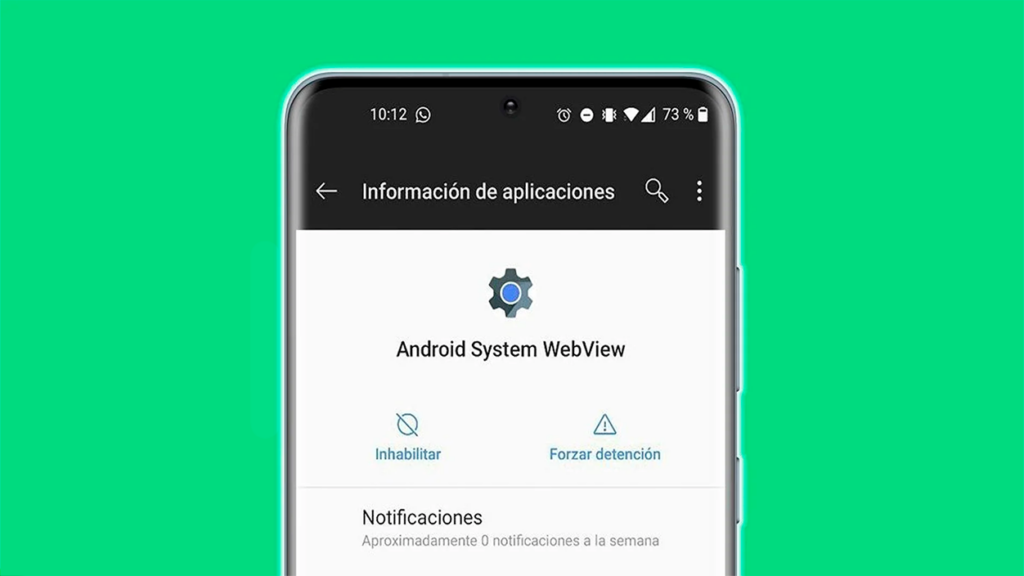
La forma más potente de integrar ambos sistemas es compartir carpetas en red desde Windows y acceder a ellas desde Android como si fuera un servidor de archivos. Es lo mismo que harías para que otro PC vea tus documentos, pero esta vez el “otro equipo” es tu móvil.
El primer paso es configurar bien la red en Windows. Entra en el Centro de redes y recursos compartidos: haz clic derecho en el icono de red de la barra de tareas, elige “Abrir Configuración de red e Internet” y, dentro, busca el enlace al Centro de redes y recursos compartidos. Una vez ahí, revisa que tienes activado el uso compartido de archivos e impresoras para el perfil de red que utilizas (normalmente redes privadas).
En la sección de “Todas las redes” suele ser más cómodo desactivar el uso compartido con protección por contraseña para que desde Android puedas entrar directamente sin tener que teclear usuario y contraseña cada dos por tres. No obstante, si prefieres mayor seguridad, puedes dejar esa opción activada y luego introducir tus credenciales desde el móvil; el sistema seguirá funcionando, solo que tendrás un paso extra de autenticación.
Para compartir una carpeta concreta, haz clic derecho sobre ella en el Explorador de archivos, entra en “Propiedades” y ve a la pestaña “Compartir”. Desde ahí, pulsa en “Compartir” y añade el grupo “Todos” o los usuarios que quieras. Después, ajusta los permisos a tu gusto: por ejemplo, solo lectura si no quieres que se borren cosas desde el móvil, o lectura y escritura si quieres poder copiar, editar o mover archivos desde Android.
A partir de ese momento, esa ruta pasará a formar parte de tus carpetas compartidas en red y podrás verla desde Android usando aplicaciones compatibles con el protocolo SMB (también llamado CIFS en algunos casos). Es fundamental que el PC con Windows y tu dispositivo Android estén conectados a la misma red local, normalmente a través del mismo router WiFi.
Acceder a carpetas compartidas de Windows desde Android
Para entrar en esas carpetas desde el móvil vas a necesitar un gestor de archivos para Android con soporte de red. Muchos exploradores modernos ya incluyen acceso a SMB, FTP, WebDAV y demás protocolos, pero si el tuyo es muy básico siempre puedes instalar una de las apps que verás a continuación.
La idea es siempre la misma: la aplicación de Android detecta los equipos en tu red local o te deja introducir la IP y las credenciales del PC. Después, muestra las carpetas compartidas y puedes navegar por ellas como si fuera una unidad más del propio teléfono, copiando o pegando archivos en ambas direcciones.
Mejores aplicaciones Android para abrir carpetas compartidas de Windows
En Google Play hay muchas opciones para acceder a recursos de red, pero hay unas cuantas que destacan por facilidad de uso, compatibilidad y estabilidad. Vamos a repasar las más interesantes para conectar Android con tus carpetas SMB de Windows.
FX File Explorer
FX File Explorer es uno de los gestores de archivos más completos para Android, y la versión básica se puede instalar gratis desde Google Play. En la pantalla principal verás un acceso a la sección “Network”, desde donde puedes escanear los equipos de tu red local y conectarte a ellos mediante varios protocolos.
Para añadir un nuevo recurso, toca el botón de “Añadir” que aparece en la parte inferior y elige la opción “Windows Host (SMB)”. La app buscará automáticamente los ordenadores disponibles; es clave que el móvil y el PC estén enganchados a la misma WiFi para que se vean entre sí. Cuando selecciones el host adecuado, podrás introducir usuario y contraseña si tu Windows lo requiere.
Una vez completado el proceso, FX File Explorer te mostrará todas las carpetas compartidas que haya en ese equipo. Solo tienes que pulsar sobre la que te interese para abrirla, y a partir de ahí podrás ver documentos, reproducir multimedia o copiar archivos hacia y desde el almacenamiento interno o la tarjeta SD de tu Android.
Gestor de archivos (File Manager)
Otra opción muy popular es la app “Gestor de archivos” (File Manager), que también puedes descargar gratis desde la Play Store. Su interfaz es sencilla y se centra en ofrecer accesos rápidos tanto al almacenamiento local como a los recursos remotos.
Al abrir la app, entra en la sección “Remoto”. Al principio aparecerá vacía, pero verás un botón de “Añadir una ubicación remota”. Al pulsarlo, la aplicación empezará a buscar equipos disponibles en tu red. Luego tendrás que escoger el tipo de conexión: Red local, SMB, FTP, SFTP o WebDAV, en función de cómo tengas configurado tu PC o servidor.
Para el caso típico de compartir carpetas de Windows, elige Red local o SMB, selecciona el equipo que te interese y, si lo necesitas, rellena el usuario y la contraseña. En cuestión de segundos verás en pantalla las carpetas disponibles en ese ordenador. A partir de ahí, basta con tocar la carpeta que quieras para navegar y trabajar con los archivos.
Esta aplicación acumula una valoración muy alta en Google Play, con casi la puntuación máxima y más de cien millones de descargas, lo que la convierte en una de las favoritas para gestionar archivos y acceder a unidades de red desde Android.
Cx Explorador de Archivos
Cx Explorador de Archivos es otra herramienta ligera y muy pulida que también permite acceso remoto a ordenadores y servidores. Se puede descargar gratuitamente desde la tienda oficial de Google, y es especialmente cómoda si quieres tenerlo todo ordenado por secciones.
Al abrir la app verás tres bloques: “Local”, “Biblioteca” y “Red”. Para conectarte a tu PC con Windows tienes que ir a la pestaña de “Red” y tocar en “Nueva ubicación”. Cx empezará a buscar los equipos presentes en tu red local, mostrándote una lista con los nombres encontrados.
Selecciona el equipo que corresponda, introduce credenciales si hace falta y, en pocos pasos, tendrás acceso a las carpetas compartidas. Si en Windows has configurado que se pueda entrar sin contraseña, el acceso será directo y tus recursos aparecerán sin necesidad de introducir datos cada vez.
RS Administrador de archivos
RS Administrador de archivos funciona de forma similar a las anteriores aplicaciones. Se instala gratis desde Google Play y sirve tanto como gestor local como cliente para conectarse a recursos remotos en red.
Al iniciar la app, te mostrará una pantalla principal con varias secciones, entre ellas “Red”. Dentro de esta categoría encontrarás opciones como Unidad en la nube, LAN, FTP o Remoto. Según el tipo de servidor al que quieras conectarte, elegirás una u otra opción, pero para un PC con Windows lo habitual es pulsar sobre LAN.
Al hacerlo, RS Administrador de archivos escaneará la red y listará los equipos detectados. Elige el tuyo, pon usuario y contraseña si tu configuración lo requiere, y en cuestión de segundos verás tus carpetas compartidas del PC desde el móvil. También puedes acceder a las opciones de red desde el menú lateral que se despliega en la parte superior izquierda.
ANDSMB: cliente SMB/CIFS completo
ANDSMB es una aplicación muy enfocada específicamente a conexiones SMB/CIFS, es decir, a carpetas compartidas en redes Windows o servidores Samba. No depende de otros exploradores: desde la propia app puedes ver, administrar y transferir archivos entre el móvil y el PC.
Con ANDSMB puedes conectarte tanto a través de WiFi en tu red local como mediante datos móviles si estableces una VPN hacia tu casa o tu oficina. Esto te permite acceder a todos tus recursos compartidos desde cualquier lugar, siempre que el túnel VPN esté activo y el servidor Samba o el PC con Windows estén encendidos.
La aplicación es capaz de subir y bajar archivos, renombrarlos, borrarlos y, en general, gestionar contenidos de forma bastante completa. Y todo ello sin necesidad de tener permisos root en tu smartphone, ya que funciona como una app normal que hace uso de los protocolos estándar de red.
Servidores Samba y su papel al compartir entre Windows y Android
Un servidor Samba es un software que implementa el protocolo SMB/CIFS típico de Windows en otros sistemas, como Linux o NAS. Gracias a él, un equipo que no es Windows puede ofrecer carpetas e impresoras compartidas en red y ser accesible desde ordenadores, móviles o tablets.
Además de permitir compartir archivos, Samba facilita la impresión en red: las impresoras que cuelgan del servidor se vuelven accesibles para diferentes sistemas operativos, centralizando la gestión de colas de impresión y permisos. Esto se nota mucho en oficinas mixtas donde conviven Windows, Linux y otros dispositivos.
Otro punto fuerte de Samba es la parte de usuarios y autenticación. El servidor incorpora mecanismos para crear cuentas, definir políticas de acceso y controlar quién puede entrar en cada carpeta o recurso. Se puede integrar con servicios como LDAP para unificar credenciales; así, con un solo usuario y contraseña puedes conectarte desde varios dispositivos manteniendo la seguridad.
En cuanto a interoperabilidad, Samba actúa como un traductor entre sistemas muy distintos. Esto garantiza que equipos basados en Samba puedan integrarse en dominios Windows o entornos con recursos SMB sin complicaciones. Para redes donde hay de todo un poco (PCs, NAS, móviles, tablets) es una solución muy versátil.
Exploradores de archivos modernos y otros protocolos de red
Hoy en día la mayoría de exploradores de archivos medianamente completos para Android incluyen soporte para conectarse a servidores Samba locales o remotos con un par de toques. Además, muchos añaden otros protocolos como FTP, FTPES o SFTP para que puedas acceder a servidores web, NAS o incluso a tu propio teléfono si montas un servidor.
Si tu móvil viene con un gestor de archivos relativamente avanzado, merece la pena investigar sus menús de “Red”, “LAN” o “Remoto” antes de instalar nada. En muchos casos ya actúa como cliente SMB integrado, permitiéndote conectarte tanto a las carpetas compartidas de tu PC como al servidor de tu NAS en casa.
Si vas a conectarte desde fuera de tu red local, por ejemplo con datos móviles, lo más recomendable es montar una VPN hacia tu router o tu servidor. De este modo, el tráfico viaja cifrado y puedes acceder a recursos locales como si estuvieras en casa: carpetas compartidas, NAS, impresoras, etc. Al combinar VPN con SMB o FTP, consigues flexibilidad y seguridad a la vez.
Montar un servidor FTP en tu Android (eShare y similares)
Además de usar Android solo como cliente, también puedes convertir tu teléfono en un servidor de archivos y que sea el PC el que se conecte a él. Hay apps como eShare que se encargan de levantar un servidor FTP en el móvil usando un puerto no estándar, en este caso el 6262, para esquivar algunas restricciones habituales de Android.
eShare es gratuita (con algo de publicidad en los menús, pero sin notificaciones pesadas) y permite compartir prácticamente cualquier carpeta del sistema, incluyendo almacenamiento interno, tarjeta SD o unidades USB conectadas al teléfono. Lo único imprescindible es que el móvil esté conectado por WiFi a la red donde se encuentren los equipos que van a acceder.
El proceso es sencillo: seleccionas la carpeta o unidad que quieres exponer, escoges un nombre de usuario y una contraseña, y pulsas en “Compartir”. La app te indicará la IP local de tu dispositivo y la ruta FTP que debes usar, algo del tipo ftp://IP:6262. Desde Windows, basta con escribir esa dirección en el Explorador de archivos o en cualquier cliente FTP y, cuando te pida usuario y clave, meter los datos que pusiste en eShare.
La velocidad dependerá en gran medida de tu WiFi y de las limitaciones internas del teléfono, pero lo habitual es que ronde unos pocos MB/s, suficiente para la mayoría de usos domésticos. La gran ventaja es que FTP es un protocolo muy extendido en prácticamente cualquier plataforma, por lo que podrás acceder a ese servidor Android desde Windows, macOS, Linux o incluso otros móviles con apps FTP.
Otros métodos para compartir archivos entre Windows y Android
Si no te apetece pelearte con configuraciones de red, o solo quieres mover unos cuantos archivos puntuales, tienes muchas alternativas rápidas para pasar contenido entre tu PC Windows y tu Android.
Cable USB y modo de transferencia de archivos
La opción más directa y universal sigue siendo conectar el móvil al PC por cable. Normalmente es el mismo cable con el que cargas el teléfono. Al enchufarlo, es posible que el móvil se quede solo cargando; en ese caso, despliega las notificaciones y entra en la sección “Usar USB para” para seleccionar Transferencia de archivos (MTP).
Una vez activado ese modo, en Windows tu Android aparecerá como un dispositivo más en el Explorador de archivos. Desde ahí podrás arrastrar y soltar archivos a las carpetas internas del móvil (Fotos, Música, Download, etc.) y también copiar contenido del teléfono al PC.
Aplicación “Tu Teléfono” / “Enlace Móvil” de Microsoft
Microsoft ofrece una integración bastante potente entre Windows y Android con la aplicación “Tu Teléfono” (en versiones recientes se llama “Enlace Móvil”). Con ella, tras vincular ambos dispositivos, puedes arrastrar y soltar archivos directamente desde el escritorio a la “pantalla del teléfono” que se muestra en el PC.
El proceso es muy cómodo: abres la ventana de la pantalla del móvil en el ordenador, seleccionas en el PC los archivos que quieras transferir y los arrastras hasta esa ventana. Cuando el cursor muestre el aviso de “Copiar”, sueltas el ratón y se inicia la transferencia. En segundos tendrás los archivos en Android, y la propia app te mostrará notificaciones y accesos para abrirlos.
AirDroid y Nearby Share
Otra alternativa veterana es AirDroid, una aplicación que busca ofrecer algo parecido a AirDrop pero entre Android y ordenadores. Instalas AirDroid en el móvil y luego entras en web.airdroid.com desde tu navegador en Windows. Tras vincularlos, podrás explorar el almacenamiento del dispositivo, descargar archivos al PC o subirlos desde el ordenador.
Por otro lado, Google tiene su propia solución llamada Nearby Share (o “Compartir con Nearby”), pensada para enviar archivos entre Android y Chrome OS, pero que también cuenta con una app para Windows. Si instalas Nearby Share en el PC y usas la función de compartir en tu Android, puedes mandar fotos, documentos o cualquier fichero a tu ordenador sin cables, siempre que ambos estén cerca y con la conexión inalámbrica activa.
Mensajería y almacenamiento en la nube
Un truco muy práctico es usar tus propias apps de mensajería como “puente” entre dispositivos. Servicios como Telegram, WhatsApp o similares te permiten enviarte mensajes a ti mismo (o a un chat privado al que solo tú tengas acceso). Así puedes adjuntar archivos desde el móvil y descargarlos luego en el PC, o al revés.
También puedes tirar de nubes como Google Drive (por ejemplo, subir un archivo a Google Drive), OneDrive, iCloud (vía web) o servicios similares. Instalas la app en Android y el cliente o versión de escritorio en Windows, y todo lo que muevas a las carpetas sincronizadas se replica automáticamente en el otro dispositivo. Eso sí, el espacio gratuito suele ser limitado, y si acumulas muchos GB acabarás necesitando un plan de pago.
NAS, servidores personales y otras alternativas avanzadas
Si se te queda corto el simple compartir carpetas de Windows, quizá te interese montar un sistema algo más serio. Un NAS (Network Attached Storage) o un servidor personal te permiten centralizar el almacenamiento y los servicios de red, accesibles desde Windows, Android y cualquier otro dispositivo en tu casa.
Los NAS son básicamente cajas con bahías para discos duros y un sistema operativo propio pensado para la red. Su principal ventaja es que te dan muchísimo espacio y gran flexibilidad a la hora de crear usuarios, grupos y permisos. Puedes compartir carpetas específicas para cada persona, activar servicios Samba, FTP, WebDAV, e incluso exponer contenido al exterior con acceso remoto.
La parte negativa es el coste: necesitas comprar el propio NAS y los discos duros (idealmente modelos diseñados para funcionar 24/7). Además, la configuración inicial puede ser más laboriosa que simplemente marcar una carpeta como compartida en Windows. Para un hogar medio puede ser una inversión innecesaria, pero si manejas muchas fotos, vídeos o copias de seguridad, se convierte en una gran solución.
Más allá de los NAS, también puedes montar un servidor personal con un PC antiguo, un miniPC o incluso una Raspberry Pi. Ahí podrás instalar Samba, FTP, NFS o lo que necesites. La ventaja es que tienes control absoluto sobre cómo se comparte cada carpeta, pero también implica más tiempo de configuración y algo más de complejidad técnica.
Medidas de seguridad al compartir carpetas con móviles
Cuando abres recursos de tu PC o de tu móvil para que otros dispositivos accedan, no solo estás ganando comodidad; también estás ampliando la superficie de ataque de tu red. Conviene tomar algunas precauciones para evitar sustos con tus archivos más sensibles.
Lo primero es usar contraseñas robustas tanto en el teléfono como en el PC y en las cuentas que utilices. Evita claves obvias y apuesta por combinaciones de letras, números y símbolos, guardándolas en un gestor de contraseñas o llavero en lugar de repetir siempre la misma. Así minimizarás el riesgo de accesos no autorizados si compartes carpetas protegidas.
Siempre que puedas, activa opciones de cifrado de datos en reposo y en tránsito. Muchas apps y servicios ya ofrecen cifrado de extremo a extremo para las transferencias, lo que dificulta que alguien pueda interceptar los archivos en camino. Si la información es especialmente delicada, plantéate cifrar carpetas en Windows 11 también dentro del propio disco.
Otro punto clave son los permisos: no des acceso a todo el mundo por defecto. Crea usuarios con los privilegios mínimos necesarios para cada caso y, si vas a compartir con otras personas, limita lo que pueden ver o modificar. Ten en cuenta que si alguno de esos dispositivos está poco protegido, podría servir de puerta de entrada a tus carpetas compartidas.
No olvides mantener tus dispositivos y aplicaciones al día: muchas actualizaciones corrigen vulnerabilidades conocidas que los atacantes explotan. Tener el sistema desactualizado es una de las causas más típicas de intrusiones. Y, por supuesto, evita gestionar recursos compartidos desde WiFi públicas sin protección; si tienes que hacerlo sí o sí, usa una VPN para añadir una capa extra de cifrado.
Finalmente, haz copias de seguridad periódicas de los archivos importantes que vayas a compartir. Puedes guardarlas en un disco externo, en un NAS o en la nube, pero procura que estén separadas del sistema principal. Y si puedes tener más de una copia en sitios distintos, mejor aún.
Problemas frecuentes al compartir carpetas entre Windows y Android
Por muy bien que lo configures todo, a veces las cosas fallan: el móvil no ve el PC, las carpetas compartidas no aparecen o las credenciales no funcionan. Muchos de estos problemas tienen causas bastante repetidas y una solución más sencilla de lo que parece.
Uno de los fallos más comunes es que el dispositivo Android y el ordenador con Windows no estén realmente en la misma red local. Puede que el PC esté por cable y el móvil por WiFi de invitados, o que uno use la banda de 2,4 GHz y el otro una de 5 GHz en un router mal configurado. Asegúrate de que ambos salen por el mismo router y segmento de red.
Otra fuente de dolores de cabeza son los cortafuegos, tanto el de Windows como el del propio router. Si alguno bloquea los puertos usados por SMB, el PC dejará de ser visible. Conviene revisar las reglas del firewall para permitir el tráfico SMB/CIFS en la red privada y, si has tocado mucho la configuración, probar a desactivarlo de forma temporal para hacer pruebas rápidas; también puedes consultar soluciones específicas para acceso denegado a carpetas compartidas.
La autenticación también puede liar un poco las cosas, sobre todo cuando tienes las carpetas protegidas con usuario y contraseña. Si desde Android introduces credenciales incorrectas o un usuario sin permisos, el acceso fallará una y otra vez. Revisa el nombre de usuario que usas en Windows, la contraseña y los permisos de la carpeta compartida.
En algunos casos, simplemente reiniciar los dispositivos y el router ayuda a restablecer conexiones y rutas que se habían quedado pilladas. Tampoco está de más comprobar que en Windows tienes activado el compartir archivos e impresoras en el perfil de red correcto y que no has deshabilitado por accidente los servicios relacionados con SMB.
Por último, evita usar redes WiFi públicas para acceder a tus recursos compartidos sin protección. Estas redes son un caldo de cultivo para el sniffing de tráfico y otros ataques. Si necesitas conectar desde fuera de casa, mejor montar una VPN hacia tu red doméstica y, a partir de ahí, acceder a las carpetas como si estuvieras físicamente dentro.
Con todas estas herramientas, trucos y precauciones, compartir carpetas entre Windows y Android pasa de ser algo “misterioso” a convertirse en una tarea bastante rutinaria: eliges si quieres tirar de SMB, FTP, aplicaciones como Enlace Móvil, AirDroid o Nearby Share, o incluso montar un NAS o servidor Samba completo, y combinas estos métodos según lo que necesites en cada momento.

Apasionado de la tecnología desde pequeñito. Me encanta estar a la última en el sector y sobre todo, comunicarlo. Por eso me dedico a la comunicación en webs de tecnología y videojuegos desde hace ya muchos años. Podrás encontrarme escribiendo sobre Android, Windows, MacOS, iOS, Nintendo o cualquier otro tema relacionado que se te pase por la cabeza.