- DirectStorage reduce la carga de la CPU y acelera el acceso a datos gráficos al delegar la descompresión en la GPU.
- Para aprovecharlo necesitas Windows moderno, SSD NVMe, GPU compatible con DirectX 12 y drivers actualizados.
- La compatibilidad se puede revisar desde la Xbox Game Bar y herramientas como DXDiag en Windows.
- Los mayores beneficios llegan en juegos que implementan DirectStorage desde su desarrollo, con mundos más fluidos y tiempos de carga mínimos.

¿Cómo comprobar si DirectStorage está activo en tu sistema? DirectStorage se ha convertido en una de las palabras de moda entre los jugadores de PC que usan Windows 11 y Windows 10 y disponen de un SSD NVMe rápido. Esta tecnología, heredada directamente de Xbox Series X|S, promete recortar los tiempos de carga, reducir tirones y aprovechar mucho mejor las posibilidades de las GPU modernas. Si te suenan las pantallas de carga interminables, las texturas que aparecen tarde o los mundos abiertos llenos de trucos para ocultar cargas, entenderás por qué hay tanta expectación.
Lo mejor de todo es que DirectStorage ya está integrado en Windows y no es algo que tengas que comprar aparte, pero sí es importante saber si tu equipo cumple los requisitos y cómo comprobar si realmente está activo y listo para usarse en los juegos compatibles. En las próximas líneas vamos a repasar qué es exactamente esta API, cómo funciona a nivel básico, qué hardware necesitas, cómo verificar su estado desde Windows y qué ajustes extra puedes tocar para exprimirla al máximo.
Qué es DirectStorage y por qué supone un salto tan grande

En contra de lo que pueda parecer, DirectStorage no es una pieza de hardware ni un componente que puedas “instalar” físicamente, sino una API incluida dentro del ecosistema de DirectX 12 Ultimate. Su objetivo principal es agilizar y optimizar la ruta que siguen los datos comprimidos de los juegos (texturas, modelos, mapas, etc.) desde el almacenamiento hasta la tarjeta gráfica.
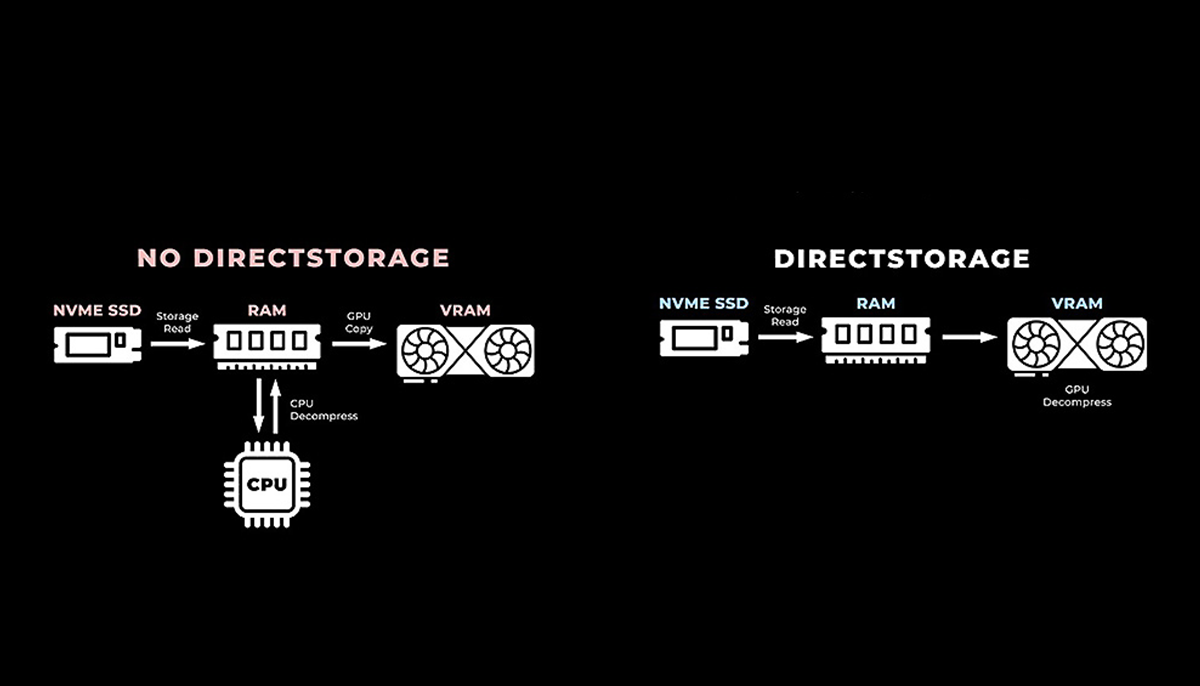
Tradicionalmente, la CPU se encargaba de leer los datos desde el disco, descomprimirlos y pasarlos a la memoria de la GPU. Este proceso, aunque efectivo durante años, se ha quedado corto frente a la velocidad brutal de los SSD NVMe modernos y las exigencias de los mundos abiertos actuales. DirectStorage cambia por completo este enfoque, descargando esa tarea de la CPU y dándole mucho más protagonismo a la GPU.
Con esta API, es la propia tarjeta gráfica la que puede solicitar los datos comprimidos al SSD NVMe y descomprimirlos directamente en la VRAM, usando para ello recursos como motores DMA y cómputo asíncrono. El resultado: un uso de la CPU mucho más relajado, menos cuellos de botella y la posibilidad de mover grandes paquetes de datos gráficos en muy poco tiempo.
Para el usuario esto se traduce en tiempos de carga sensiblemente más cortos y una experiencia más fluida, sobre todo en juegos que cargan recursos constantemente mientras te mueves por el escenario. Los famosos “pop-ins” (objetos o texturas que aparecen tarde), los parones breves al cambiar de zona o las caídas de rendimiento por saturar la CPU se reducen de forma notable en títulos que aprovechan la tecnología.
En consolas Xbox Series X|S este concepto se refuerza con el llamado Velocity Engine, un conjunto de hardware y software todavía más integrado. En PC, la ventaja es la flexibilidad: puedes combinar distintas GPU, SSD y configuraciones, aunque eso implica que los desarrolladores deben trabajar un poco más para sacar todo el partido a DirectStorage.
Cómo funciona DirectStorage en Windows 11 (y también en Windows 10)

Antes de la llegada de esta API, el flujo de datos en los juegos seguía una ruta más larga y con más pasos intermedios. El SSD o disco duro leía los datos, los pasaba a la memoria RAM, la CPU los descomprimía y, finalmente, se enviaban a la VRAM de la tarjeta gráfica. Cada etapa añadía latencia y exigía tiempo de procesador.
Con DirectStorage, se elimina gran parte de ese recorrido tradicional; puedes consultar cómo se utiliza el nuevo sistema de almacenamiento en Windows 11. La GPU solicita bloques de datos comprimidos directamente desde el SSD NVMe, y gracias a las unidades de DMA y a los compute shaders puede encargarse por sí misma de descomprimir y colocar esos datos en su memoria de vídeo. El papel de la CPU se reduce a coordinar el proceso, sin tener que estar micromanejando cada transferencia.
Este diseño encaja como un guante con la realidad actual del hardware: los núcleos de las GPU están extremadamente bien preparados para manejar tareas masivas en paralelo, mientras que la latencia de los SSD NVMe se ha desplomado y su ancho de banda se ha disparado. El procesador, que solía convertirse en el cuello de botella, respira mucho más y puede dedicarse a la lógica del juego, la IA o la simulación.
En números prácticos, los desarrolladores que integran DirectStorage en sus motores pueden lograr reducciones de carga de CPU de entre un 20 % y un 40 % solo en la parte de descompresión y gestión de datos. Esto abre la puerta a escenarios más ricos, texturas de mayor resolución y transiciones casi inmediatas entre zonas complejas.
Eso sí, en PC hay un detalle clave: la API no hace “magia” por sí sola. Para que notes un salto real, los juegos tienen que estar específicamente programados para usar DirectStorage. Si el título no la soporta, aunque tu equipo cumpla con todos los requisitos, los tiempos de carga seguirán dependiendo de los métodos tradicionales.
Ventajas de DirectStorage en los juegos de PC
La ventaja más evidente es la que más se nota en el día a día: los tiempos de carga se reducen de manera muy agresiva en los juegos compatibles. El ejemplo más sonado ha sido Forspoken, uno de los primeros títulos de PC que apostó por DirectStorage y que demostró que se pueden lograr cargas de menos de un segundo en condiciones óptimas.
Además de las pantallas de carga cortas, la calidad visual también se beneficia de forma directa. Al poder leer y descomprimir texturas muy pesadas con rapidez, los desarrolladores pueden permitir texturas mucho más nítidas, geometría más compleja y mundos llenos de detalles que se muestran sin tirones ni parones bruscos.
Otro efecto importante es la reducción del trabajo de la CPU. Al liberar al procesador de la descompresión de datos, este recupera entre un 20 % y un 40 % de carga que puede destinar a tareas como IA más avanzada, físicas mejor simuladas o simplemente mantener una tasa de fotogramas más estable en situaciones exigentes.
Esta combinación hace posible mundos abiertos mucho más dinámicos y coherentes. Más NPC interactuando al mismo tiempo, más elementos en pantalla sin que aparezcan de golpe, menos trucos de diseño para ocultar pantallas de carga (ascensores eternos, pasillos estrechos, cinemáticas forzadas, etc.). El jugador lo nota en que todo se siente más “vivo” y continuo.
El verdadero potencial de la tecnología se alcanza cuando los estudios la integran desde las fases iniciales de desarrollo del juego. No basta con activarla al final: hay que diseñar el streaming de datos, la disposición de los niveles y el manejo de recursos pensando desde el principio en la capacidad de la GPU para asumir este trabajo adicional.
Requisitos técnicos para usar DirectStorage

Antes de plantearte si puedes aprovecharla, hay que confirmar que tu equipo cumple una serie de condiciones mínimas. El primer filtro es el sistema operativo: DirectStorage funciona en Windows 11 y también es compatible con Windows 10 a partir de la versión 2004, aunque Microsoft recomienda claramente Windows 11 para obtener la experiencia más pulida y el mejor rendimiento.
El segundo punto crítico es la unidad de almacenamiento. Necesitas un SSD NVMe conectado por PCIe. Los SSD SATA y, por supuesto, los discos duros mecánicos, no permiten explotar esta API. Seguirán funcionando para jugar, pero no podrás disfrutar de la aceleración que propone DirectStorage.
En el apartado gráfico, tu tarjeta debe ser compatible con DirectX 12 y Shader Model 6.0. En la práctica, esto se traduce en las siguientes gamas y superiores: NVIDIA GeForce RTX 2000, RTX 3000 o RTX 4000; AMD Radeon RX 6000 o modelos más recientes; e Intel Arc en el caso de las GPU de Intel. Todas ellas están preparadas para asumir el trabajo de descompresión y transferencia.
No hay que olvidar los controladores: tener drivers de GPU y chipset actualizados es esencial para evitar problemas de compatibilidad y garantizar que DirectStorage se ejecute como debe. Por ejemplo, en el caso de NVIDIA se recomienda contar con un controlador GeForce Game Ready igual o superior al 451.48 como base.
Conviene remarcar que cumplir todos estos requisitos no significa que de repente todos tus juegos vayan a cargar volando. La otra mitad de la ecuación es el software: únicamente los títulos que implementen DirectStorage aprovecharán estas ventajas. En el resto, tu SSD rápido seguirá ayudando, pero por los métodos tradicionales.
Cómo comprobar si tu sistema es compatible con DirectStorage
Microsoft lo ha querido poner relativamente fácil. La forma más directa de comprobar la compatibilidad en Windows 11 es a través de la Xbox Game Bar, que viene integrada en el sistema. No necesitas instalar nada extraño de terceros para hacer esta verificación.
Para verlo, pulsa la combinación de teclas Windows + G y se abrirá la Game Bar. Dentro de sus menús y apartados de configuración, encontrarás una sección donde se indica si tu sistema, tu GPU y tus unidades de almacenamiento cumplen con los requisitos para DirectStorage. Si todo está correcto, verás un estado indicando que el equipo está “optimizado” u otra referencia clara de compatibilidad.
En algunos casos, la interfaz puede mostrar qué unidades concretas cumplen los requisitos, de modo que podrás comprobar de un vistazo si tu SSD NVMe principal está listo y si el juego que piensas instalar se beneficiará al colocarlo en esa unidad. Es habitual ver marcadas las unidades compatibles con un mensaje tipo “optimized”.
Si quieres ir un poco más allá y revisar el estado general de tu sistema gráfico, puedes recurrir a la herramienta integrada DXDiag.exe. Basta con escribir “dxdiag” en el cuadro de búsqueda de Windows y ejecutarlo. Esta utilidad muestra detalles sobre la versión de DirectX instalada, los controladores de la GPU, las características soportadas y posibles problemas detectados.
Aunque DXDiag no es un “comprobador de DirectStorage” como tal, te ayuda a verificar que tu hardware y drivers de DirectX están al día, algo imprescindible para sacar todo el jugo a las tecnologías modernas, incluida esta API enfocada al almacenamiento.
Configuración recomendada para sacar más partido a DirectStorage
En la mayoría de los casos, DirectStorage no requiere que vayas a ningún menú para activarla manualmente: si el sistema y el juego son compatibles, la API se usa de forma transparente. No obstante, sí que puedes ajustar varios parámetros en Windows para afinar el rendimiento general cuando juegas.
El primer paso es evidente pero crucial: mantén Windows y los drivers de tu tarjeta gráfica actualizados. Lo recomendable es bajar los controladores directamente desde la web oficial de NVIDIA, AMD o Intel, en lugar de confiar solo en actualizaciones genéricas. Muchas optimizaciones para videojuegos y para DirectStorage llegan en estas versiones de drivers.
Otro ajuste interesante es activar la Programación de GPU acelerada por hardware (Hardware-accelerated GPU scheduling) en los equipos compatibles. Puedes encontrar esta opción en Configuración > Sistema > Pantalla > Configuración de gráficos. Si tu GPU lo permite, verás un interruptor que puedes activar; después tendrás que reiniciar el ordenador para que el cambio surta efecto.
Para asegurarte de que tu equipo no anda “capado” en segundo plano, cambia el plan de energía a “Alto rendimiento” o similar. Esto se hace desde el Panel de control > Sistema y seguridad > Opciones de energía. De este modo, la CPU y la GPU tendrán más margen para funcionar a frecuencias elevadas de forma sostenida sin que Windows intente ahorrar energía a costa del rendimiento.
Si eres usuario de NVIDIA, revisa que tu controlador GeForce Game Ready tenga una versión igual o superior a la 451.48, ya que esta línea de drivers introdujo soporte para muchas funciones vinculadas a DirectX 12 Ultimate. En AMD, conviene revisar las notas de cada versión para tu modelo concreto y asegurarse de que se recomienda para juegos recientes.
En lo referente a la Programación de GPU acelerada, AMD ofrece soporte parcial en algunas series como las Radeon RX 5600 y 5700, mientras que en las RX 6000 y posteriores la compañía sostiene que el impacto es más limitado, por lo que en ciertos casos puede venir desactivada por defecto. Aun así, vale la pena comprobar la configuración en tu sistema.
GDeflate y DirectStorage: descompresión ultra rápida desde la GPU
Con la llegada de DirectStorage 1.1 se introdujo una mejora especialmente relevante: la compatibilidad con GDeflate, una variante optimizada del clásico algoritmo DEFLATE. Esta forma de compresión está diseñada para sacar partido a la enorme capacidad de cálculo en paralelo de las GPU modernas.
Gracias a GDeflate, la tarjeta gráfica puede descomprimir datos a velocidades de varios GB por segundo sin que la CPU tenga que intervenir de forma significativa. Hablamos de texturas, modelos y otros recursos que pueden fluir desde el SSD NVMe directamente hacia la VRAM de la GPU en cuestión de instantes.
Uno de los efectos colaterales más interesantes es que los juegos pueden ocupar menos espacio en disco manteniendo una carga rápida. Los datos pueden almacenarse en formatos muy comprimidos sin que esto suponga un lastre, porque la GPU está preparada para deshacer esa compresión a toda velocidad y en paralelo.
Al liberar al procesador de esta tarea tan exigente, incluso los equipos con CPUs más modestas pueden notar un salto de fluidez cuando el título aprovecha correctamente la API. La GPU pasa a ser el motor principal de la carga de contenidos gráficos, mientras que la CPU se concentra en el resto de sistemas del juego.
En definitiva, GDeflate es una pieza clave de la “magia” que hay detrás de DirectStorage 1.1, ya que combina un algoritmo de compresión muy extendido con la potencia de cómputo de las tarjetas gráficas actuales para lograr flujos de datos que hace unos años eran impensables.
Atlas de texturas, geometría compleja y diseño de niveles con DirectStorage
Los atlas de texturas no son algo nuevo en el desarrollo de videojuegos, pero DirectStorage permite llevar este concepto un paso más allá. Un atlas no es más que una gran textura que agrupa muchas texturas pequeñas, lo que ayuda a reducir cambios de recursos y mejora la eficiencia del renderizado.
Gracias al flujo de datos rápido entre SSD NVMe y VRAM, los motores actuales pueden cargar y descargar secciones enteras de estos atlas prácticamente en tiempo real. Cuando dejas de necesitar ciertas texturas (por ejemplo, las de una zona del mapa que ya has abandonado), pueden sustituirse al vuelo por las de la nueva área a la que te estás acercando.
Esto facilita mucho el diseño de mundos abiertos divididos en biomas o regiones muy distintas, donde cada zona cuenta con su propio conjunto de texturas y modelos. El cambio entre un entorno nevado y una jungla densa, por ejemplo, puede hacerse de forma fluida, sin un corte brusco y sin tiempos de carga tradicionales.
Para el jugador, el beneficio es que desaparecen muchos de los trucos típicos que se usaban para esconder las cargas. Los largos pasillos sin sentido, las puertas que tardan en abrirse o las escenas de vídeo que aparecían justo antes de una gran zona nueva pueden reducirse o incluso eliminarse si el diseño del juego está bien planteado.
En el ámbito de la geometría, la posibilidad de transmitir datos complejos de forma constante también permite niveles más detallados y con más objetos activos al mismo tiempo. Todo esto, eso sí, depende de que el motor gráfico y el equipo de diseño estén alineados con los principios de streaming de datos que hace posible DirectStorage.
Consejos prácticos para optimizar tu experiencia de juego
Aunque buena parte del rendimiento dependerá de cómo esté hecho cada juego, puedes seguir una serie de buenas prácticas para que tu sistema rinda al máximo cuando una aplicación haga uso de DirectStorage o de otras tecnologías modernas.
En primer lugar, mantén siempre actualizados los controladores de tu GPU. Muchas veces, los problemas de rendimiento o fallos extraños en juegos nuevos se deben a drivers antiguos. Aunque existen aplicaciones que los actualizan automáticamente, lo más fiable suele ser descargarlos manualmente desde la web de NVIDIA, AMD o Intel.
No te olvides de tener Windows al día con las últimas actualizaciones. Microsoft incluye en muchos parches mejoras relacionadas con el subsistema gráfico, DirectX y la compatibilidad con nuevas tecnologías. Ignorar estas actualizaciones puede dejarte sin optimizaciones importantes.
Activa el Modo Juego y la Game Bar de Windows, de forma que el sistema reserve más recursos para tus partidas, reduzca las notificaciones molestas y priorice el rendimiento de las aplicaciones de ocio. Aunque no es una solución mágica, ayuda a evitar que procesos en segundo plano compitan por los mismos recursos.
A la hora de jugar, siempre que sea posible, elige el modo pantalla completa en lugar del modo ventana o sin bordes. Esto ayuda a que la GPU se concentre en el juego y en algunos casos reduce la latencia. Además, cierra los programas innecesarios en segundo plano (navegadores con muchas pestañas, aplicaciones de streaming, etc.) para liberar memoria y CPU.
Si tu PC no es de última generación, no tengas miedo de bajar un poco los ajustes gráficos para ganar fluidez, especialmente si tienes un monitor con alta tasa de refresco. Menos carga para la GPU y la CPU significa también más margen para que DirectStorage y el resto del sistema trabajen con comodidad sin alcanzar sus límites térmicos.
Por último, vigila las temperaturas y la ventilación de tu equipo. Un exceso de calor en la GPU, la CPU o incluso en el SSD NVMe puede provocar bajadas de rendimiento por “throttling”. Mantener limpios los ventiladores y asegurar un buen flujo de aire, en sobremesas y portátiles, es clave para disfrutar de sesiones largas de juego sin sorpresas.
Mejorando las partidas online: rendimiento gráfico y red de la mano

DirectStorage se centra en acelerar el acceso a los datos del juego, pero en títulos online también entra en juego la conexión a Internet. Puedes tener tiempos de carga mínimos y gráficos espectaculares y, aun así, sufrir una mala experiencia si el ping es alto o la red es inestable.
Para minimizar los problemas de latencia, lo ideal es usar una conexión por cable Ethernet siempre que sea posible. El WiFi ha mejorado mucho, pero sigue siendo más propenso a interferencias, cortes puntuales y variaciones en el ping, algo que se nota especialmente en shooters competitivos y juegos donde los reflejos marcan la diferencia.
Revisa también qué programas están consumiendo ancho de banda en segundo plano. Aplicaciones de descarga, streaming o sincronización en la nube pueden restarte estabilidad mientras juegas. Puedes comprobarlo en el Administrador de tareas y cerrar lo que no necesites durante tu sesión.
Al combinar un sistema bien optimizado para DirectStorage con una conexión estable, consigues una experiencia global mucho más redonda: mapas que cargan rápido, texturas nítidas, animaciones fluidas y, al mismo tiempo, partidas online sin retrasos ni tirones provocados por la red.
Es importante entender que cada eslabón de la cadena cuenta: desde el SSD NVMe y la GPU hasta el router y el cable de red. Cuidar todos estos detalles hace que la inversión en hardware y las mejoras de software realmente se noten mientras juegas.
La suma de un SSD NVMe rápido, una GPU moderna compatible con DirectX 12 Ultimate, controladores al día y juegos diseñados con DirectStorage en mente permite disfrutar de cargas casi instantáneas, mundos abiertos más ricos y un uso mucho más eficiente de la CPU. Comprobar si tu sistema está preparado a través de la Game Bar, ajustar unas pocas opciones de Windows y cuidar la configuración general del equipo marca la diferencia entre simplemente “poder ejecutar” un juego y sacarle realmente todo el partido a esta nueva generación de tecnologías en Windows 11.

Apasionado de la tecnología desde pequeñito. Me encanta estar a la última en el sector y sobre todo, comunicarlo. Por eso me dedico a la comunicación en webs de tecnología y videojuegos desde hace ya muchos años. Podrás encontrarme escribiendo sobre Android, Windows, MacOS, iOS, Nintendo o cualquier otro tema relacionado que se te pase por la cabeza.