- La integración bidireccional permite que Google Health lea datos de Apple y que la versión 5.05 escriba métricas de actividad en iOS.
- El uso de Google Health en iPhone implica trasladar datos locales de Apple a la nube de Google para habilitar funciones de IA.
- La gestión de permisos es granular, permitiendo elegir exactamente qué categorías de salud se comparten entre ambas plataformas.
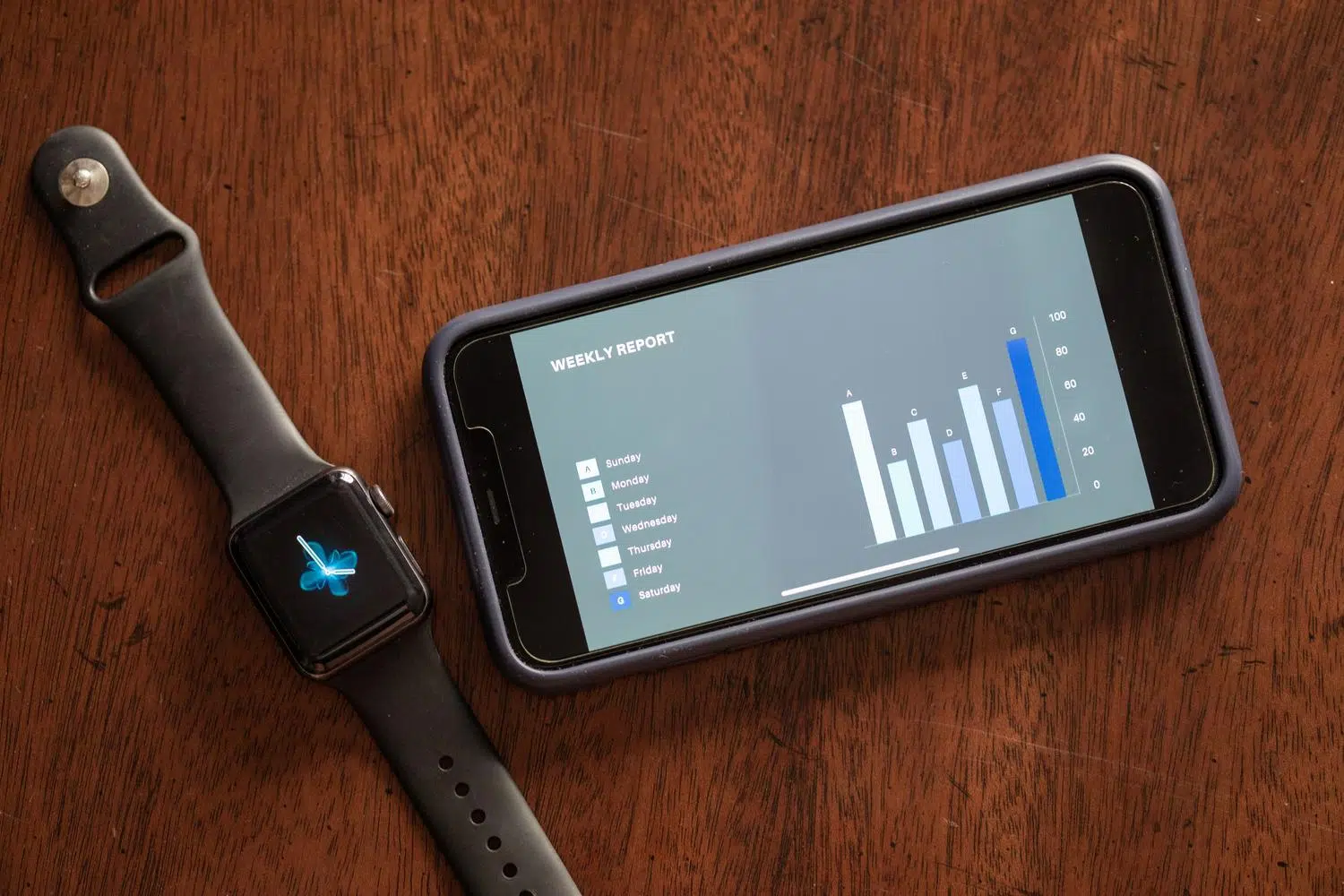
¿Cómo conectar Google Health con Apple Health sin duplicar datos? Si eres de los que no se decide por un solo ecosistema y mezclas dispositivos de distintas marcas, probablemente te hayas topado con el quebradero de cabeza de tener tu información de salud repartida en varios sitios. La buena noticia es que Google Health ha evolucionado para convertirse en el puente ideal, permitiendo que quienes usan iPhone puedan centralizar sus métricas sin que el proceso sea un caos.
Lo más importante que debes saber es que esta herramienta no es solo una app de seguimiento, sino que actúa como un agregador de datos que puede leer lo que Apple Health ya ha registrado. De esta forma, puedes aprovechar lo mejor de ambos mundos, aunque siempre teniendo en cuenta que, al hacer este movimiento, estás moviendo información de un entorno cerrado y local a uno basado en la nube.
Requisitos previos para que todo ruede
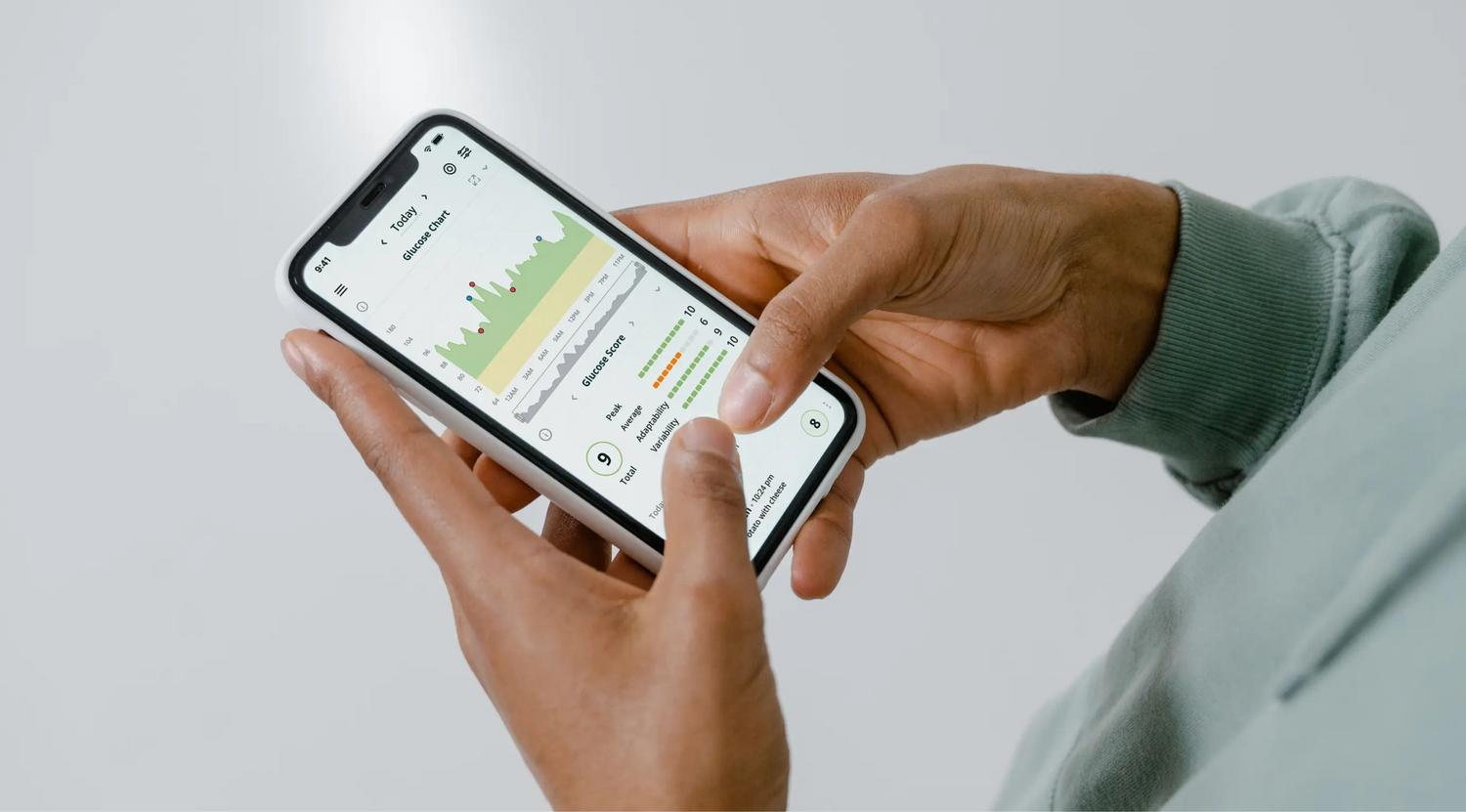
Antes de lanzarte a conectar las cuentas, asegúrate de que no te falta nada para evitar errores molestos. En primer lugar, tu dispositivo debe contar con iOS 16.4 o una versión más reciente y, por supuesto, tener una conexión a internet estable. Además, es fundamental que ya hayas iniciado sesión con tu cuenta de Google en la aplicación para que la sincronización tenga un destino donde aterrizar.
Pasos para importar datos de Apple Health a Google Health

Si lo que quieres es que Google Health lea tu historial de Apple, el proceso es bastante intuitivo. Primero, abre la aplicación y dirígete a la esquina superior izquierda donde encontrarás la opción de Conexiones. Una vez ahí, entra en el apartado de Aplicaciones y servicios y busca la casilla de Salud de Apple.
Cuando pulses en Empezar, verás una pantalla de consentimiento. Aquí es donde decides qué tanta información quieres entregar; puedes optar por activar todas las categorías para no complicarte o marcar solo aquellas que te interesen, como los pasos o el sueño. Tras darle a Aceptar y Permitir, solo queda tocar en Hecho y ya podrás ver tus métricas integradas en la pestaña de Salud de la app.
Cómo enviar información de Google Health hacia Apple Health
Hasta hace poco, esto era un camino de sentido único, pero con la llegada de la versión 5.05, Google ha habilitado la escritura de datos. Ahora puedes hacer que tus entrenamientos, pasos y constantes vitales registrados en Google Health aparezcan en Apple Health. Para lograrlo, toca tu foto de perfil y selecciona la opción de Aplicaciones asociadas.
Busca de nuevo Apple Health y, si es la primera vez, sigue el proceso de conexión. Si ya lo habías hecho antes, simplemente pulsa en Revisar permisos para habilitar la función de escritura. Una vez concedido el acceso, tus datos empezarán a fluir hacia el ecosistema de Apple, permitiéndote coordinar la información de dispositivos como el Fitbit Air o el Pixel Watch dentro de iOS.
¿Qué datos se comparten exactamente?
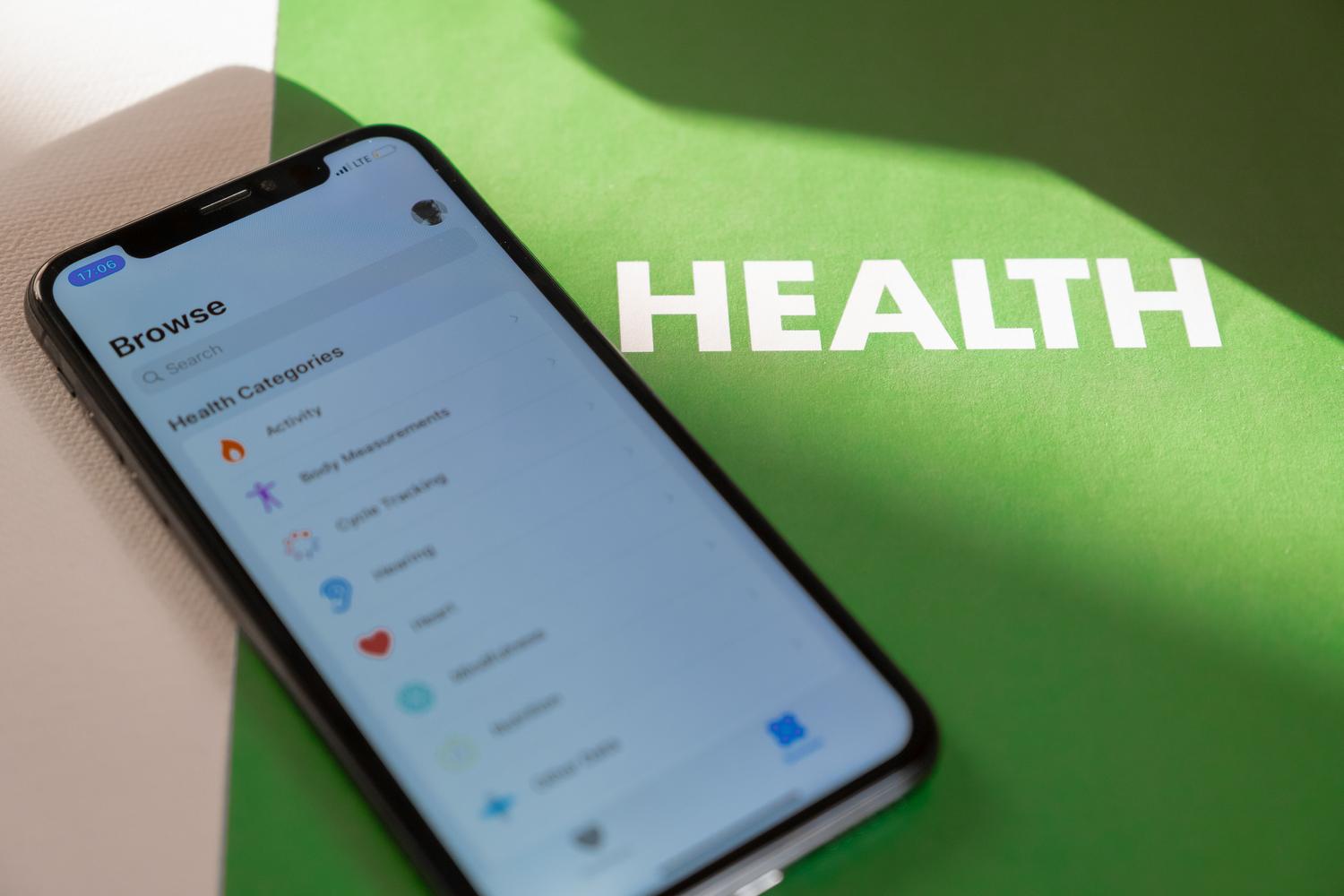
La cantidad de información que se puede mover es impresionante. En el apartado de actividad física, se sincronizan los pasos, la distancia, las calorías activas y el VO2 máx. En cuanto a las constantes vitales, el sistema gestiona la frecuencia cardíaca, la saturación de oxígeno y hasta la glucosa en sangre.
Tampoco se quedan fuera el bienestar mental y el sueño, incluyendo las fases del descanso y los minutos de atención plena. Incluso los datos de nutrición, como la ingesta de agua y los macros, y el seguimiento del ciclo menstrual pueden trasladarse. Cabe mencionar que, inicialmente, Google Health importa tres meses de historial, aunque se espera que en el futuro se amplíe este periodo.
Gestión de la privacidad y control de permisos
Si en algún momento sientes que es demasiada información, puedes dar marcha atrás fácilmente. Tienes dos vías: desde la propia app de Google Health, entrando en Gestionar datos y acceso dentro de la conexión de Apple Health, o directamente desde los ajustes de tu iPhone. En la app de Salud de Apple, ve a Compartir, luego a Apps y selecciona Google Health para revocar los permisos que ya no quieras.
Es vital entender que Apple Health guarda los datos cifrados en el dispositivo, mientras que Google Health los sube a su nube para que su IA, Gemini, pueda procesarlos. Esta es la gran diferencia: cambias privacidad local por la potencia de un coach de salud basado en IA que puede darte consejos personalizados basados en tu historial.
Solución de problemas comunes
Si notas que los datos no aparecen, no te desesperes. Lo primero es comprobar que tienes la versión más actualizada de la app. A veces, el uso de datos móviles puede dar problemas, por lo que se recomienda intentar la sincronización mediante una red WiFi. Si el fallo persiste, lo más efectivo suele ser desvincular la cuenta y volver a conectarla desde cero para refrescar los permisos.
Recuerda que Health Connect es la herramienta de Google para Android, por lo que no se comunica directamente con Apple Health; es la aplicación de Google Health la que hace de puente entre ambos sistemas operativos según donde esté instalada.
El valor añadido del Coach de Salud con IA

Para quienes pagan la suscripción Premium (aproximadamente 9,99$ al mes), Google ofrece el Google Health Coach. Este asistente utiliza Gemini para analizar tus datos y responder preguntas en lenguaje natural, como por ejemplo, cómo ajustar tu entrenamiento tras una noche de mal sueño. Además, permite el registro multimodal, lo que significa que puedes subir una foto de tu comida y la IA reconocerá los alimentos automáticamente.
Esta integración es especialmente útil si usas un Fitbit o un Pixel Watch, ya que Google Health se ha convertido en la app sucesora de Fitbit y la única forma de aprovechar al máximo estos dispositivos en un iPhone. La transición de la antigua puntuación de estrés a la nueva métrica de Resilience es otro ejemplo de cómo Google busca ofrecer datos más honestos y menos ruidosos.
Tener una gestión unificada de la salud permite que metrics de sueño, frecuencia cardíaca y actividad física converjan en un solo lugar, eliminando la fragmentación de datos. Ya sea que busques la privacidad absoluta de Apple o la analítica avanzada de la nube de Google, configurar correctamente los permisos y las versiones de la app garantiza que tu historial de bienestar esté siempre al día y sin duplicados molestos. Ahora ya sabes cómo conectar Google Health con Apple Health sin duplicar datos.

Apasionado de la tecnología desde pequeñito. Me encanta estar a la última en el sector y sobre todo, comunicarlo. Por eso me dedico a la comunicación en webs de tecnología y videojuegos desde hace ya muchos años. Podrás encontrarme escribiendo sobre Android, Windows, MacOS, iOS, Nintendo o cualquier otro tema relacionado que se te pase por la cabeza.