- El router y el dispositivo deben admitir expresamente la banda de 6 GHz.
- Una red con nombre único puede usar 6 GHz sin mostrar otra conexión.
- WPA3, la región y el canal configurado pueden impedir detectar la señal.
- Comprueba primero la conexión y el router antes de restablecer los ajustes de red.

Has comprado un router WiFi 6E o WiFi 7, pero al buscar redes en el móvil o el portátil no encuentras ninguna que ponga «6 GHz». Antes de cambiar ajustes, conviene aclarar algo: la banda de 6 GHz no tiene por qué aparecer como una red independiente. Si el router utiliza el mismo nombre para todas sus bandas, verás una sola red y el dispositivo escogerá a cuál conectarse.
También puede ocurrir que uno de los equipos no admita esa frecuencia, que la banda esté desactivada o que un ajuste de seguridad impida la conexión. Vamos a comprobarlo por orden para averiguar por qué no aparece el WiFi de 6 GHz y qué puedes hacer en cada caso.
Primero, comprueba si la red de 6 GHz tiene un nombre propio
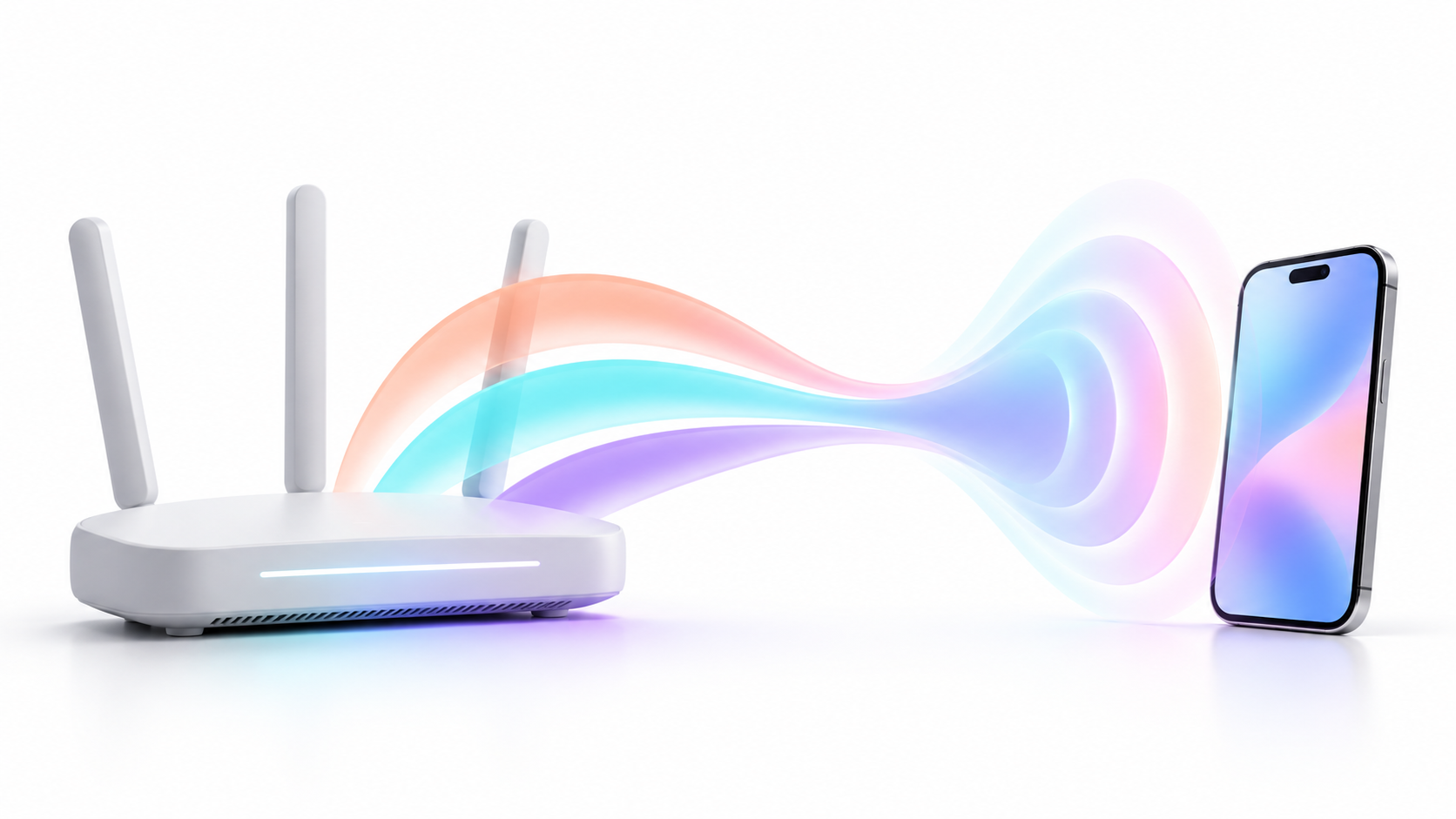
Muchos routers utilizan un SSID único, es decir, el mismo nombre de red para 2,4, 5 y 6 GHz. En ese caso, no encontrarás tres nombres distintos en la lista de conexiones. El router y el dispositivo gestionan qué banda usar según la cobertura y sus capacidades.
Entra en el panel o la aplicación de tu router y consulta los dispositivos conectados. Algunos modelos muestran allí la banda y el canal que utiliza cada equipo. Si tu móvil ya está conectado por 6 GHz, no hay ninguna red «desaparecida»: simplemente comparte nombre con las demás bandas.
Separar los nombres puede servir como prueba temporal para saber si el dispositivo detecta la banda de 6 GHz. No hace falta dejar esa configuración de forma permanente; algunos equipos funcionan mejor cuando todas las bandas comparten nombre.
Verifica que el router y tu dispositivo admiten 6 GHz
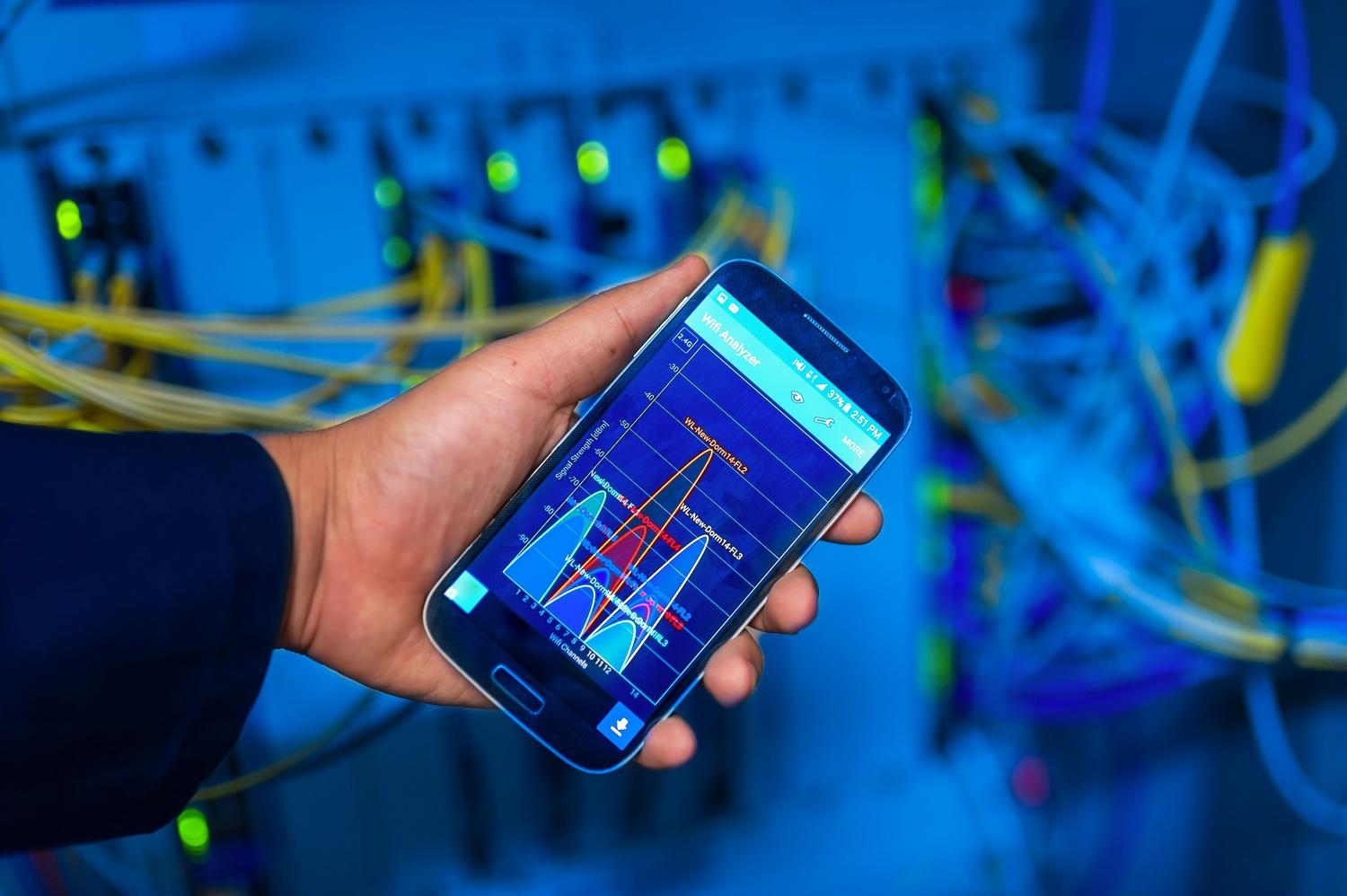
WiFi 6 y WiFi 6E no son lo mismo. WiFi 6 puede funcionar únicamente en 2,4 y 5 GHz; la denominación WiFi 6E identifica la ampliación a la banda de 6 GHz. Con WiFi 7 también hay que mirar las especificaciones: existen modelos que solo trabajan en 2,4 y 5 GHz.
Consulta la ficha técnica exacta del router y busca «6 GHz», «tribanda» o las frecuencias compatibles. Después, haz lo mismo con el móvil o el adaptador inalámbrico del ordenador. Que ambos anuncien una generación reciente de WiFi no basta: los dos deben admitir específicamente los 6 GHz.
En un ordenador con Windows
Abre el Administrador de dispositivos, entra en Adaptadores de red y anota el modelo de la tarjeta WiFi. Busca ese modelo en la documentación del fabricante para confirmar si incluye la banda de 6 GHz. Por ejemplo, una Intel AX210 o AX211 admite WiFi 6E, mientras que una AX200 o AX201 es WiFi 6 sin 6 GHz.
También puedes abrir la consola y ejecutar netsh wlan show drivers. El resultado ayuda a identificar el adaptador y sus capacidades, pero ver «802.11ax» no confirma por sí solo los 6 GHz: WiFi 6 también utiliza ese estándar. En Windows, revisa además que el sistema y los controladores estén actualizados; para los adaptadores WiFi 6E habituales, Windows 11 es la referencia de compatibilidad.
En móviles y tablets
Busca la ficha técnica de tu modelo concreto y comprueba que diga WiFi 6E, WiFi 7 con 6 GHz o banda de 6 GHz. No te guíes únicamente por el procesador o el año de lanzamiento: la conectividad depende de cómo haya equipado y certificado el dispositivo su fabricante.
Si tienes un iPhone o un iPad, consulta la lista de modelos compatibles de Apple. Por ejemplo, el iPhone 15 Pro admite 6 GHz, pero eso no significa que todos los iPhone lanzados después incorporen necesariamente esa banda.
Revisa la banda y la seguridad inalámbrica del router

Si ambos equipos son compatibles, entra en la configuración inalámbrica del router y comprueba que la radio de 6 GHz esté activada y que la red no esté oculta. La ubicación de estos ajustes cambia según el fabricante; suele aparecer en apartados como «WiFi», «Wireless» o «Red inalámbrica».
Revisa también la seguridad. Una red de 6 GHz protegida debe utilizar WPA3; configurarla únicamente con WPA2 puede impedir que los dispositivos compatibles se conecten. Si tu router ofrece una configuración conjunta para las tres bandas, sigue las opciones que indique el fabricante para mantener la compatibilidad con los dispositivos antiguos sin configurar WPA2 como única protección de 6 GHz.
Haz la prueba cerca del router. Los 6 GHz pueden ofrecer menos congestión, pero atraviesan peor las paredes y tienen menos alcance que las bandas inferiores. Que la conexión de 5 GHz funcione en otra habitación no garantiza que allí llegue la de 6 GHz.
Canales PSC y límites de frecuencia en España
Algunos dispositivos localizan antes las redes de 6 GHz cuando el router utiliza un canal PSC (Preferred Scanning Channel). Si has elegido manualmente otro canal y la red no se detecta, prueba primero con la selección automática. Si el problema continúa, consulta en el router qué canales PSC están disponibles en tu región y utiliza uno como prueba. Una red también puede descubrirse por otros mecanismos, así que no hace falta afirmar que todo canal distinto de PSC fallará.
La región importa. En España y el resto de la Unión Europea, el uso WiFi autorizado corresponde a la parte inferior de la banda de 6 GHz, de 5945 a 6425 MHz. Si el router es importado o tiene una configuración destinada a otro mercado, puede intentar utilizar frecuencias que tus dispositivos no emplean aquí. Instala el firmware oficial y configura el país real de uso.
Si quieres profundizar en la elección de frecuencias, también puedes consultar nuestra guía para elegir el mejor canal WiFi.
Qué hacer si el WiFi de 6 GHz sigue sin aparecer
Después de revisar los puntos anteriores, sigue este orden para localizar el fallo sin perder tus ajustes innecesariamente:
- Prueba junto al router y verifica en su panel que la banda de 6 GHz esté encendida.
- Comprueba el modelo exacto del router y del adaptador o móvil en sus fichas técnicas.
- Revisa el nombre de la red: si hay un SSID único, mira la banda utilizada en la información de conexión o en el panel del router.
- Confirma WPA3 y deja el canal en automático para descartar ajustes incompatibles.
- Actualiza el firmware del router y el controlador WiFi desde las páginas oficiales de sus fabricantes.
- Prueba otro dispositivo compatible con 6 GHz. Si este sí conecta, el problema probablemente está en el primer equipo.
- Olvida la red y vuelve a conectarte. Reserva el restablecimiento completo de red para el final, ya que elimina configuraciones y conexiones guardadas.
Si consigues conectarte a 6 GHz pero la velocidad sigue siendo baja, ya se trata de otro problema: intervienen la cobertura, el ancho de canal, la velocidad contratada y el rendimiento del dispositivo. En ese caso, te puede servir nuestra guía sobre WiFi 6 lento en Windows 11.
La clave está en distinguir entre una red que comparte nombre con otras bandas y una banda que realmente no se detecta. Una vez confirmada la compatibilidad de ambos equipos, la mayoría de los casos se resuelven revisando la activación de los 6 GHz, WPA3, el canal, la región y los controladores.

Soy un apasionado de la tecnología que ha convertido sus intereses «frikis» en profesión. Llevo más de 10 años de mi vida utilizando tecnología de vanguardia y trasteando todo tipo de programas por pura curiosidad. Ahora me he especializado en tecnología de ordenador y videojuegos. Esto es por que desde hace más de 5 años que trabajo redactando para varias webs en materia de tecnología y videojuegos, creando artículos que buscan darte la información que necesitas con un lenguaje entendible por todos.
Si tienes cualquier pregunta, mis conocimientos van desde todo lo relacionado con el sistema operativo Windows así como Android para móviles. Y es que mi compromiso es contigo, siempre estoy dispuesto a dedicarte unos minutos y ayudarte a resolver cualquier duda que tengas en este mundo de internet.