- Un SSD PCIe 4.0 funciona en PCIe 3.0 si la ranura admite NVMe.
- En una conexión PCIe 3.0 x4, la velocidad queda limitada por el enlace.
- Antes de comprar, comprueba formato, carriles y restricciones del manual de la placa.
- Pagar más por Gen 4 solo compensa si sus características justifican la diferencia.

Sí, puedes instalar un SSD NVMe PCIe 4.0 en una ranura PCIe 3.0 compatible con NVMe. La unidad negociará una conexión Gen 3 y funcionará a la velocidad que permita esa ranura. No hace falta que el SSD y la placa base pertenezcan a la misma generación.
La comprobación decisiva está en el manual del ordenador. No todas las ranuras M.2 admiten NVMe, ni todas ofrecen cuatro carriles PCIe. En algunos equipos, además, una ranura puede desactivarse o cambiar de funcionamiento según el procesador instalado o los otros puertos que estén ocupados. Vamos a ver qué debes mirar antes de comprar y qué rendimiento puedes esperar.
¿Por qué funciona un SSD PCIe 4.0 en PCIe 3.0?
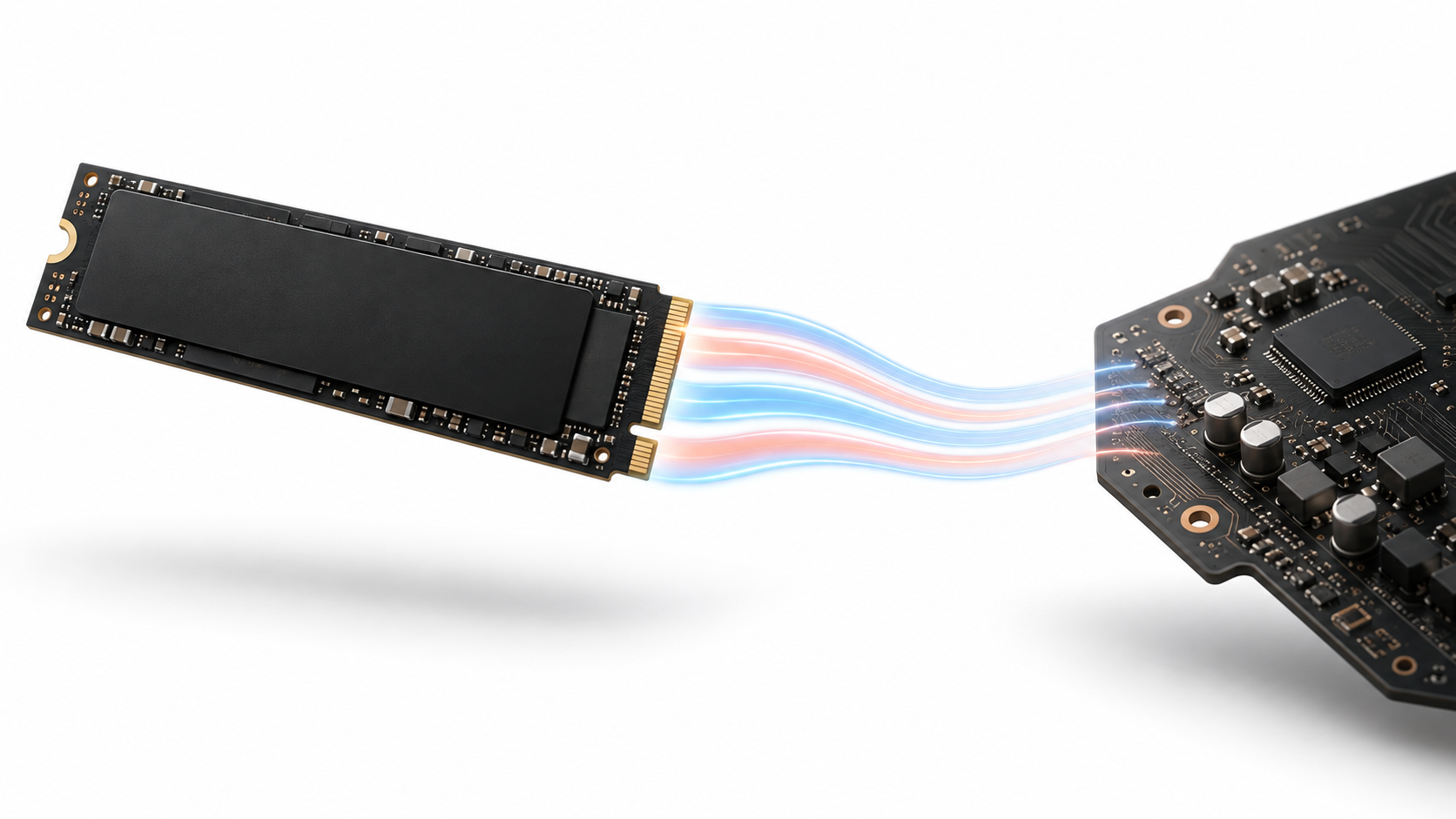
PCI Express permite que dispositivos y ranuras de distintas generaciones negocien una velocidad común. Por eso, un SSD Gen 4 puede comunicarse con una ranura Gen 3, pero el enlace funcionará como PCIe 3.0. El SSD conserva sus características propias; lo que se reduce es el ancho de banda disponible para transferir datos con el ordenador.
En una conexión habitual de cuatro carriles, PCIe 3.0 x4 ofrece aproximadamente 3,94 GB/s de ancho de banda teórico por dirección. PCIe 4.0 x4 duplica esa cifra hasta unos 7,88 GB/s. Son límites del enlace, no velocidades garantizadas de lectura o escritura: el controlador, la memoria del SSD y la tarea realizada también influyen.
Hay una precisión técnica importante: PCIe 3.0 y PCIe 4.0 utilizan la misma codificación 128b/130b. La diferencia principal entre ambas generaciones es que la tasa pasa de 8 a 16 GT/s por carril, duplicando el ancho de banda disponible.
La comprobación imprescindible: ¿tu ranura M.2 admite NVMe?
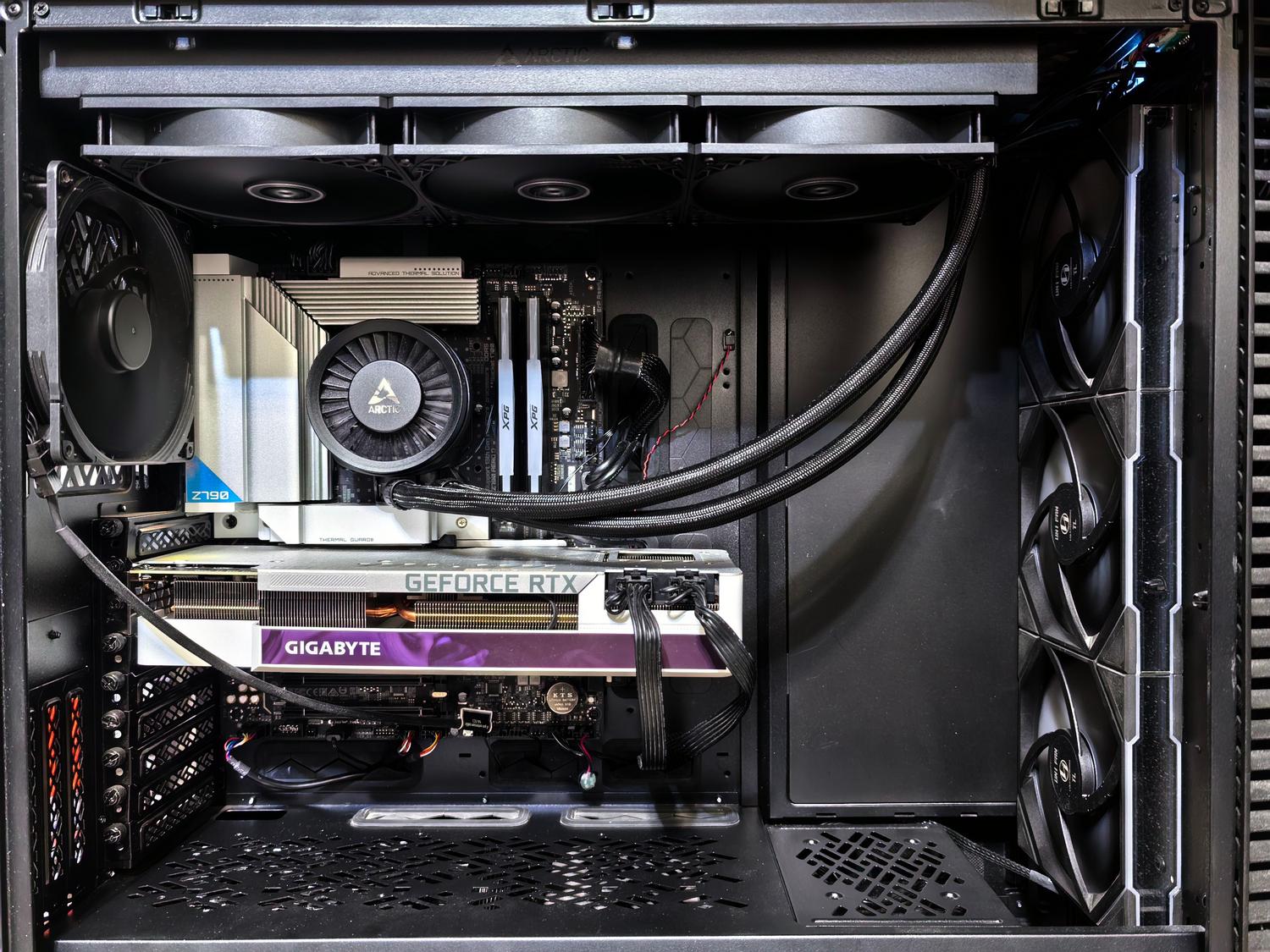
M.2 describe el formato de la unidad y de la ranura, no garantiza su interfaz. Un SSD M.2 puede comunicarse mediante SATA o mediante PCIe y NVMe. Si la ranura de tu ordenador solo admite M.2 SATA, un SSD NVMe PCIe 4.0 no funcionará en ella aunque su tamaño parezca adecuado.
Busca el modelo exacto de la placa base o del portátil y abre sus especificaciones o su manual. Para cada ranura M.2, comprueba lo siguiente:
- Interfaz admitida: debe indicar PCIe o NVMe. Si solo aparece SATA, esa ranura no sirve para el SSD que estamos tratando.
- Generación y carriles: una ranura PCIe 3.0 x4 ofrece más ancho de banda que una PCIe 3.0 x2.
- Longitud compatible: verifica si acepta el formato físico de la unidad, como M.2 2280.
- Condiciones de funcionamiento: algunas ranuras comparten recursos con puertos SATA u otras conexiones, y otras requieren un procesador determinado.
- Espacio para el disipador: especialmente en portátiles o equipos compactos, un SSD con disipador integrado puede no caber.
Estas condiciones importan más que el nombre del chipset por sí solo. Por ejemplo, existen placas Z590 con una ranura M.2 PCIe 4.0 que queda deshabilitada al instalar determinados procesadores, mientras otras ranuras de la misma placa siguen funcionando en PCIe 3.0. Si el manual distingue entre M.2_1, M.2_2 y M.2_3, revisa la entrada de la ranura concreta que vas a utilizar.
¿Qué velocidad tendrá realmente el SSD?
Si instalas una unidad anunciada con 7.000 MB/s de lectura secuencial en una ranura PCIe 3.0 x4, no alcanzará esa cifra: el enlace limita el caudal teórico a unos 3.940 MB/s antes de considerar otros factores. Una velocidad real inferior a ese techo puede ser normal según el modelo, la capacidad de la unidad y las condiciones de la prueba.
Si la ranura utiliza solo dos carriles PCIe 3.0, el límite teórico baja aproximadamente a la mitad. Por eso no basta con leer «PCIe 3.0» en la ficha técnica: el dato «x2» o «x4» cambia bastante el resultado.
Las velocidades que aparecen en la caja suelen corresponder a pruebas secuenciales realizadas en condiciones concretas. Abrir Windows, lanzar aplicaciones o cargar una partida mezcla operaciones pequeñas y tareas que también dependen de la CPU y del software. Duplicar el ancho de banda no implica que el ordenador complete todas esas tareas en la mitad de tiempo.
También conviene comparar modelos específicos. Que un SSD sea Gen 4 no garantiza por sí solo mejores tiempos de respuesta o mayor rendimiento sostenido que cualquier Gen 3: importan su controlador, el tipo de memoria, la capacidad y cómo administra la caché.
Temperatura, caché y otros factores que afectan al rendimiento
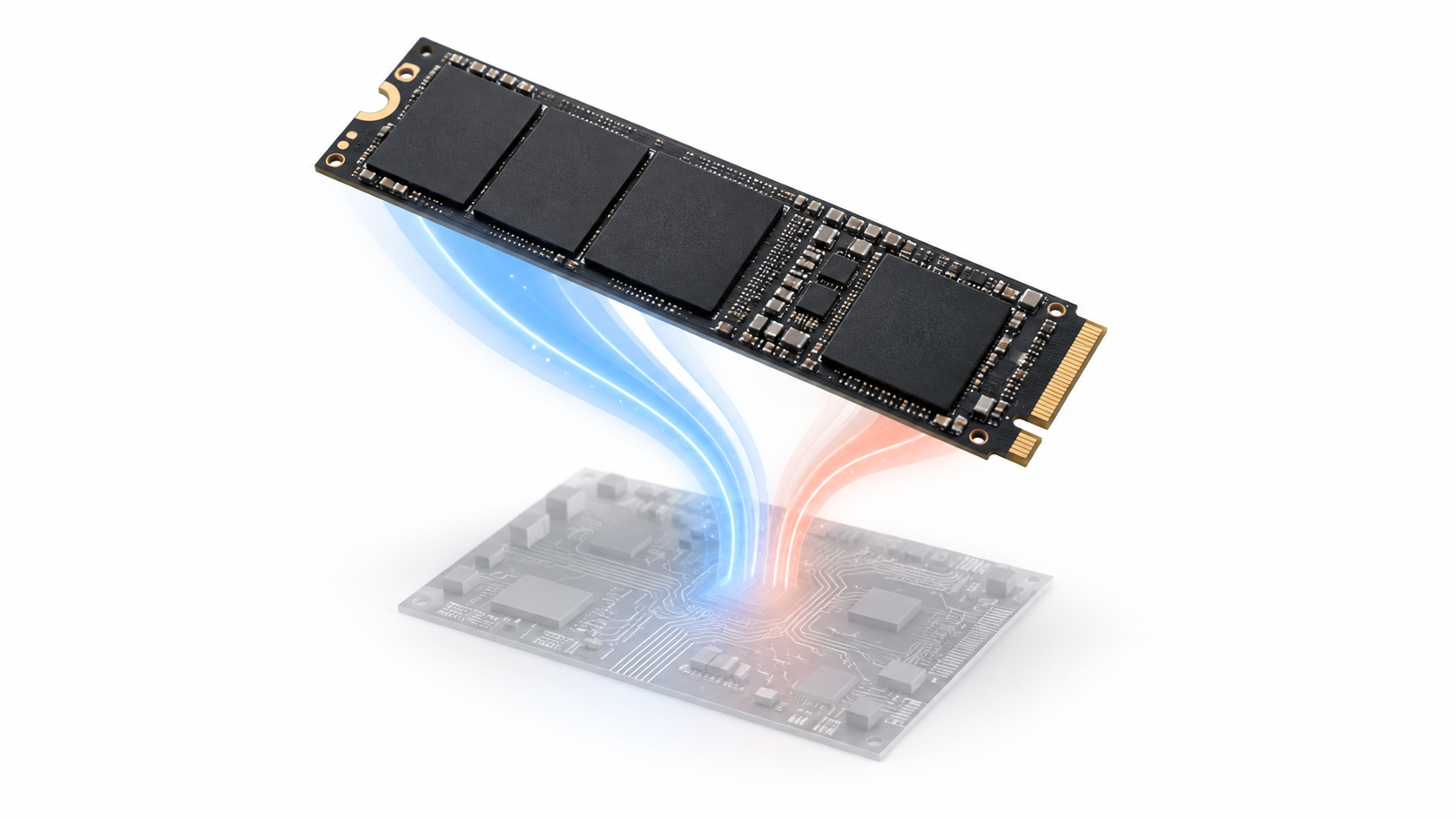
En transferencias largas o tareas intensivas, la velocidad puede caer aunque la ranura sea correcta. Algunos SSD reducen el ritmo cuando se llena su caché de escritura. También pueden activar una protección térmica para controlar la temperatura durante una carga sostenida.
No todos los SSD PCIe 4.0 necesitan un gran disipador. Si la placa incorpora una cubierta térmica para M.2, revisa las instrucciones antes de montar otra encima. En un portátil, comprueba primero el espacio disponible y utiliza la solución térmica prevista por el fabricante.
La ruta del SSD también puede influir: una ranura conectada al chipset comparte la comunicación de este con otros dispositivos. Para saber las condiciones exactas de tu equipo, el esquema de almacenamiento del manual de la placa es más útil que una regla general sobre marcas o chipsets.
¿Merece la pena comprar un PCIe 4.0 para un ordenador PCIe 3.0?
Puede merecerla si el SSD Gen 4 que has elegido ofrece la capacidad, garantía, resistencia y rendimiento sostenido que buscas, y su precio te encaja. También podrás aprovechar su mayor ancho de banda si más adelante lo trasladas a un equipo con una ranura PCIe 4.0 x4 compatible.
En cambio, si estás pagando bastante más únicamente por una velocidad máxima anunciada de 7.000 MB/s, recuerda que tu ranura Gen 3 no podrá proporcionarle el ancho de banda necesario. Para navegación, ofimática y muchos juegos, puede interesarte más priorizar la capacidad y la calidad de la unidad que su cifra máxima de lectura secuencial.
Hay casos en los que disponer de más ancho de banda sí resulta útil: mover archivos muy grandes, trabajar con material audiovisual pesado o realizar procesos que leen y escriben grandes cantidades de datos. Aun así, la ventaja dependerá de toda la cadena de trabajo, incluida la velocidad de la unidad de origen o destino.
Cómo instalarlo y qué revisar si no aparece
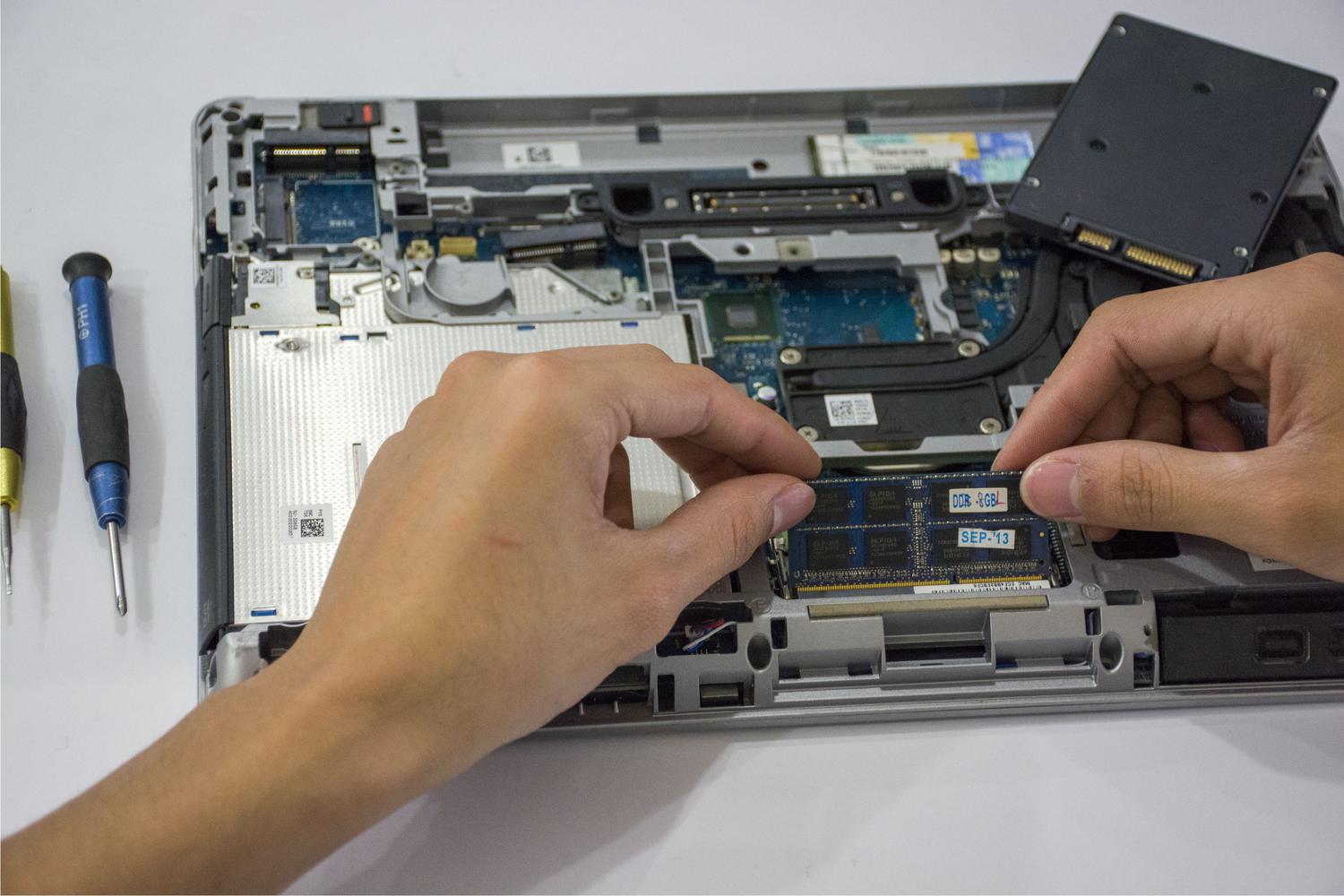
- Consulta el manual y elige una ranura M.2 que admita SSD NVMe PCIe y el tamaño físico de tu unidad.
- Apaga y desconecta el ordenador. Inserta el SSD siguiendo las indicaciones de la placa y sujétalo con el sistema de fijación correspondiente, sin forzar el conector.
- Comprueba si la UEFI o BIOS lo detecta. Si no aparece, revisa primero la ranura elegida y sus posibles restricciones con la CPU o con otros puertos.
- En Windows, abre Administración de discos si es una unidad nueva destinada a almacenamiento. Puede que necesites inicializarla y crear un volumen antes de verla en el Explorador.
- Si quieres arrancar Windows desde ella, tendrás que instalar o clonar el sistema y configurar el arranque. En ordenadores antiguos, verifica además que su firmware admita el arranque desde NVMe.
Si el SSD aparece pero funciona por debajo de lo esperado, comprueba los carriles asignados, la temperatura y el modo de enlace configurado en la UEFI. Nuestra guía sobre cómo saber si la BIOS está limitando PCIe a Gen3 ayuda a investigar ese último caso. Si Windows no detecta la unidad, consulta también qué hacer cuando Windows no reconoce un SSD NVMe nuevo.
La respuesta práctica es sencilla: un SSD PCIe 4.0 sí puede trabajar en PCIe 3.0, siempre que la ranura admita NVMe y se cumplan las condiciones de la placa. Antes de comprarlo, verifica la interfaz, el tamaño y el número de carriles. Así sabrás tanto si funcionará como qué parte de su velocidad podrás aprovechar.

Soy un apasionado de la tecnología que ha convertido sus intereses «frikis» en profesión. Llevo más de 10 años de mi vida utilizando tecnología de vanguardia y trasteando todo tipo de programas por pura curiosidad. Ahora me he especializado en tecnología de ordenador y videojuegos. Esto es por que desde hace más de 5 años que trabajo redactando para varias webs en materia de tecnología y videojuegos, creando artículos que buscan darte la información que necesitas con un lenguaje entendible por todos.
Si tienes cualquier pregunta, mis conocimientos van desde todo lo relacionado con el sistema operativo Windows así como Android para móviles. Y es que mi compromiso es contigo, siempre estoy dispuesto a dedicarte unos minutos y ayudarte a resolver cualquier duda que tengas en este mundo de internet.