- La IA reduce drásticamente el tiempo de creación de visualizaciones, automatizando el formato y la elección del tipo de gráfico.
- Una correcta limpieza de datos en Excel es fundamental para que las herramientas de IA generen resultados precisos y profesionales.
- Existen diversas opciones de visualización según el objetivo, desde gráficos de líneas para tendencias hasta mapas de calor para datos complejos.
- Es posible integrar flujos de automatización avanzados para generar no solo gráficos, sino también contenido visual creativo desde hojas de cálculo.
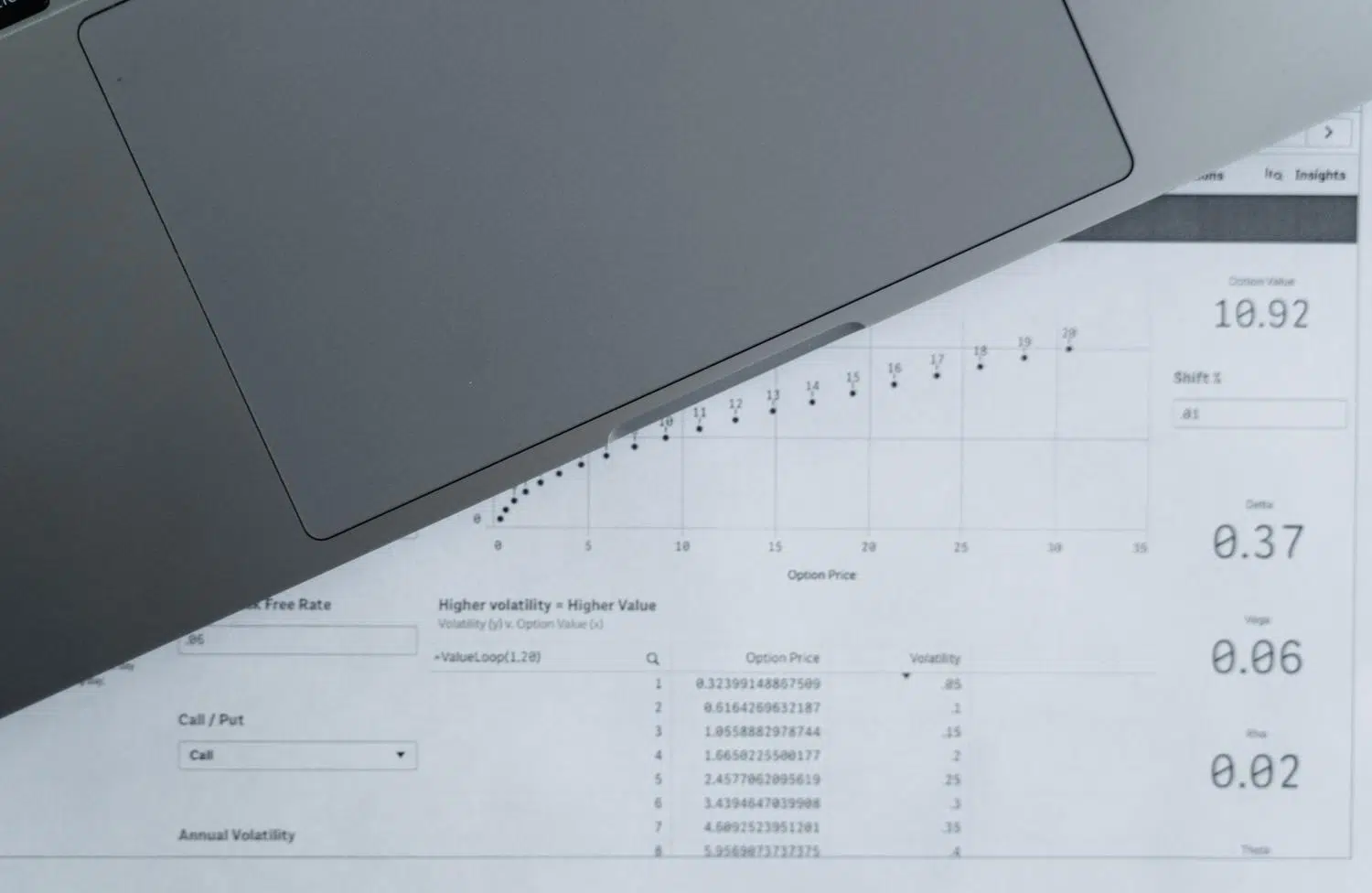
¿Te ha pasado que pasas horas peleándote con las celdas de Excel solo para que el gráfico no quede ni medio decente? No eres el único. Durante años, transformar una tabla aburrida en una visualización que impacte ha sido un auténtico quebradero de cabeza, moviendo ejes, ajustando colores y rezando para que las etiquetas no se solapen. Pero, sinceramente, la inteligencia artificial ha venido a salvarnos el culo, permitiéndonos pasar de datos brutos a presentaciones dignas de una consultora en cuestión de segundos.
Ya no hace falta ser un gurú de las fórmulas ni un experto en diseño gráfico para contar una historia con tus datos. Hoy en día, existen herramientas que entienden lo que quieres decir y lo dibujan por ti. En este artículo vamos a ver a fondo cómo aprovechar la IA para que tus hojas de cálculo dejen de ser un laberinto de números y se conviertan en gráficos explicativos que cualquier persona pueda entender a primera vista.

¿Por qué dejar atrás el método tradicional de Excel?

Seamos sinceros: los gráficos nativos de Excel cumplen su función, pero tienen sus puntos flojos. El problema principal es el tiempo; un profesional puede perderse fácilmente un par de horas a la semana solo formateando barras y líneas. Además, la curva de aprendizaje es bastante empinada si quieres hacer algo que no sea el típico gráfico de columnas básico. A menudo, el resultado es inconsistente: cada persona del equipo hace el gráfico a su manera y el informe final parece un collage sin sentido.
Aquí es donde la IA marca la diferencia. La velocidad es abismal, ya que lo que antes tardaba media hora ahora se resuelve en menos de 30 segundos. Pero no es solo rapidez; es inteligencia. La IA analiza tus datos y te sugiere el tipo de visualización más coherente, ahorrándote el dilema de no saber si usar un mapa de calor o un gráfico de dispersión. En resumen, democratiza la visualización de datos, permitiendo que cualquiera logre un acabado profesional sin despeinarse.
Guía paso a paso para generar visualizaciones con IA
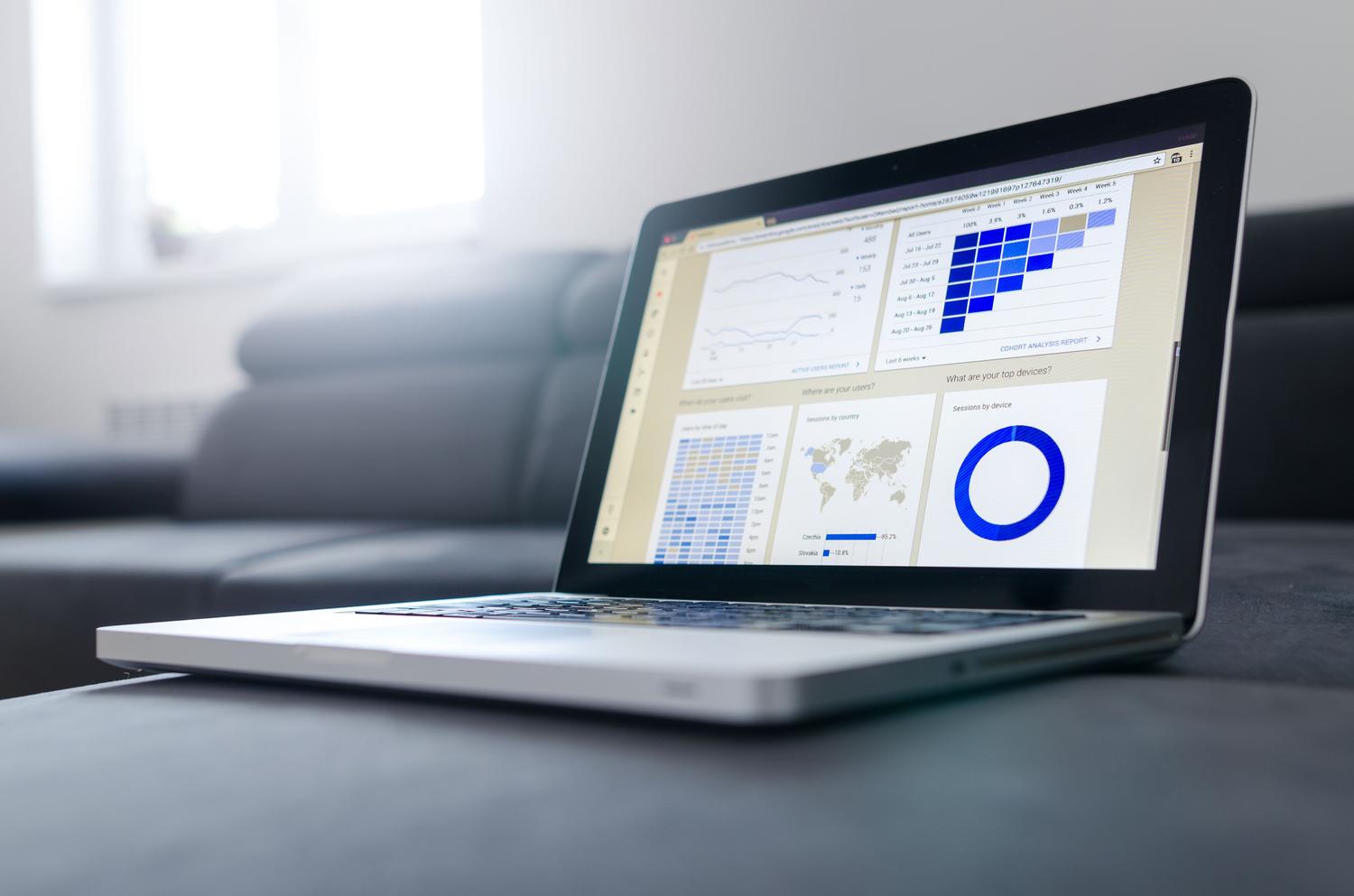
Para que la magia funcione, no puedes tirar los datos así como así. Todo empieza con una limpieza exhaustiva de tu hoja de cálculo. Asegúrate de que la primera fila contenga encabezados claros, que no haya filas vacías que confundan al algoritmo y que el formato de las fechas y números sea uniforme. Un consejo de oro: elimina cualquier celda combinada antes de exportar, ya que suelen ser el enemigo número uno de las herramientas de IA.
Una vez que tengas los datos impecables, tienes varias vías para pasárselos a la IA. La más rápida es el copiado y pegado directo desde Excel. Si el volumen de datos es mayor, lo ideal es guardar el archivo en formato CSV (delimitado por comas) y subirlo a la plataforma. Incluso, para cosas muy sencillas, puedes usar el lenguaje natural describiendo los valores, o aprender cómo copiar gráficos desde Google Sheets para complementar tu análisis.

Cuando elijas tu herramienta (como ChartGen o RowSpeak), el proceso es intuitivo. Subes el archivo, añades un poco de contexto —por ejemplo, indicando que son datos de ventas trimestrales— y haces clic en generar. La IA se encarga de determinar el escalado de los ejes, elegir una paleta de colores equilibrada y colocar las leyendas donde mejor se vean. Si el primer resultado no te convence, no te rindas; puedes iterar pidiendo cambios específicos o ajustando los colores para que encajen con la identidad visual de tu marca.
Eligiendo el gráfico adecuado según tus datos
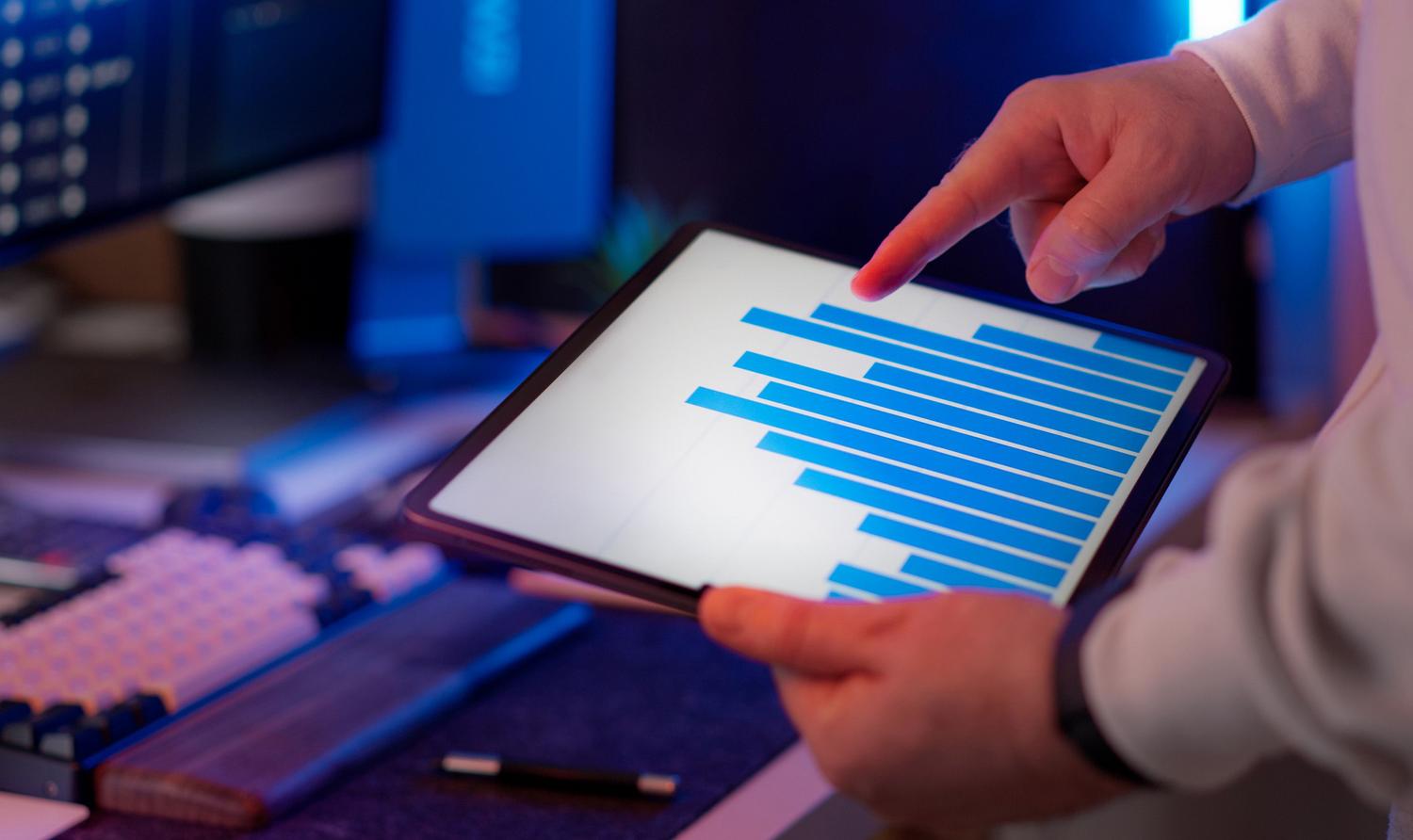
Aunque la IA sea muy lista, saber qué pedirla te dará resultados mucho más precisos. Si estás analizando evoluciones temporales, como el tráfico web diario o los ingresos mensuales, lo más lógico es optar por gráficos de líneas o de áreas, ya que resaltan la tendencia y la progresión. Para comparar categorías distintas, como las ventas por región, los gráficos de barras son imbatibles porque permiten una comparación inmediata y clara.
Cuando necesites mostrar cómo se reparte un presupuesto o la cuota de mercado, el gráfico circular o de dona es la opción, aunque conviene usarlos solo si tienes pocas categorías (máximo 5) y que la suma sea del 100%. Para analizar si hay relación entre dos variables, como el precio de un producto y su volumen de ventas, lo ideal es el gráfico de dispersión. Y si te mueves en terrenos más complejos con datos multidimensionales, los mapas de calor o los gráficos radiales te ayudarán a detectar anomalías o patrones que pasarían desapercibidos en una tabla.
Llevando la automatización al siguiente nivel
Para los que buscan algo más avanzado que un simple gráfico, existe la posibilidad de crear flujos de trabajo automatizados. Imaginemos que conectas Google Sheets con herramientas como Make, ChatGPT y DALL-E. En lugar de solo gráficos, puedes generar recursos visuales y creatividades automáticamente. Al definir un producto en una fila de tu hoja, la IA puede redactar el prompt y generar una imagen publicitaria, guardando la URL final directamente en tu base de datos.
Este enfoque es una mina de oro para responsables de e-commerce o creadores de contenido que necesitan escalar la producción visual sin contratar a un ejército de diseñadores. Al dominar el uso de APIs y módulos HTTP, puedes convertir una simple hoja de cálculo en un estudio creativo que funciona solo mientras tú te centras en la estrategia.

Errores típicos que debes evitar
El error más común es intentar meter demasiada información en un solo gráfico. Por muchos datos que procese la IA, el ojo humano no puede digerir 50 puntos de datos distintos en una sola imagen. Lo mejor es agrupar la información (por ejemplo, pasar de datos diarios a mensuales) o crear varios gráficos pequeños y enfocados. También es un fallo grave confiar ciegamente en la IA; siempre debes verificar que los números finales coincidan con tu fuente original para evitar errores de cálculo.
Otro desliz frecuente es la sobrepersonalización. A veces, por querer que el gráfico sea «especial», terminamos añadiendo decoraciones innecesarias que distraen del mensaje principal. Recuerda que el objetivo es que el gráfico sea legible en menos de tres segundos. Menos es más: mantén el diseño limpio, enfocado y profesional.
Tener la capacidad de convertir datos complejos en imágenes claras mediante IA no es solo una cuestión de ahorro de tiempo, sino de capacidad comunicativa. Al combinar una buena preparación de datos, el uso de herramientas intuitivas como RowSpeak o ChartGen y un toque de criterio humano para validar los resultados, cualquier persona puede transformar una hoja de Excel en un potente motor de decisiones visuales, permitiendo que la información fluya sin fricciones y con un acabado impecable.

Apasionado de la tecnología desde pequeñito. Me encanta estar a la última en el sector y sobre todo, comunicarlo. Por eso me dedico a la comunicación en webs de tecnología y videojuegos desde hace ya muchos años. Podrás encontrarme escribiendo sobre Android, Windows, MacOS, iOS, Nintendo o cualquier otro tema relacionado que se te pase por la cabeza.