- Existen diversas rutas para evitar el vínculo obligatorio con la nube de Microsoft, desde trucos durante la instalación hasta comandos avanzados.
- La capacidad de gestionar usuarios locales varía según la edición del sistema, siendo más flexible en las versiones Pro y Enterprise.
- Se pueden emplear herramientas de administración como PowerShell o el Símbolo del sistema para automatizar la creación de perfiles sin correo electrónico.

Seguramente te habrá pasado: instalas Windows 11 y, de repente, el sistema se pone pesado obligándote a iniciar sesión con una cuenta de Microsoft. Para muchos de nosotros, esto es un auténtico engorro, ya que a veces solo queremos un perfil de usuario local, sin complicaciones de nube ni correos electrónicos vinculados a cada rincón del sistema.
Lo cierto es que, aunque Microsoft intenta esconder la opción, todavía existen varias formas de saltarse este requisito. Dependiendo de si estás configurando el PC por primera vez o si ya tienes el sistema operativo funcionando, el camino cambia, pero siempre hay una salida para quienes preferimos mantener nuestra privacidad y el control total de nuestra máquina.

Trucos para crear el usuario local durante la instalación (OOBE)
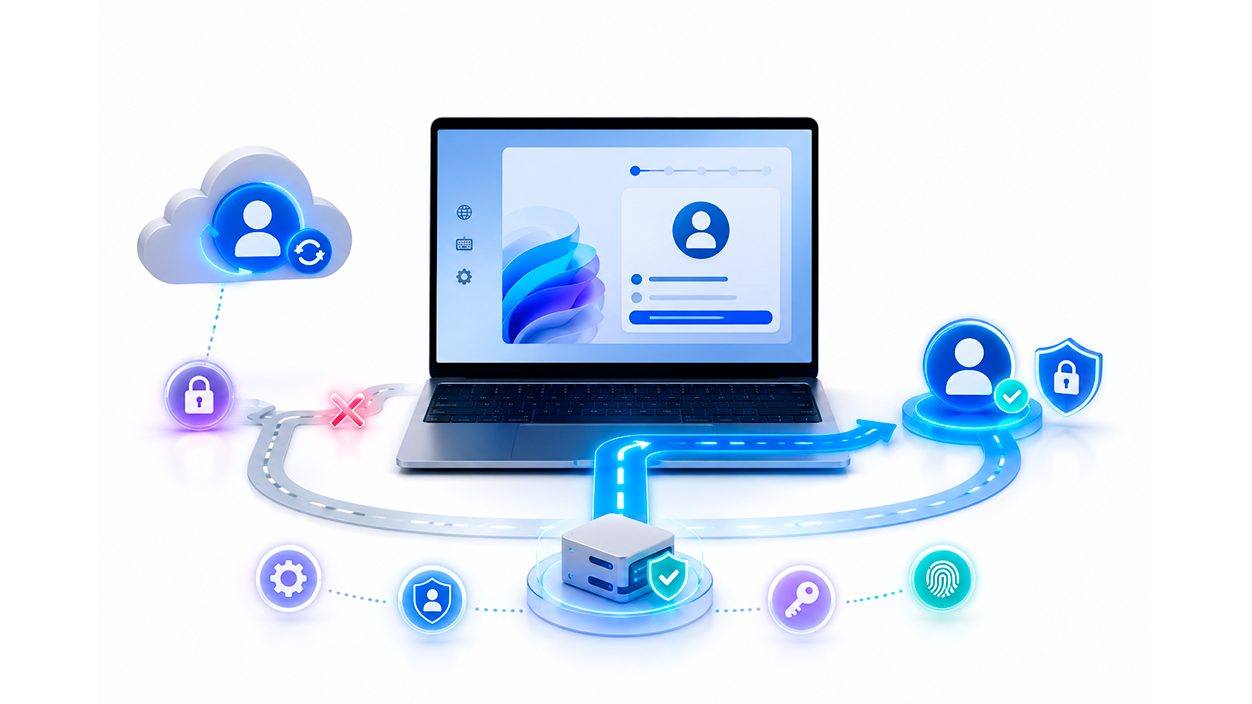
Cuando estamos en la fase de configuración inicial, conocida técnicamente como OOBE, Windows 11 nos pone las cosas difíciles, especialmente en la versión Home. Si llegas a la pantalla de conexión a red y el botón de siguiente no te deja avanzar, no te desesperes, que hay métodos para omitir este requisito.
Una de las opciones más actuales consiste en pulsar la combinación de teclas Mayús + F10 (o Shift + Fn + F10 en algunos portátiles) para abrir la consola de comandos. Una vez ahí, puedes escribir el comando start ms-cxh:localonly y pulsar Enter. Esto forzará la aparición de una ventana que te permitirá elegir una cuenta local sin más rodeos.

Si ese método no te convence o no funciona en tu versión, puedes probar el clásico OOBE\BYPASSNRO. Abre de nuevo la consola con Shift + F10 y escribe el comando OOBE\BYPASSNRO. El ordenador se reiniciará y, mágicamente, aparecerá la opción de No tengo Internet, lo que te abrirá las puertas para crear tu usuario administrador local.
Para los más aventureros, existe otra vía: abrir el Administrador de tareas escribiendo en la consola taskmgr, buscar el proceso llamado oobenetworkconnectionflow.exe y finalizar la tarea. Al cerrar el administrador, el sistema te permitirá omitir la cuenta de Microsoft. Y si nada de esto sirve, un truco muy curioso es usar un correo ficticio que dé error (como uno inexistente) y poner cualquier contraseña; el sistema, al fallar la validación, te dejará crear el perfil local por defecto.
Gestión de cuentas locales una vez instalado el sistema
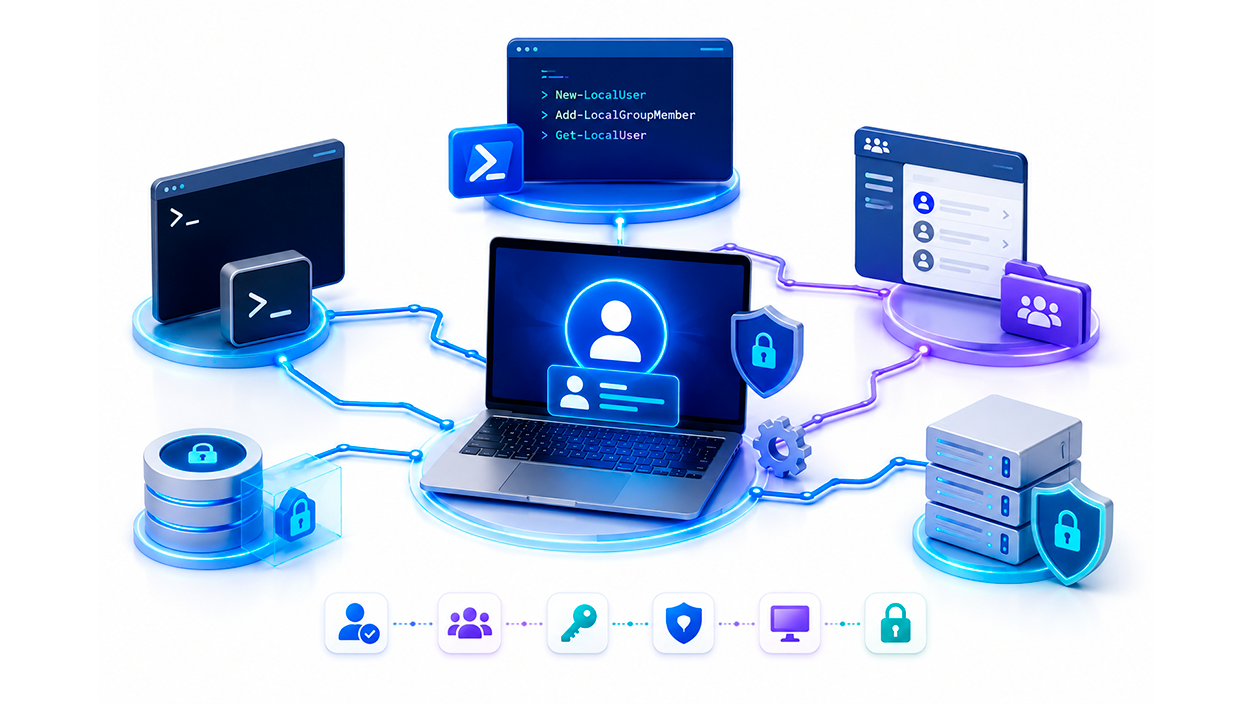
Si ya tienes Windows funcionando y lo que quieres es añadir un nuevo usuario que no dependa de la nube, el camino es más sencillo pero tiene sus migajas de pan. Lo más habitual es ir a Configuración, entrar en Cuentas y buscar la sección de Familia y otros usuarios.

Al darle a añadir cuenta, Microsoft intentará que pongas un correo. El secreto aquí es pulsar en la frase «No tengo la información de inicio de sesión de esta persona» y, acto seguido, seleccionar la opción de Agregar un usuario sin cuenta Microsoft. Una vez hecho, podrás definir el nombre y la contraseña. Recuerda que, por defecto, estas cuentas son estándar, así que si necesitas que sea el jefe del equipo, debes cambiar el tipo de cuenta a Administrador en el mismo menú.
Si eres de los que prefiere el estilo retro, puedes usar el Panel de control clásico. Ve a Cuentas de usuario, selecciona Administrar otra cuenta y sigue los pasos para agregar un nuevo usuario, que básicamente te redirigirá al proceso de configuración mencionado anteriormente.
Métodos avanzados para técnicos y usuarios Pro
Para aquellos que se sienten más cómodos con la línea de comandos o tienen la versión Pro de Windows, existen herramientas mucho más potentes y rápidas para gestionar los perfiles.
Usando el Símbolo del sistema como administrador, puedes crear un usuario en un segundo con el comando net user NombreUsuario Contraseña /add. Si quieres que ese usuario tenga plenos poderes, solo tienes que ejecutar net localgroup Administradores NombreUsuario /add. Es la forma más limpia y directa de hacerlo.

Si prefieres PowerShell, la sintaxis es un poco más moderna. Puedes usar el comando New-LocalUser -Name «Usuario» definiendo el nombre, la descripción y la contraseña mediante un SecureString. Para darle permisos de administrador, el comando ideal es Add-LocalGroupMember vinculando el grupo de administradores con el nombre del usuario creado.
Finalmente, los usuarios de Windows 11 Pro o Enterprise tienen a su disposición la herramienta de Usuarios y grupos locales. Basta con ejecutar el comando lusrmgr.msc en el cuadro de diálogo Ejecutar (Win+R), ir a la carpeta de Usuarios y crear uno nuevo con el clic derecho. También existe la opción de ajustar permisos a través del Editor de directivas de grupo local, navegando hasta las opciones de seguridad en la configuración del equipo.
Para mantener el sistema a salvo, es recomendable usar una contraseña segura de más de 12 caracteres y, si tienes la versión Pro, activar BitLocker para cifrar los datos. En definitiva, ya sea mediante trucos en la instalación, la configuración clásica o comandos avanzados de consola, siempre es posible mantener la independencia de Microsoft y gestionar tus usuarios de forma local y privada.


Soy un apasionado de la tecnología que ha convertido sus intereses «frikis» en profesión. Llevo más de 10 años de mi vida utilizando tecnología de vanguardia y trasteando todo tipo de programas por pura curiosidad. Ahora me he especializado en tecnología de ordenador y videojuegos. Esto es por que desde hace más de 5 años que trabajo redactando para varias webs en materia de tecnología y videojuegos, creando artículos que buscan darte la información que necesitas con un lenguaje entendible por todos.
Si tienes cualquier pregunta, mis conocimientos van desde todo lo relacionado con el sistema operativo Windows así como Android para móviles. Y es que mi compromiso es contigo, siempre estoy dispuesto a dedicarte unos minutos y ayudarte a resolver cualquier duda que tengas en este mundo de internet.