- Los dispositivos antiguos pueden dejar de conectarse cuando el router usa exclusivamente WPA3.
- El modo mixto permite combinar clientes WPA3 con otros que utilizan WPA2-AES.
- Una red IoT independiente puede mantener conectados los equipos incompatibles con WPA3.
- Antes de cambiar la seguridad, actualiza el dispositivo y olvida la red guardada.

Has cambiado la seguridad del router a WPA3 y, de repente, el móvil, el televisor o alguna bombilla inteligente ya no se conecta al WiFi. Puede aparecer un error de autenticación, pedirte la contraseña una y otra vez o quedarse intentando establecer la conexión.
Lo más habitual es que ese dispositivo no admita WPA3 o que tenga problemas con la configuración elegida. Hay varias formas de recuperarlo sin tener que renunciar a WPA3 para todos los demás equipos. La clave está en identificar si falla un solo aparato o toda la red y probar las soluciones en un orden razonable.
Por qué un dispositivo deja de conectarse al activar WPA3
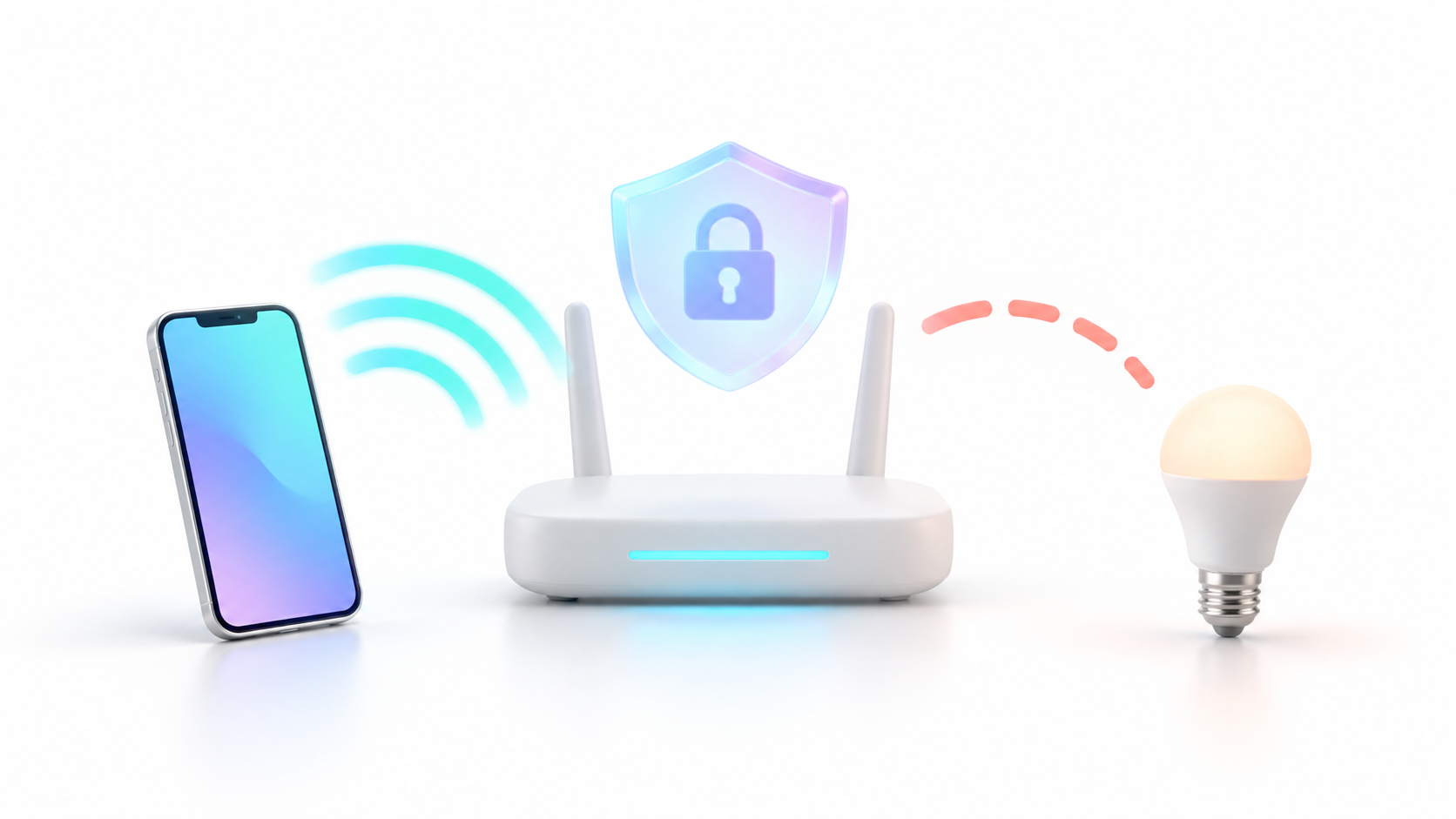
WPA3 es un método de seguridad de la red inalámbrica. Para conectarse, tanto el router como el dispositivo deben entender la configuración utilizada. Un aparato diseñado solo para WPA2 no podrá autenticarse si cambias la red a WPA3-Personal exclusivamente.
Esto afecta con frecuencia a televisores, impresoras y dispositivos de domótica antiguos, aunque no depende simplemente de su precio o del país donde se fabricaron. También puede fallar un equipo más reciente si tiene un controlador desactualizado o un problema de compatibilidad con el firmware del router.
En ocasiones, el dispositivo sí admite WPA3, pero conserva un perfil antiguo de la red con los ajustes WPA2. Por eso, antes de cambiar de nuevo la seguridad del router, merece la pena borrar esa conexión guardada e introducir la contraseña desde cero.
Primera solución: olvida la red y actualiza el dispositivo
Si el problema afecta a un solo móvil u ordenador, empieza por ese equipo:
- Abre sus ajustes de WiFi y selecciona la red que falla.
- Pulsa Olvidar red o la opción equivalente.
- Reinicia el dispositivo y vuelve a conectarte escribiendo la contraseña.
- Busca actualizaciones del sistema operativo y, si es un ordenador, del controlador del adaptador WiFi.
Comprueba también si el fabricante ofrece una actualización de firmware para el aparato que falla. Algunos problemas de interoperabilidad se corrigen por software, pero una actualización no garantiza que un equipo antiguo vaya a adquirir soporte WPA3. La ficha técnica o el soporte del fabricante son la mejor forma de confirmar su compatibilidad.
Si ningún dispositivo logra conectarse después del cambio, revisa primero la contraseña y los ajustes del router. En ese caso es menos probable que todos los clientes hayan fallado a la vez por incompatibilidad individual.
Prueba el modo mixto WPA2/WPA3
Entra en la aplicación o en la página de administración del router y busca el apartado de WiFi, Red inalámbrica o Seguridad. Si tienes seleccionado «Solo WPA3», cambia temporalmente a WPA2/WPA3-Personal, que algunos fabricantes llaman «modo mixto» o «transición».
Esta configuración permite que los equipos compatibles utilicen WPA3 y que los más antiguos se conecten mediante WPA2-Personal con AES. Si el dispositivo vuelve a funcionar, ya tienes una pista clara de que el modo exclusivamente WPA3 estaba causando el problema.
El modo mixto resuelve muchos casos, pero no todos. Un dispositivo con un chip o firmware problemático podría seguir fallando al interpretar los ajustes anunciados por la red. Si solo ocurre con ese aparato, prueba la red IoT de la siguiente sección. Evita elegir opciones antiguas como WEP, WPA o cifrado TKIP para recuperarlo.
Los nombres de los menús varían según el fabricante. Si necesitas localizar la opción de seguridad, consulta también nuestra guía para configurar WPA3 en el router.
Crea una red IoT con WPA2 para los aparatos antiguos
Si quieres mantener la red principal en WPA3, comprueba si el router permite crear una red IoT o una red adicional. Puedes dejar la principal en WPA3-Personal y configurar la destinada a los dispositivos incompatibles como WPA2-Personal con AES y una contraseña robusta.
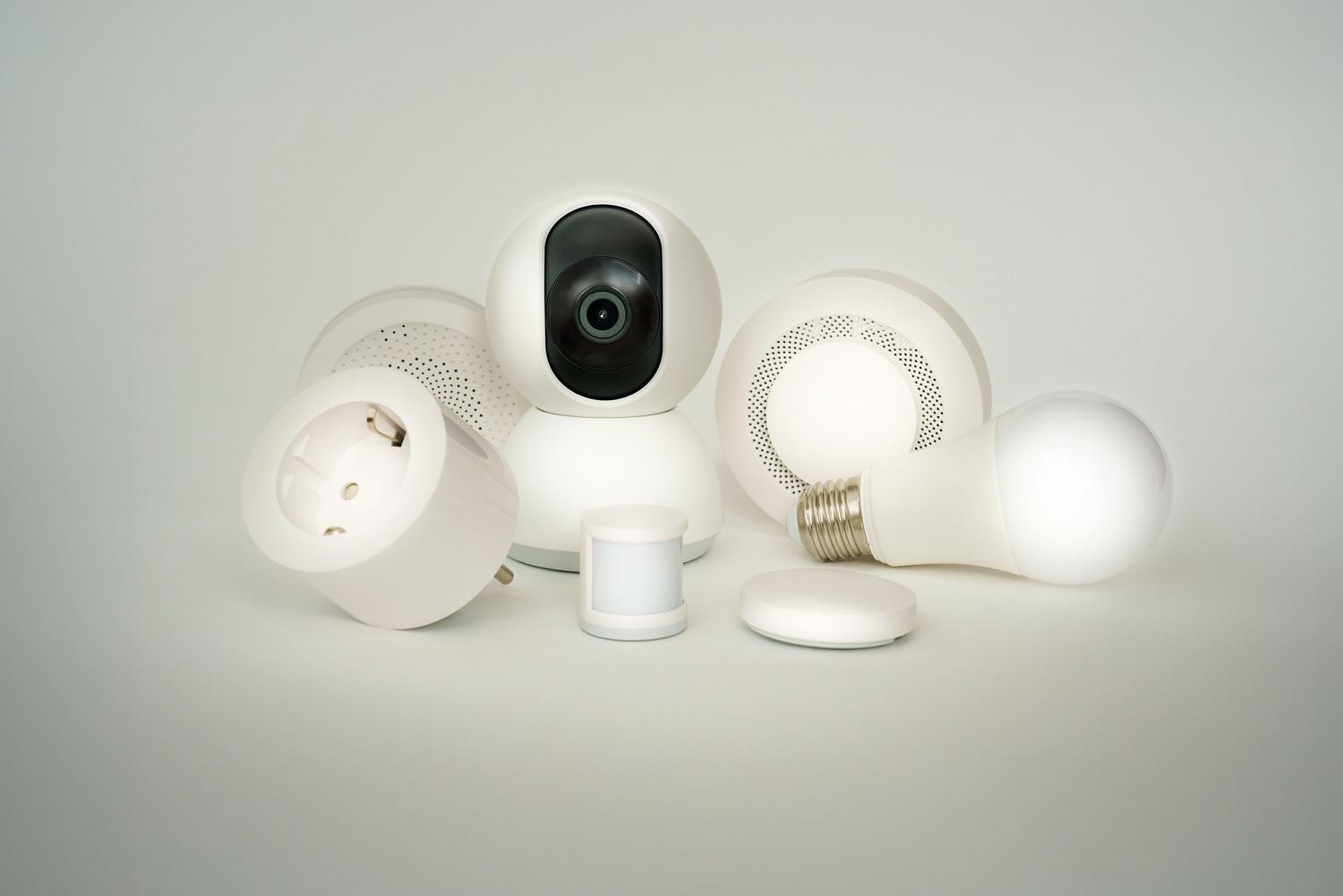
Es una solución útil para bombillas, enchufes, cámaras o electrodomésticos que solo admiten WPA2. ASUS, por ejemplo, propone precisamente una red IoT con WPA2 para ciertos equipos antiguos que no logran conectarse a la red principal.
Comprueba cómo se comunican ambas redes antes de activar el aislamiento. Algunos dispositivos inteligentes necesitan que el móvil pueda descubrirlos y controlarlos dentro de la red local. Una red de invitados que impida toda comunicación entre redes puede hacer que el aparato tenga Internet, pero no aparezca en su aplicación.
Si el dispositivo solo funciona en 2,4 GHz, verifica también que esa banda esté habilitada en la red IoT. La falta de soporte para 5 o 6 GHz es un problema diferente de la incompatibilidad con WPA3, aunque ambos pueden aparecer al configurar un router nuevo.
Qué revisar en el router si el modo mixto tampoco funciona

Actualiza el firmware del router desde la aplicación o la web oficial del fabricante y reinícialo después. Revisa si el problema empezó justo tras cambiar también el nombre de la red, separar bandas o activar otras opciones inalámbricas: cada cambio adicional complica el diagnóstico.
Si el router permite ajustar los marcos de administración protegidos, también llamados PMF o 802.11w, consulta las instrucciones de tu modelo. WPA3 requiere esta protección para sus conexiones; forzar ajustes incompatibles con un cliente antiguo puede impedir que este utilice la parte WPA2 de una red mixta. No desactives protecciones a ciegas para hacer que un dispositivo funcione.
Si el aparato falla incluso en una red WPA2-Personal con AES, probablemente WPA3 ya no sea la causa principal. Revisa entonces la contraseña, la cobertura, la banda que admite el dispositivo y si el router aplica algún filtro de acceso.
Qué cambia con WPS, Enhanced Open y la banda de 6 GHz
Hay funciones que suelen mezclarse con WPA3, aunque resuelven problemas distintos. WPS, el sistema de conexión mediante botón o PIN, puede no estar disponible al configurar una red exclusivamente como WPA3-Personal. Eso no implica necesariamente que el botón WPS haya desaparecido del router: su funcionamiento depende de la red y de la configuración elegida.
WiFi Enhanced Open utiliza OWE para cifrar individualmente la comunicación en determinadas redes abiertas. No convierte una red pública sin contraseña en una red WPA3-Personal ni implica que toda cafetería ofrezca esa protección. Deben admitirla tanto el punto de acceso como el dispositivo.
WiFi Easy Connect es otro mecanismo, pensado para facilitar la incorporación de equipos como los dispositivos sin pantalla. Puede utilizar métodos como el escaneo de un código QR, siempre que los productos implicados lo admitan. Activar WPA3 no añade automáticamente Easy Connect a todas tus bombillas o cámaras.
Por último, recuerda que una red protegida en la banda de 6 GHz requiere WPA3. Si un aparato solo entiende WPA2, tendrá que conectarse a una red compatible en 2,4 o 5 GHz; no podrás hacerlo funcionar en 6 GHz cambiando únicamente la contraseña.
Qué configuración elegir para tu casa
Si todos tus dispositivos son compatibles y conectan bien, puedes mantener la red principal en WPA3-Personal con una contraseña larga y única. Si conviven aparatos modernos y antiguos, prueba WPA2/WPA3-Personal para conservar ambas opciones. Y si algunos dispositivos siguen fallando, una red IoT en WPA2-AES puede ser la solución más práctica para ellos.
La prioridad es comprobar qué protocolo está utilizando realmente cada dispositivo y evitar recuperar la conexión mediante estándares obsoletos. Olvidar la red, actualizar el software y probar el modo mixto suele aclarar rápidamente si el fallo se debe a WPA3 o a otro ajuste inalámbrico.

Soy un apasionado de la tecnología que ha convertido sus intereses «frikis» en profesión. Llevo más de 10 años de mi vida utilizando tecnología de vanguardia y trasteando todo tipo de programas por pura curiosidad. Ahora me he especializado en tecnología de ordenador y videojuegos. Esto es por que desde hace más de 5 años que trabajo redactando para varias webs en materia de tecnología y videojuegos, creando artículos que buscan darte la información que necesitas con un lenguaje entendible por todos.
Si tienes cualquier pregunta, mis conocimientos van desde todo lo relacionado con el sistema operativo Windows así como Android para móviles. Y es que mi compromiso es contigo, siempre estoy dispuesto a dedicarte unos minutos y ayudarte a resolver cualquier duda que tengas en este mundo de internet.