- Los canales de 320 MHz necesitan la banda de 6 GHz en router y dispositivo.
- Tener WiFi 7 o activar MLO no confirma que la conexión utilice 320 MHz.
- La región, el firmware y los controladores pueden limitar el ancho disponible del canal.
- Compara 320, automático y 160 MHz antes de atribuir el fallo al estándar.

Has comprado un router WiFi 7 que anuncia canales de 320 MHz, pero tu portátil sigue conectado a 160 MHz o la velocidad apenas cambia. Antes de pensar que el equipo está averiado, hay que comprobar un detalle esencial: WiFi 7 y 320 MHz no son sinónimos. El router, el dispositivo cliente y la configuración de la banda de 6 GHz deben admitir esa función.
La buena noticia es que puedes localizar el límite siguiendo unas comprobaciones sencillas. Primero veremos si tus equipos reúnen los requisitos; después, qué ajustes revisar y cómo distinguir un fallo de conexión de una expectativa de velocidad demasiado alta.
Comprueba si tu router WiFi 7 tiene banda de 6 GHz
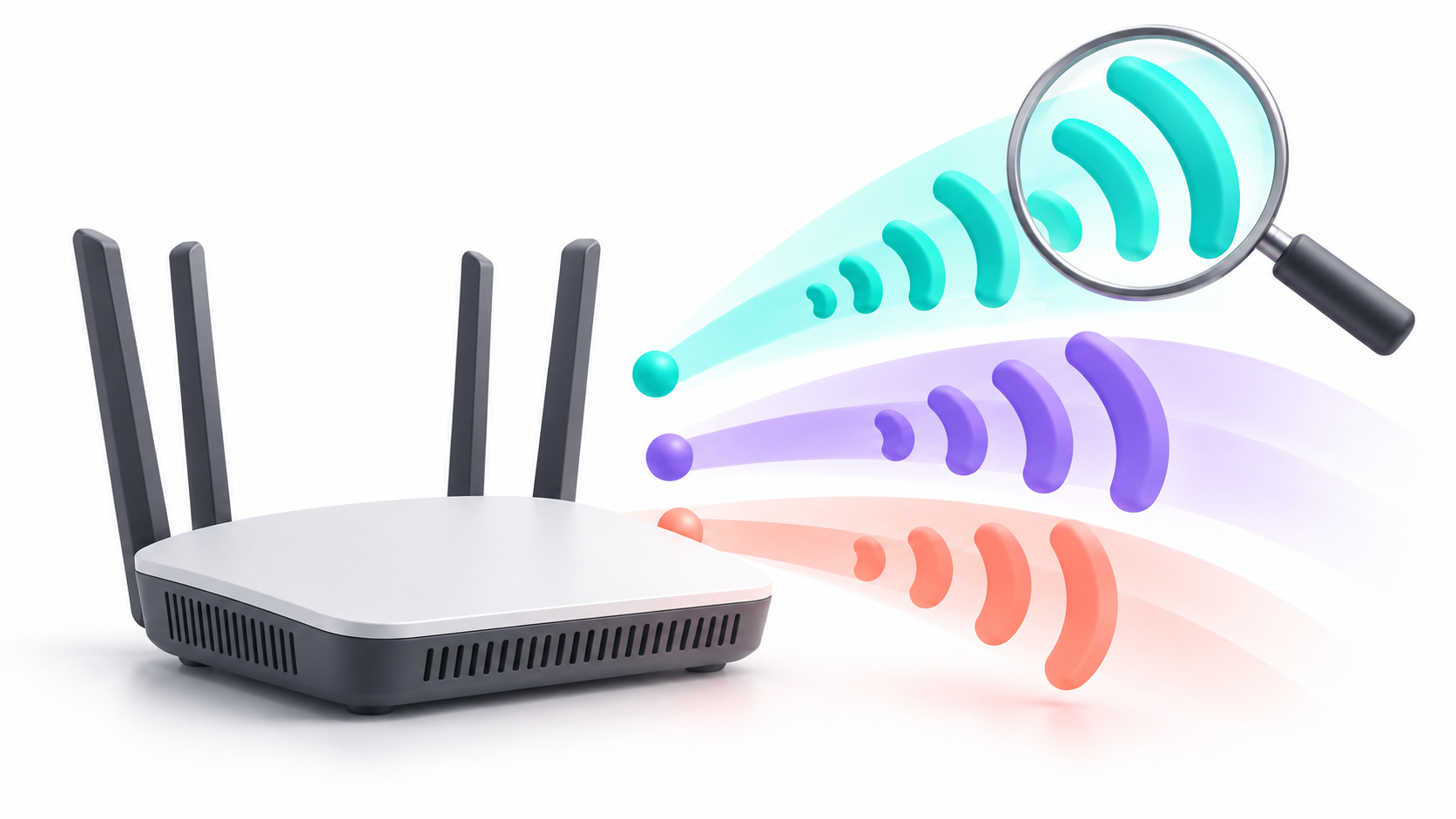
Los canales de 320 MHz se utilizan en la banda de 6 GHz. Por tanto, el primer paso es buscar el modelo exacto de tu router en la ficha del fabricante. Si únicamente enumera las bandas de 2,4 y 5 GHz, puede ser un router WiFi 7 perfectamente válido, pero no ofrecerá canales de 320 MHz.
Si aparece una tercera banda de 6 GHz, verifica también que la ficha especifique 320 MHz. No basta con ver el logotipo WiFi 7 ni una velocidad total llamativa en la caja: esas cifras suelen sumar las capacidades teóricas de varias bandas y no describen lo que recibirá un solo dispositivo.
Revisa lo que admite tu móvil o portátil
El otro extremo de la conexión importa tanto como el router. Consulta las especificaciones del móvil o de la tarjeta inalámbrica del ordenador y busca tres datos: WiFi 7 o 802.11be, compatibilidad con 6 GHz y ancho de canal de 320 MHz. Un dispositivo puede admitir WiFi 7 y seguir limitado a 160 MHz.
En Windows, abre el Símbolo del sistema y ejecuta netsh wlan show drivers para consultar los tipos de radio compatibles. Después, revisa en las propiedades de la conexión a qué banda estás conectado. Ten presente que ver «WiFi 7» o «6 GHz» no demuestra, por sí solo, que el enlace haya negociado 320 MHz: si el router muestra el ancho efectivo de cada cliente, consulta allí ese dato.
Si utilizas Windows, comprueba además la versión del sistema y actualiza el controlador desde el fabricante del portátil o del adaptador. El soporte de WiFi 7 en Windows se incorporó con Windows 11, versión 24H2; el resultado también depende del hardware y de sus controladores.
Qué ajustar en la configuración del router
Entra en el panel o la aplicación del router y abre los ajustes de la red de 6 GHz. Los nombres cambian según la marca, pero estas son las comprobaciones más útiles:
- Banda activada: confirma que la red de 6 GHz esté emitiendo. Si comparte nombre con otras bandas, puedes asignarle temporalmente un nombre distinto para comprobar a cuál se conecta el dispositivo.
- Ancho de canal: revisa si el equipo permite seleccionar 320 MHz o un modo automático que lo incluya. Guardar ese ajuste indica el máximo configurado; el ancho utilizado por cada cliente puede ser menor.
- Seguridad: comprueba que la red de 6 GHz use una configuración compatible, normalmente WPA3-Personal, siguiendo las indicaciones del fabricante.
- Región y firmware: mantén seleccionado el país real de uso e instala el firmware oficial más reciente. Las frecuencias y canales disponibles dependen de la regulación local y del equipo.
En España, el espectro de 6 GHz habilitado para estas redes es más reducido que en países que permiten una porción mayor de la banda. Por eso, no conviene copiar sin más los canales que aparecen en un tutorial grabado en otra región ni cambiar el país del router para intentar desbloquearlos.
Si seleccionas 320 MHz y la conexión empeora
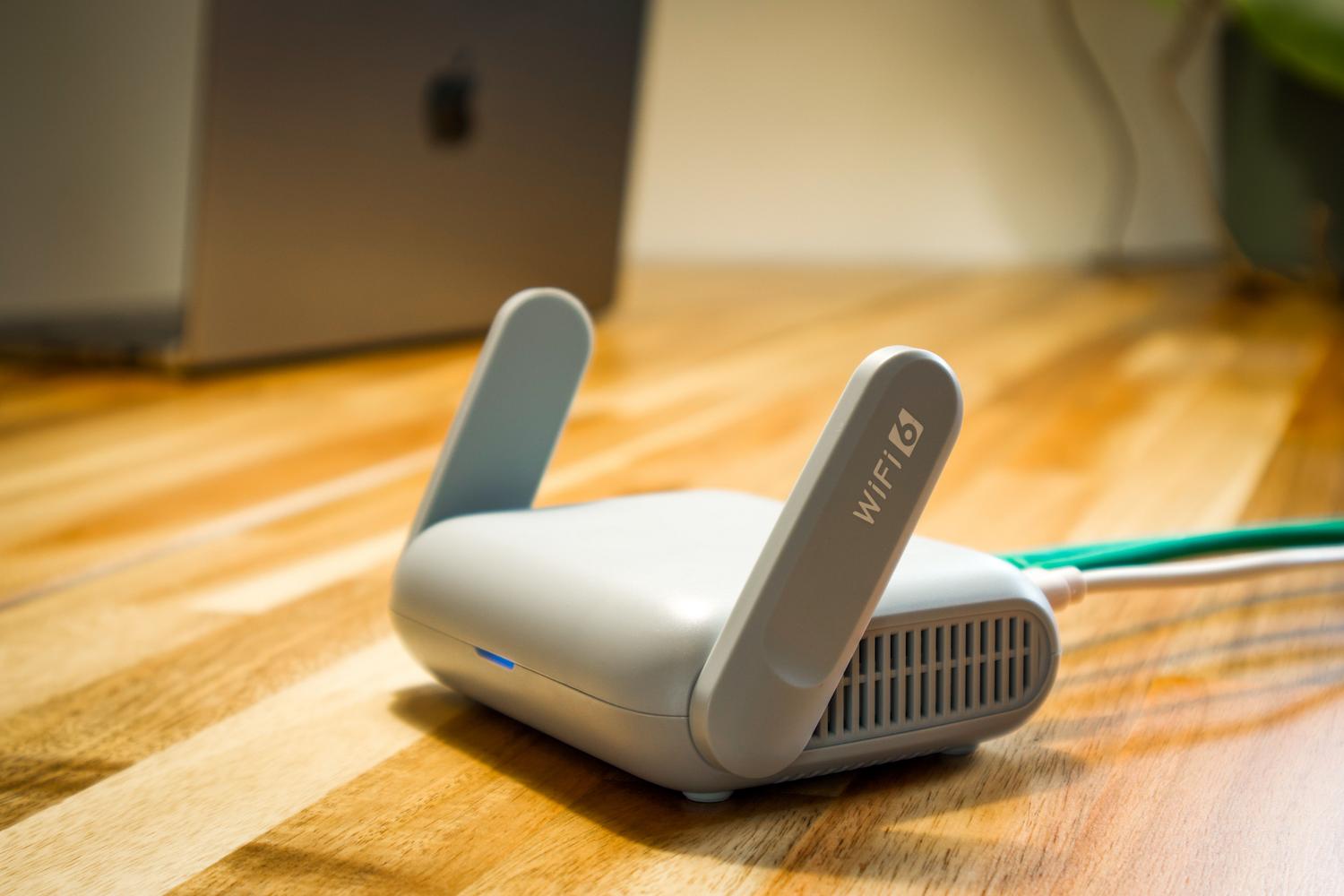
Un canal más ancho no siempre ofrece una mejor experiencia en una habitación concreta. La distancia, las paredes, la ocupación del espectro y la forma en que router y cliente negocian el enlace pueden afectar al resultado. Si observas cortes o una caída de rendimiento, prueba en este orden:
- Coloca el dispositivo cerca del router y confirma que realmente se haya conectado a 6 GHz.
- Actualiza el firmware del router, el sistema operativo y el controlador del adaptador WiFi.
- Prueba el ancho de canal en automático y compara la estabilidad con el ajuste fijo de 320 MHz.
- Prueba temporalmente 160 MHz. Si así desaparece el fallo, anota los modelos y versiones de firmware y controlador antes de consultar al fabricante.
No hace falta apagar todas las funciones de WiFi 7 como primera medida. Comparar 320 y 160 MHz sobre la misma banda te ayudará a averiguar si el problema está relacionado con el ancho de canal.
Cómo medir el resultado sin confundir velocidad y ancho de canal
El ancho de canal, la velocidad de enlace que muestra el sistema y la velocidad real de una descarga son datos distintos. Aunque el enlace funcione a 320 MHz, una prueba de internet puede quedar limitada por tu tarifa, el puerto del router, el servidor de destino o el resto de la red.
Para comparar ajustes, haz varias pruebas desde el mismo lugar y con el mismo dispositivo. Si dispones de una red local rápida y un equipo conectado por cable multigigabit, una transferencia dentro de casa permite observar mejor el rendimiento del WiFi sin depender de la conexión a internet. Para confirmar el ancho negociado, consulta la información del cliente en el router cuando el modelo la ofrezca: un test de velocidad por sí solo no certifica 320 MHz.
Si aún tienes dudas sobre la compatibilidad del equipo, puedes consultar nuestra guía para saber si tu móvil o PC es compatible con WiFi 6 o WiFi 7.
En resumen, cuando los 320 MHz no aparecen o funcionan mal, empieza por verificar la banda de 6 GHz y las especificaciones de ambos equipos. Después revisa el ancho configurado, la región y las actualizaciones. Si 160 MHz ofrece una conexión más estable, puedes mantener ese ajuste mientras investigas el comportamiento de tu modelo concreto.

Soy un apasionado de la tecnología que ha convertido sus intereses «frikis» en profesión. Llevo más de 10 años de mi vida utilizando tecnología de vanguardia y trasteando todo tipo de programas por pura curiosidad. Ahora me he especializado en tecnología de ordenador y videojuegos. Esto es por que desde hace más de 5 años que trabajo redactando para varias webs en materia de tecnología y videojuegos, creando artículos que buscan darte la información que necesitas con un lenguaje entendible por todos.
Si tienes cualquier pregunta, mis conocimientos van desde todo lo relacionado con el sistema operativo Windows así como Android para móviles. Y es que mi compromiso es contigo, siempre estoy dispuesto a dedicarte unos minutos y ayudarte a resolver cualquier duda que tengas en este mundo de internet.