- Desactiva el uso inseguro de “Compartir archivos e impresoras” en el adaptador expuesto a Internet y evita compartir recursos por TCP/IP sin control.
- Conecta la impresora por USB a tu PC y gestiona el acceso mediante usuarios y permisos de Windows, eliminando el grupo “Todos”.
- Evita que la impresora esté accesible solo por IP en la red WiFi o, si no queda otra, refuerza al máximo su configuración interna y el aislamiento de la red.
- Protege tu red doméstica (WiFi segura, contraseña fuerte, red de invitados) y usa aplicaciones móviles que dependan de tu PC para imprimir.
¿Cómo evitar que otros dispositivos usen tu impresora en red? Evitar que otros dispositivos usen tu impresora en red es una preocupación muy habitual en casas compartidas, pisos de estudiantes o pequeñas oficinas donde todo el mundo está conectado a la misma WiFi. Aunque pueda parecer un tema menor, dejar una impresora abierta en la red implica tanto molestias (trabajos de impresión ajenos, colas interminables) como posibles problemas de seguridad.
Si quieres que solo tu móvil y tu portátil tengan permiso para imprimir en una impresora como la Brother HL-L2350DW, y evitar por completo que el resto de usuarios de la red WiFi se cuelen, necesitas combinar varias medidas: configuración del sistema operativo (Windows), ajustes de la propia impresora y unas cuantas buenas prácticas de red que te van a ahorrar muchos quebraderos de cabeza.
Por qué es peligroso compartir impresoras sin control
Cuando se comparte una impresora o archivos mediante la red, se está abriendo una puerta de acceso al equipo y a los recursos que hay en él. En sistemas Windows clásicos, como se explica en documentación oficial de Microsoft, el componente de “Compartir archivos e impresoras” asociado al protocolo TCP/IP puede exponer impresoras y carpetas a cualquier usuario conectado, incluso a Internet si la conexión no está bien aislada.
Microsoft llegó a mostrar avisos de seguridad específicos al conectarse mediante acceso telefónico (dial-up), recordando que mantener habilitado “Compartir archivos e impresoras” en la pila TCP/IP vinculada al adaptador de conexión remota permitía que usuarios externos accedieran a la red local. Esto, en entornos modernos con fibra, cable o DSL, se traduce en un riesgo similar si el router y la red están mal configurados.
Imagina un escenario típico en casa: un módem de cable o router de fibra conectado a un switch o punto de acceso WiFi, al que se enchufan varios ordenadores y dispositivos. Si el recurso de impresión está compartido mediante TCP/IP sin protección, cualquiera que esté en esa misma red (o red de invitados mal aislada) podría intentar descubrir y usar tu impresora.
La situación se complica cuando la impresora se configura por IP directa (lo que se suele llamar “impresora de red” o “IP only printer”). En estos casos, como comentan muchos administradores de sistemas, no basta con poner permisos en un servidor de impresión, porque los demás pueden instalar el driver de forma local y enviar trabajos directamente a la IP del dispositivo si la conocen.
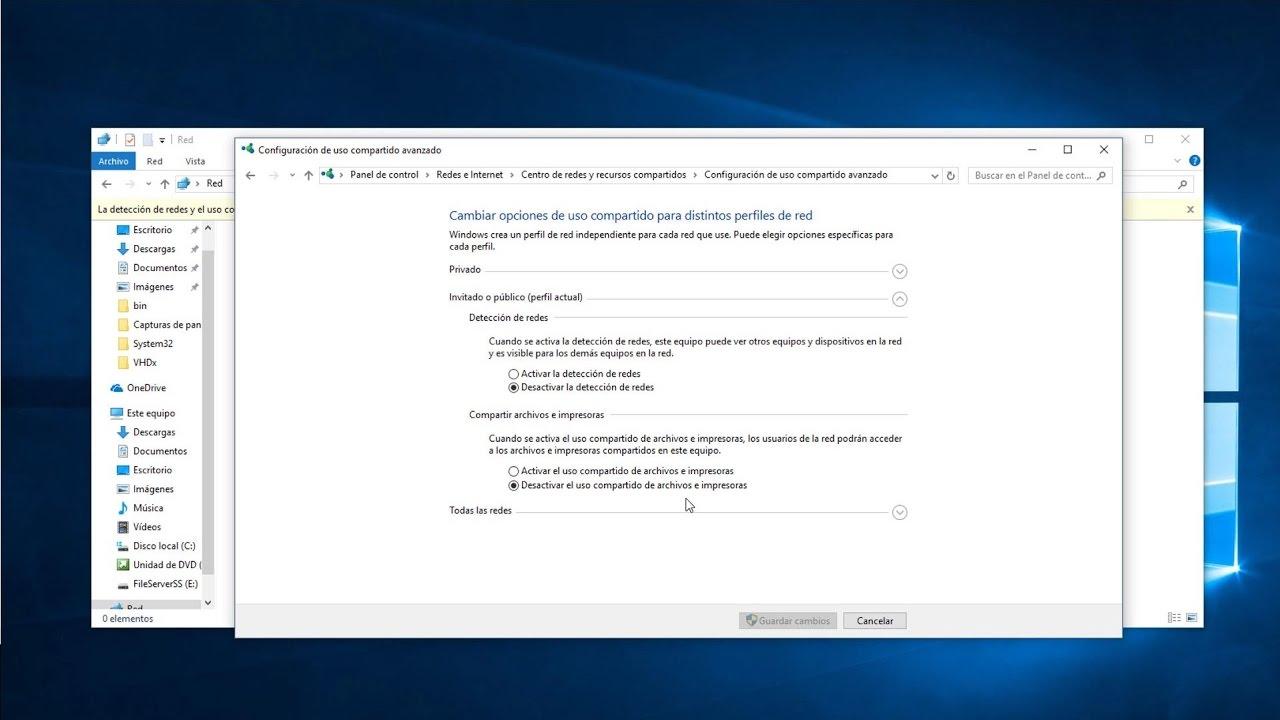
Desactivar el uso inseguro de “Compartir archivos e impresoras”
Una de las primeras recomendaciones históricas de Microsoft para proteger impresoras y archivos era desactivar el componente “Compartir archivos e impresoras” en el adaptador de red que da salida a Internet. Aunque el procedimiento clásico se describía para Windows 98, la idea sigue siendo válida: no exponer servicios de compartición a redes no confiables.
En sistemas antiguos se hacía desde el Panel de control, accediendo a «Red» y editando las propiedades de TCP/IP asociado al adaptador de acceso telefónico o de red. En la pestaña de “Enlaces” se podía desmarcar la casilla de “Compartir archivos e impresoras” para ese protocolo. Tras aceptar y reiniciar el equipo, las impresoras y archivos dejaban de ser accesibles por ese camino.
Hoy en día, en versiones modernas de Windows, el concepto es parecido aunque la interfaz ha cambiado: la clave es no permitir el uso de “Compartir archivos e impresoras” en perfiles de red públicos o en el adaptador que está directamente expuesto a Internet. De este modo, aunque estés conectado a la misma WiFi que otras personas, no podrán encontrar tus recursos compartidos por esa vía.
Es importante entender la diferencia entre compartir por Windows (impresora compartida desde un PC, bajo control de permisos del sistema operativo) y tener una impresora IP autónoma conectada al router. En el primer caso, controlas quién imprime mediante usuarios y grupos de Windows. En el segundo, la impresora responde a cualquier equipo que hable con su IP, salvo que el propio firmware de la impresora tenga opciones de autenticación o filtrado.
La documentación de Microsoft también proponía otro enfoque clásico: usar un protocolo distinto de TCP/IP, como NetBEUI, solo para la red interna de compartición de archivos e impresoras. Así, el tráfico de compartición no viajaba sobre el protocolo que se expone a Internet. Hoy este enfoque está obsoleto en la mayoría de entornos domésticos, pero ilustra bien la idea de separar lo que se expone fuera de casa de lo que solo se usa en la red local.
Conectar la impresora por USB y controlar los permisos desde Windows
Una solución sencilla y muy eficaz para tu caso (solo tú quieres imprimir, desde tu portátil Windows y tu móvil) es renunciar a que la impresora esté colgada directamente de la WiFi y conectarla por USB a tu portátil. Ese equipo actúa como “servidor de impresión” controlado, desde el cual puedes decidir quién tiene permiso para usar la impresora.
La idea es muy simple: conectas la Brother HL-L2350DW por USB a tu portátil con Windows, instalas los drivers de la impresora, te aseguras de que la impresora funciona en local y luego decides si la compartes o no en la red. Al estar la impresora “detrás” de tu PC, todo el control de acceso lo ejerce Windows, no la impresora directa en la WiFi.
Si decides compartirla solo para ciertos usuarios, desde las propiedades de la impresora en Windows (clic derecho sobre la impresora → Propiedades → pestaña “Seguridad”) puedes eliminar el grupo «Todos» o «Everyone» y conceder permiso de impresión únicamente a una cuenta de usuario concreta. Esa cuenta puede ser un usuario local con contraseña que solo tú conozcas.
Con este método, el resto de personas conectadas a la misma WiFi no podrán imprimir a menos que configuren la impresora usando el usuario y la contraseña que tú hayas definido en el equipo que comparte la impresora. Si nunca les das esas credenciales, simplemente no tendrán acceso. Y si cambias la contraseña más adelante, se invalidarán las conexiones existentes y nadie podrá seguir imprimiendo hasta que vuelva a introducir la nueva clave.
En resumen, el flujo de trabajo con impresora compartida por USB sería: conectas la Brother HL-L2350DW por cable al portátil, la compartes (si lo necesitas) únicamente con un usuario protegido por contraseña, y solo tú usas esa cuenta tanto desde tu propio portátil como desde otros dispositivos autorizados. No es la solución más “moderna” a nivel de comodidad, pero sí una de las más seguras y fáciles de controlar.
Limitar quién puede imprimir con permisos y seguridad de Windows
Windows ofrece mucha granularidad a la hora de limitar impresiones gracias a la pestaña de “Seguridad” en las propiedades de la impresora. Lo habitual es que, por defecto, el grupo «Todos» tenga permitido al menos «Imprimir», lo que implica que cualquier usuario con acceso al recurso puede mandar trabajos.
Para restringir el uso únicamente a una persona, basta con eliminar ese grupo genérico y añadir un usuario específico. En un escenario doméstico, crearías un usuario local en tu portátil, con una contraseña robusta, que será el único autorizado a enviar trabajos de impresión.
Cuando alguien intente conectarse a esa impresora compartida desde otro equipo, Windows pedirá credenciales para acceder a los recursos compartidos del ordenador anfitrión. En ese momento tendrás que introducir el nombre de usuario y contraseña del usuario que creaste. Mientras solo tú tengas esa información, nadie más podrá configurar la impresora con éxito.
Algo interesante de este planteamiento es que, si en algún momento cambias la contraseña del usuario permitido a imprimir, las conexiones previamente configuradas dejarán de ser válidas. Esto te permite “cortar el grifo” en cuanto sospeches que alguien ha guardado tu usuario y clave en otro dispositivo.
En versiones profesionales de Windows y en entornos de dominio, además, se pueden definir permisos más avanzados o incluso restringir a qué horas se puede imprimir, pero en un contexto doméstico normalmente basta con bloquear el grupo «Todos» y dar acceso solo al usuario que vas a utilizar para la impresión.
Bloquear ajustes del driver y evitar cambios no autorizados
Más allá de decidir quién puede imprimir, a veces también interesa impedir que otros usuarios cambien la configuración del driver de la impresora (calidad, consumibles, ahorro de tóner, etc.). En sistemas Windows gestionados, un administrador puede bloquear el acceso a ciertos ajustes para que no cualquiera pueda modificarlos.
El proceso típico consiste en entrar en las propiedades avanzadas de la impresora, localizar la ficha de ajustes opcionales o similares y acceder a los “Ajustes del driver”. Desde esa ventana se pueden marcar casillas para bloquear parámetros de impresión concretos o, si se desea, bloquear todos los ajustes de los documentos.
Bajo el apartado de ajustes avanzados, es posible definir qué valores se aplican a esos parámetros bloqueados: por ejemplo, siempre imprimir en una cara, utilizar un nivel de calidad concreto o forzar un tipo de papel determinado. De este modo, aunque otro usuario pueda enviar trabajos de impresión, no podrá variar las condiciones de uso del dispositivo.
La propia ficha de “Seguridad” de la impresora sirve también para impedir que determinados grupos o usuarios accedan a la configuración avanzada del dispositivo. Si solo tu cuenta de administrador tiene permiso para cambiar esos ajustes, se evita que otros usuarios en el mismo PC “toqueteen” opciones sensibles.
En tu caso particular, con la Brother HL-L2350DW, puedes combinar estos bloqueos del driver con los permisos de impresión y así tener la doble garantía de que solo tú imprimes y solo tú decides cómo se imprime (p. ej., siempre en blanco y negro, con un nivel de ahorro de tóner concreto).
El problema de las impresoras conectadas solo por IP
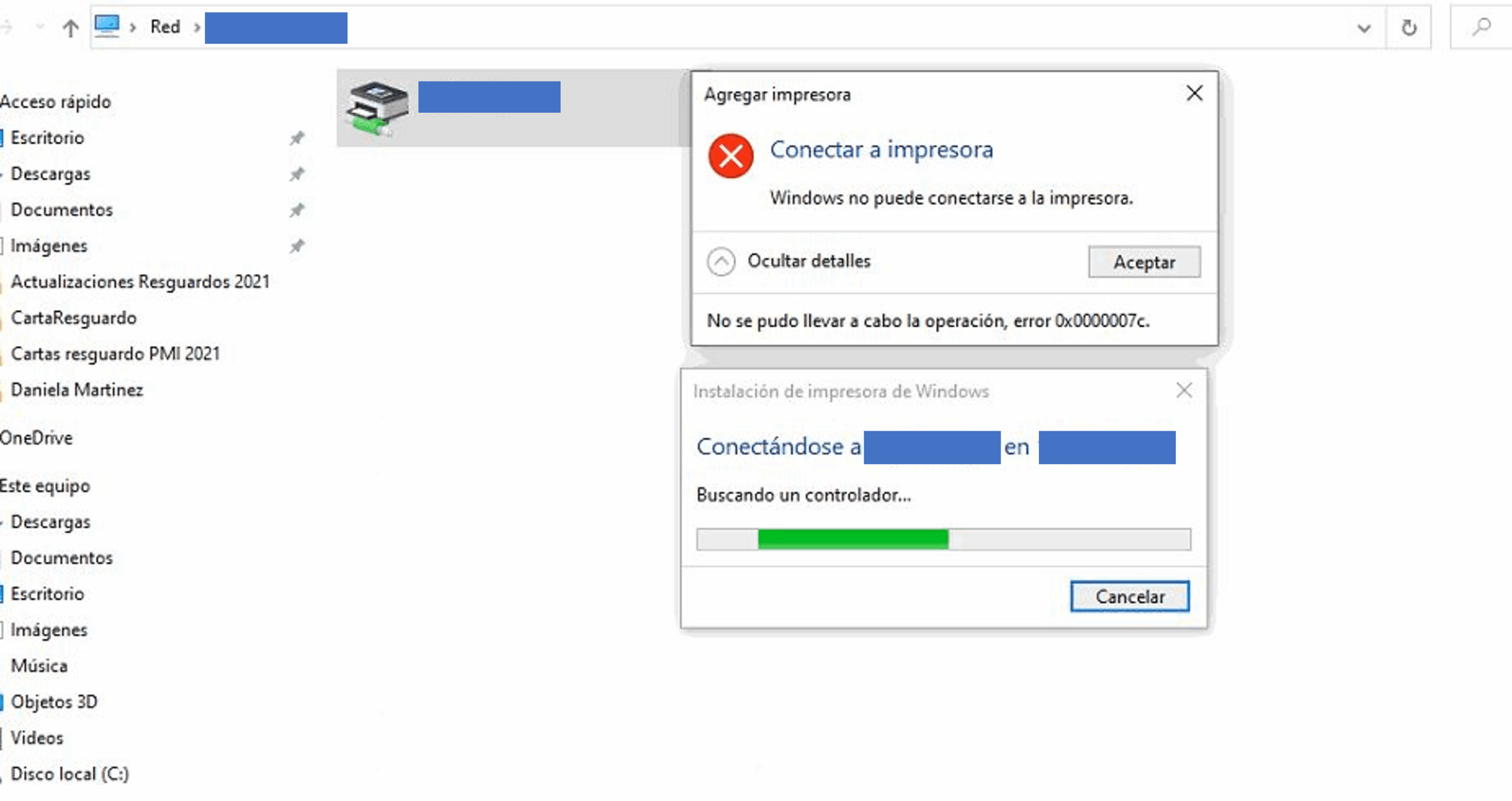
Uno de los puntos más delicados en la seguridad de impresión es cuando la impresora está conectada directamente a la red como dispositivo IP (por cable o WiFi) y los usuarios instalan el driver en sus equipos apuntando a la dirección IP del aparato. Esta configuración, muy cómoda, también es la más complicada de controlar.
Los administradores de sistemas suelen insistir en que las políticas de grupo (GPO) y los permisos del servidor de impresión solo protegen si todo el mundo se conecta a la impresora a través de ese servidor. Si alguien conoce la IP del dispositivo y puede hablar con él, nada impide que instale un driver local y empiece a enviar trabajos directamente.
En otras palabras: si tu Brother HL-L2350DW está visible en la red y responde a una IP fija o dinámica conocida, cualquier usuario de la misma LAN con conocimientos mínimos puede agregar una impresora de red por IP y empezar a usarla. Las restricciones que pongas en un servidor de impresión no tendrán efecto porque se están saltando ese servidor.
Por eso, si realmente quieres ser el único que imprime, tienes dos opciones claras: o bien no expones la impresora por IP a la red general (conectándola por USB al PC y compartiéndola solo bajo tus términos) o bien aprovechas al máximo las opciones internas de seguridad del propio dispositivo (si las tiene) y las capacidades de aislamiento de la red (VLANs, red de invitados, filtrado MAC, etc.).
En entornos domésticos sin conocimientos avanzados de redes, casi siempre es más fácil y seguro controlar la impresora desde un ordenador dedicado (tu portátil Windows, por ejemplo) que intentar bloquear cada posible forma de acceso cuando la impresora está “colgada” directamente del router.
Uso de redes domésticas seguras e ICS
En la documentación clásica de Microsoft sobre Windows 98, se mencionaba el uso de Conexión compartida a Internet (ICS) como una solución para proteger la red local frente a accesos no autorizados procedentes de Internet. Aunque ICS como tal se ha quedado un poco atrás, el principio de tener un “host” que comparte la salida a Internet con otros equipos sigue siendo útil para entender cómo aislar dispositivos.
En aquel escenario, el equipo que se conectaba directamente a Internet (el host) compartía esa conexión con el resto de la LAN, que actuaban como clientes. Los clientes usaban el host para salir a Internet, pero los servicios como compartir archivos e impresoras se podían limitar al entorno interno, reduciendo el riesgo de exposición externa.
La recomendación oficial era que ICS solo se instalara en el host, configurando luego los programas de Internet de los clientes para que trabajaran con la red local. Ese enfoque permitía centralizar la seguridad en un solo equipo, que actuaba como “frontera” entre el exterior y la red doméstica.
En tu caso, aunque probablemente uses un router moderno en vez de ICS, la idea de separar el dispositivo que se asoma a Internet del resto de la red, y de limitar qué puertos y servicios están abiertos, sigue siendo fundamental. Si el router está bien configurado (firewall activo, WiFi con contraseña robusta, red de invitados aislada), es más difícil que alguien externo llegue siquiera a ver tu impresora.
Lo que no quita que, dentro de tu propia WiFi, siga siendo crucial controlar cómo se comparte la impresora. La mejor protección perimetral del mundo no evitará que tu compañero de piso imprima si la impresora responde alegremente a cualquier IP de la casa.
Configurar el acceso desde tu móvil y tu portátil
Tu necesidad concreta es poder imprimir desde tu portátil Windows y desde tu teléfono móvil, pero sin que nadie más pueda hacerlo. Dependiendo de cómo conectes la Brother HL-L2350DW, hay varios caminos posibles, cada uno con pros y contras en términos de seguridad y comodidad.
Si optas por conectar la impresora por USB a tu portátil, imprimir desde el propio portátil no tiene misterio: instalas los drivers oficiales de Brother, eliges la HL-L2350DW como impresora predeterminada y listo. La duda suele surgir con el móvil, porque en ese caso el teléfono no ve directamente la impresora USB, sino que necesitarás una “pasarela”.
Una opción es utilizar la aplicación oficial de Brother o soluciones de impresión móvil que transforman tu PC en un servidor de impresión para el móvil. En muchos casos, el móvil se comunica con una app instalada en el ordenador, que es la que envía el trabajo a la impresora USB. De este modo, sigues teniendo el control centralizado en tu portátil y puedes decidir cuándo está disponible y cuándo no (basta con apagar el equipo o cerrar la app).
Si, en cambio, mantienes la impresora conectada por WiFi directamente al router, podrás imprimir desde el móvil usando tecnologías como AirPrint, Mopria o la app del fabricante, siempre que el móvil esté en la misma red. Si tienes dudas sobre la configuración de red o la conexión inalámbrica, revisa cómo conectar una impresora WiFi correctamente.
En muchos modelos domésticos de impresora, la capacidad de limitar quién puede imprimir es bastante básica, por lo que el enfoque de “solo USB + compartir bajo usuario y contraseña” sigue siendo el más sólido para garantizar que nadie más use tu impresora sin permiso.
Buenas prácticas adicionales para blindar tu impresora
Más allá de la configuración concreta de Windows y de la impresora, hay una serie de buenas prácticas generales que te ayudan a que nadie use tu impresora sin permiso, especialmente cuando convives con más gente o compartes la conexión a Internet.
En primer lugar, protege bien tu WiFi con un cifrado moderno (WPA2 o WPA3), una contraseña larga y poco predecible y, si tu router lo permite, una red de invitados separada. Deja tu impresora únicamente en la red principal y conecta a la red de invitados los dispositivos de visitas o personas a las que no quieras dar acceso completo.
En segundo lugar, acostúmbrate a revisar qué dispositivos están conectados a tu router. Muchos modelos domésticos permiten ver una lista de clientes conectados, sus IP y direcciones MAC. Si detectas algo raro, cambia la contraseña de la WiFi y obliga a todos a reconectar. Así te aseguras de que no haya intrusos.
En tercer lugar, si la impresora tiene panel web de administración accesible por IP, cambia inmediatamente la contraseña por defecto de administración y evita dejar opciones como “impresión directa” o “servicios de red” sin revisar. Un ajuste mal configurado en la propia impresora puede abrir más huecos de los que te imaginas.
Por último, no subestimes el poder de apagar la impresora cuando no la necesites. Puede sonar obvio, pero una impresora apagada no recibe trabajos de impresión. Si solo la usas tú de manera ocasional, mantenerla apagada el resto del tiempo reduce a cero las posibilidades de que alguien imprima a tus espaldas.
Teniendo en cuenta todo lo anterior, la manera más razonable de conseguir que solo tu móvil y tu portátil impriman en tu Brother HL-L2350DW pasa por: evitar exponer la impresora directamente por IP en la WiFi siempre que puedas, conectar el dispositivo por USB a tu portátil, controlar el acceso mediante usuarios y permisos de Windows, y usar aplicaciones de impresión móvil que dependan de ese mismo equipo. Complementar esto con una red WiFi bien protegida y con hábitos sensatos (cambiar contraseñas, apagar cuando no se use, revisar los ajustes de compartición) hará que tu impresora deje de ser un recurso público y se convierta, de verdad, en una herramienta solo tuya.


Apasionado de la tecnología desde pequeñito. Me encanta estar a la última en el sector y sobre todo, comunicarlo. Por eso me dedico a la comunicación en webs de tecnología y videojuegos desde hace ya muchos años. Podrás encontrarme escribiendo sobre Android, Windows, MacOS, iOS, Nintendo o cualquier otro tema relacionado que se te pase por la cabeza.