- Spotify permite controlar si se muestra tu actividad de reproducción tanto en la pestaña de amigos como en los Mensajes.
- Desde los ajustes de “Privacidad y social” puedes activar o desactivar la actividad reciente y decidir quién puede verla.
- La nueva mensajería integrada convierte Spotify en una plataforma social, pero incluye opciones para limitar contactos y bloquear usuarios.
- Funciones como Jam y las reacciones enriquecen la experiencia sin ser obligatorias si prefieres mantener tu escucha en privado.

Si usas Spotify a diario y además chateas con tus amigos, es muy probable que te hayas encontrado con una situación un poco incómoda: la app mostrando constantemente qué estás escuchando en los chats o en la actividad de amigos. Y lo mismo al revés, viendo sin parar las canciones de tus contactos aunque no te apetezca en absoluto. Por suerte, hoy en día Spotify ofrece bastantes controles para gestionar todo esto, pero están repartidos entre escritorio, móvil y la nueva sección de Mensajes, lo que puede resultar un poco lioso.
La idea de la plataforma es reforzar su lado social, pero eso no significa que tengas que renunciar a tu privacidad. Puedes evitar que Spotify comparta tu actividad en el chat y, al mismo tiempo, decidir cuánta información de tus amigos quieres ver. En esta guía encontrarás explicado, con todo detalle, cómo funciona la actividad de reproducción, cómo se muestra en los mensajes, qué opciones de privacidad tienes y qué límites impone la propia app en temas como la sesión privada o el control de quién puede contactar contigo.
Qué es exactamente la actividad de reproducción y la actividad de amigos
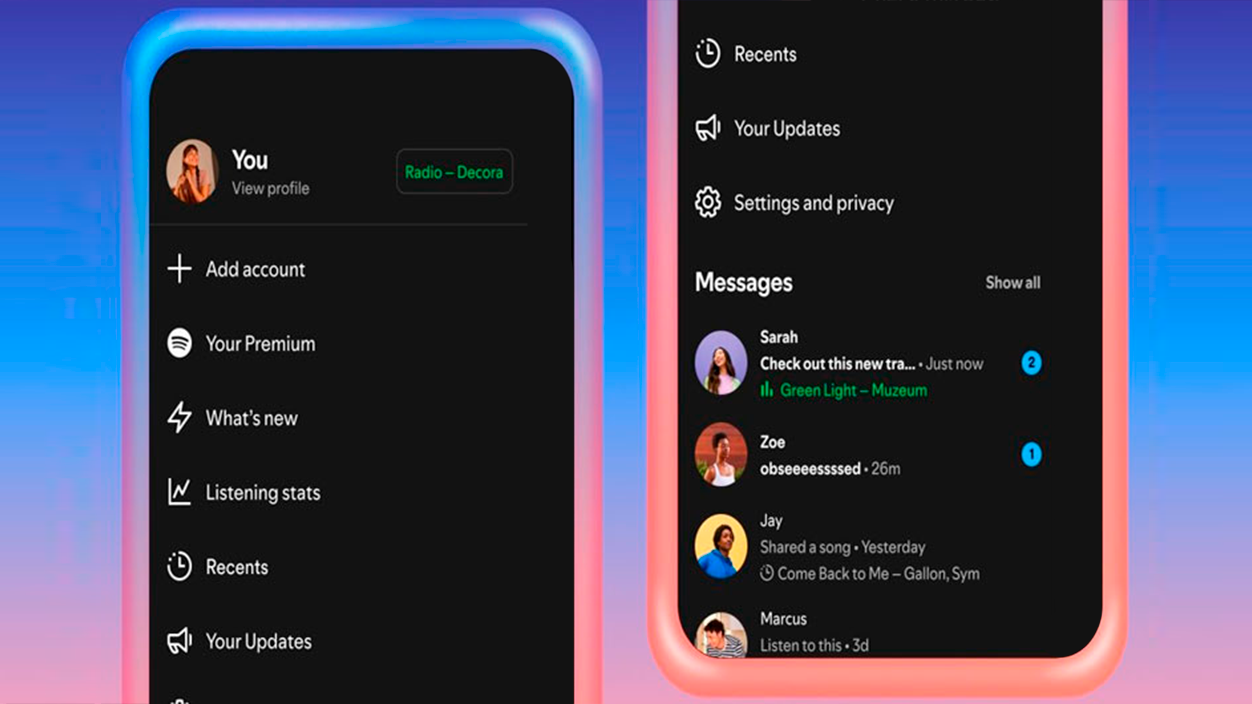
Spotify maneja varios conceptos distintos cuando hablamos de “actividad”: por un lado está la clásica pestaña de Actividad de amigos en la versión de escritorio, y por otro la actividad de reproducción o actividad reciente integrada en los Mensajes de la app móvil. Entender la diferencia es clave para saber qué tienes que desactivar en cada caso.
En el ordenador, la Actividad de tus amigos es esa columna lateral donde ves en tiempo (más o menos) real qué están escuchando las personas a las que sigues. Suele aparecer a la derecha de la pantalla en la app de escritorio. Si la ventana es muy pequeña, la columna puede ocultarse y parecer que ha desaparecido, pero en realidad sigue ahí, solo que no se muestra por falta de espacio.
En el móvil, Spotify ha trasladado esta idea al entorno de chat: dentro de la sección de Mensajes ahora puedes ver qué escuchan tus amigos con los que tienes conversaciones activas. No es exactamente la misma pestaña de escritorio, sino una función social integrada en la mensajería que la plataforma llama actividad de reproducción o actividad reciente, según el texto de la sección.
En ambos casos, el funcionamiento de base es similar: si un amigo tiene activada su actividad, verás la canción que está escuchando o la última que reprodujo. Si no tiene nada puesto en ese momento, la app muestra el último tema que sonó en su cuenta. Eso se actualiza de forma periódica, pero no al milisegundo, así que a veces puede parecer que va un poco desfasado.
Cambiar la visualización de la actividad de amigos en ordenador
Si usas mucho la app de escritorio, es posible que te moleste tener la columna de Actividad de tus amigos dando saltos mientras trabajas o juegas. Por defecto, esa columna muestra qué escuchan las personas que sigues, siempre que ellas hayan decidido compartir su actividad.
Para ocultar o mostrar esa sección en ordenador, Spotify ofrece un ajuste visual muy directo. Solo tienes que hacer clic en tu foto de perfil que aparece en la parte superior de la pantalla y entrar en Configuración. Dentro de los ajustes, verás un bloque llamado Visualización o similar, en el que puedes activar o desactivar una opción tipo “Mira lo que escuchan tus amigos”.
Cuando esa casilla está activada, la columna de Actividad de amigos se muestra en el lateral de la app. Si desmarcas la opción, la sección desaparece y dejas de ver lo que escuchan los demás. Es una forma rápida de limpiar la pantalla cuando no te interesa tener esa distracción continuamente parpadeando.
Conviene tener en cuenta que la sincronización de esa actividad no es perfecta. Spotify avisa de que la actualización de la Actividad de tus amigos puede no ser en tiempo real. Si ves que lleva un rato sin cambiar, puede ser que tus amigos no estén escuchando nada nuevo o que el sistema tarde unos minutos en refrescar la información.
Este ajuste de visualización solo afecta a lo que tú ves en tu pantalla. Aunque ocultes la columna, tus amigos seguirán pudiendo ver tu actividad si tú la tienes activada. Para dejar de compartir lo que escuchas con ellos, hay que tocar otros controles de privacidad que veremos más adelante.
Cómo dejar de compartir lo que escuchas en la pestaña de Actividad de amigos
La otra cara de la moneda es el control sobre tu propia actividad. Si no quieres que tus seguidores vean lo que escuchas en la pestaña Actividad de tus amigos, tienes la opción de desactivar por completo el compartir tu reproducción, tanto en móvil como en ordenador, similar a ocultar mi actividad en Facebook.
En la versión de escritorio, dentro de Configuración encontrarás un apartado de Privacidad o de Social. Ahí verás opciones como mostrar lo que escuchas, compartir tu actividad de reproducción o activar sesión privada. Al desactivar el compartir actividad, tu cuenta dejará de aparecer en la columna de actividad de quienes te siguen.
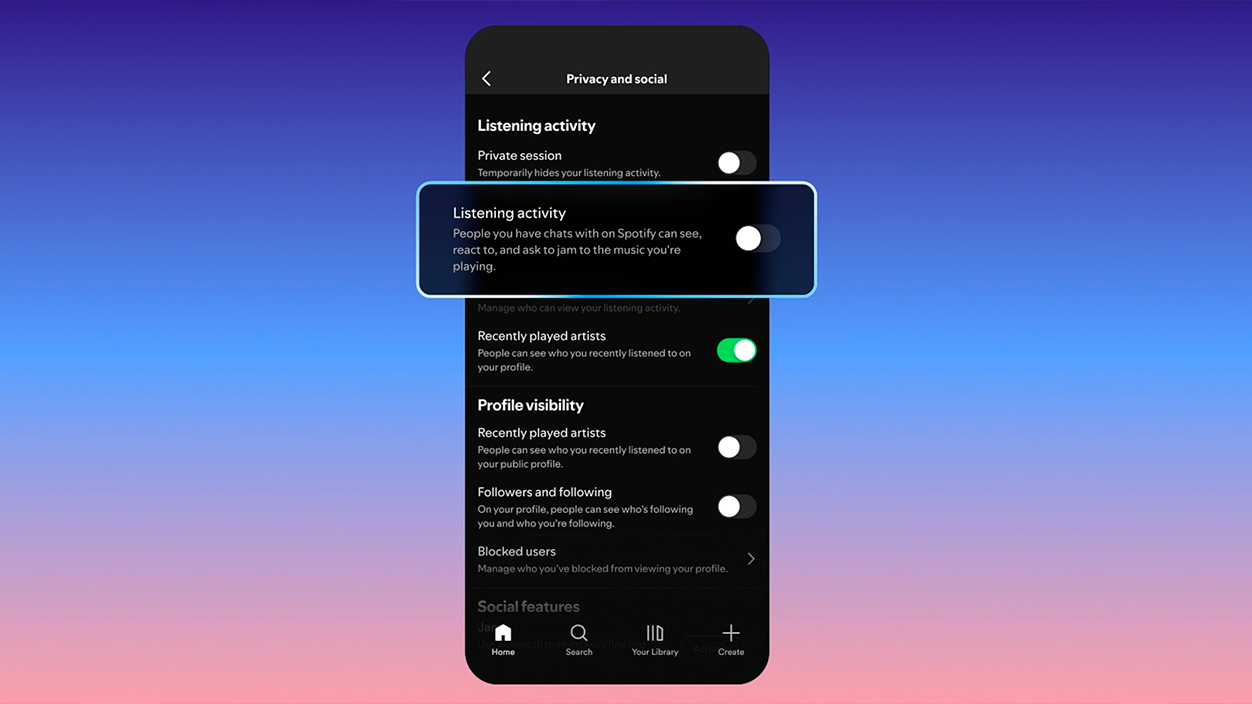
En móvil, el camino es muy parecido. Debes tocar tu foto de perfil en la parte superior de la app, entrar en “Configuración y privacidad” y luego abrir el menú “Privacidad y social”. Dentro de este apartado encontrarás un interruptor para la Actividad de reproducción o Actividad reciente, según el texto que muestre tu versión de la app.
Si desactivas ese interruptor, tu actividad reciente deja de compartirse de forma generalizada. Aun así, es importante saber que Spotify te permite afinar todavía más: hay una opción “Quién puede ver tu actividad” con la que puedes limitarla solo a ciertos amigos, a contactos concretos o directamente a nadie, en función de cómo vayan evolucionando las políticas de la app.
Un detalle relevante es el comportamiento de la sesión privada. Cuando activas la Sesión privada, Spotify suspende automáticamente tu actividad de reproducción durante unas horas. La documentación indica que, en móvil, si la sesión privada está encendida, la actividad se deshabilita de forma automática durante unas 6 horas. Durante ese periodo, lo que escuches no se mostrará como actividad reciente ni en la pestaña de amigos.
Cómo funciona la actividad de reproducción en Mensajes de Spotify

Con la llegada de Spotify Messages, la plataforma ha dado un giro hacia una experiencia mucho más social. Ahora no solo puedes enviar canciones, listas y mensajes desde la propia app, sino que también se muestra en el chat lo que están escuchando tus contactos, siempre que cumplan ciertas condiciones. En otros servicios de mensajería también existen opciones para proteger la privacidad, por ejemplo ocultar tu número de teléfono en Telegram.
En la práctica, cuando entras en la sección de Mensajes desde tu perfil, verás una lista de chats activos, cada uno con el nombre de tu contacto. Si esa persona ha habilitado su actividad de reproducción, justo debajo de su nombre aparecerá la canción que está sonando en su cuenta o la última que escuchó.
La misma información aparece en la parte superior de cada conversación individual. Esto convierte cada chat en una especie de ventana directa al reproductor de tu amigo. Si está escuchando algo en ese instante, ves el tema en tiempo casi real; si en ese momento no reproduce nada, la app te muestra lo último que sonó en su sesión.
Para que todo esto funcione, se deben cumplir varios requisitos básicos: que ambos tengáis habilitada la mensajería, que exista una conversación previa y que el amigo haya activado su propia actividad de reproducción. Sin esos tres elementos, no verás nada, aunque lo tengas todo bien configurado en tu lado.
Dentro de los chats, la actividad de reproducción no es solo informativa. Puedes tocar directamente la canción que se muestra para reproducirla en tu propio dispositivo, guardarla en tu biblioteca, abrir su menú de opciones o reaccionar con emojis. Todo sin salir el chat, de forma muy parecida a lo que ofrecen apps de mensajería clásicas, pero centrado únicamente en música.
Pasos para ver la actividad de tus amigos desde el móvil
Si solo te interesa echar un ojo a lo que escuchan tus contactos sin meterte en ajustes de privacidad complejos, el proceso es sencillo. En la app móvil, toca tu foto de perfil en la parte superior de la pantalla; esto te llevará a tu zona personal.
Una vez dentro, desplázate hacia abajo hasta encontrar la sección de Mensajes. En esa lista de conversaciones, debajo del nombre de cada amigo verás su actividad de reproducción, siempre y cuando la tenga habilitada. Puede ser el tema que está sonando justo ahora o el último que escuchó.
Desde esa misma pantalla, puedes pulsar sobre la canción para entrar en el chat y realizar acciones como reproducirla, guardarla o reaccionar. La interfaz está pensada para que descubrir música desde los contactos sea tan rápido como abrir una conversación.
Algo interesante es que, aunque tú tengas desactivada tu propia actividad de reproducción, sigues pudiendo ver la de tus amigos si ellos la han dejado encendida. Es decir, puedes decidir no compartir nada pero continuar aprovechando la información musical de tus contactos como fuente de descubrimiento.
Eso sí, si activas una Sesión privada, la app aplica un modo protegidos durante varias horas. Mientras esté vigente este modo, tu actividad reciente se pausa y deja de actualizarse hacia tus contactos, lo que te permite escuchar con tranquilidad sin que se refleje en el chat.
Cómo mostrar u ocultar tu actividad reciente en el chat
Spotify configura la privacidad de forma relativamente conservadora en este punto. De fábrica, la actividad reciente o actividad de reproducción en el chat viene desactivada, de modo que nadie verá lo que escuchas hasta que tú decidas lo contrario.
Si quieres activarla, en la app móvil debes seguir una ruta muy concreta: toca tu foto de perfil, entra en “Configuración y privacidad” y luego selecciona “Privacidad y social”. Ahí encontrarás el interruptor principal de Actividad reciente o Actividad de reproducción.
Al encenderlo, empiezas a compartir con tus amigos de chat qué estás escuchando. La app les mostrará tu canción actual o tu último tema reproducido dentro de los Mensajes, tanto en la lista de conversaciones como en la parte superior del propio hilo.
Desde ese mismo menú, puedes ajustar con qué amigos se comparte exactamente. La opción “Quién puede ver tu actividad” te permite limitar la visibilidad a ciertos grupos o contactos seleccionados. De esta forma, no tienes por qué mostrar tu escucha a todo el mundo, sino solo a quienes te interese.
Y si te cansas de que se vea lo que escuchas, puedes volver al mismo ajuste y desactivar el interruptor. En cuanto lo apagues, tu actividad dejará de actualizarse en las pantallas de tus amigos. Es un cambio reversible, así que siempre puedes volver a activarlo cuando te apetezca compartir descubrimientos musicales.
Qué es Spotify Messages y por qué influye en tu privacidad
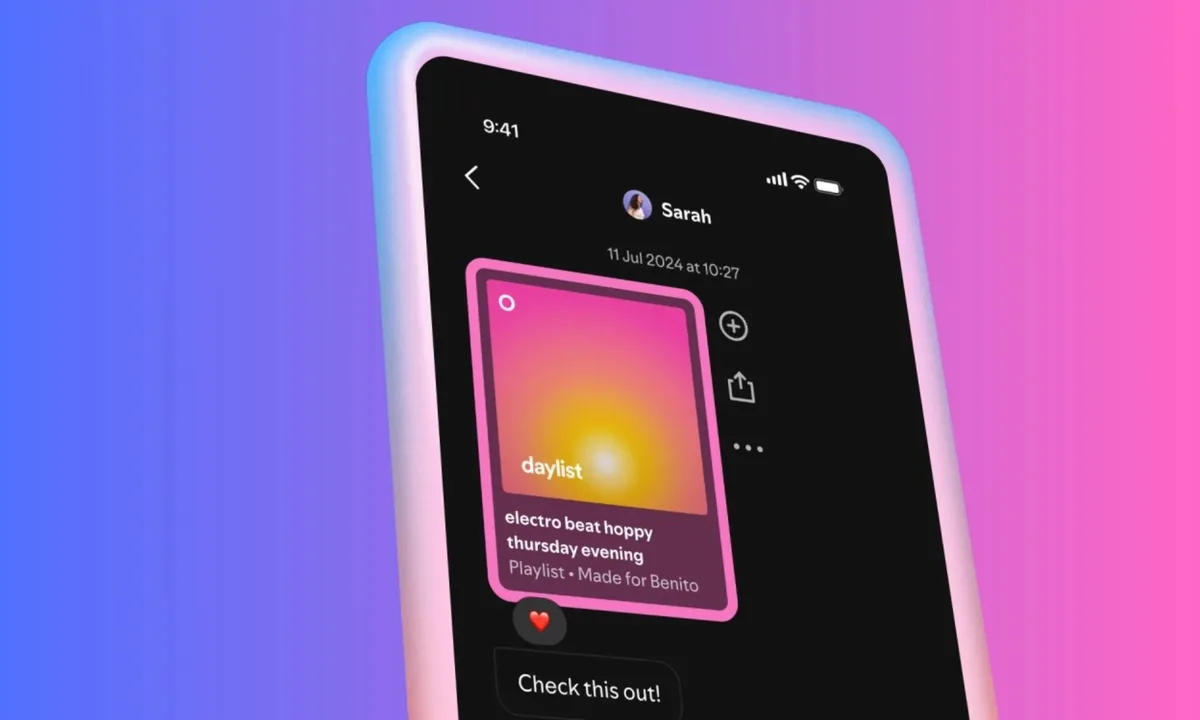
Spotify Messages es algo más que un simple chat dentro de la app. Se trata de una funcionalidad nativa pensada para que puedas enviar canciones, playlists, álbumes e incluso pequeños comentarios sin salir de Spotify. En lugar de copiar enlaces a WhatsApp o Instagram, todo se hace dentro del propio ecosistema.
A nivel de uso, cada conversación se organiza en un hilo independiente, donde se agrupan los temas que os habéis ido mandando, las reacciones con emojis y los mensajes de texto. Esto genera una especie de historial musical compartido mucho más ordenado que un simple listado de enlaces desperdigados por varias aplicaciones.
La integración de la actividad de reproducción en este entorno tiene bastante lógica: Spotify quiere que la recomendación musical sea una conversación constante y no solo un gesto puntual. Ver lo que tus amigos escuchan en tiempo real alimenta esa dinámica, pero tiene el coste de hacer más visible tu propia escucha.
Por eso, la plataforma ha ido incorporando cada vez más controles de privacidad asociados a Messages. Además de decidir si compartes tu actividad, también puedes ajustar quién puede escribirte, bloquear usuarios y gestionar el nivel de exposición pública de tu perfil, todo ello dentro de los ajustes de privacidad de la cuenta.
Desde el punto de vista de seguridad de datos, Spotify afirma que los mensajes están cifrados en tránsito y almacenados de forma protegida. Además, ha asegurado que el contenido de los mensajes privados no se usará para personalizar anuncios ni como materia prima para entrenar sistemas de recomendación, algo relevante en un contexto donde la sensibilidad sobre los datos personales es cada vez mayor.
Controlar quién puede enviarte mensajes y ver tu actividad

Otro aspecto clave para evitar molestias es limitar quién puede contactar contigo. Spotify Messages permite establecer distintos niveles de visibilidad para los mensajes entrantes, lo que indirectamente también reduce quién puede ver de cerca tu actividad social dentro de la app.
En las opciones de privacidad puedes elegir, por ejemplo, que solo puedan escribirte los contactos confirmados, es decir, personas con las que ya has intercambiado mensajes previamente, como cuando decides ocultar el estado en línea en WhatsApp. También es posible ampliar el círculo para incluir a tus seguidores o incluso abrirlo a todo el público de Spotify, si te interesa una exposición máxima.
Más allá de estos niveles generales, dispones de controles individuales. Puedes bloquear usuarios específicos para que no puedan volver a escribirte, silenciar conversaciones que no te interesen o reportar comportamientos inadecuados si alguien abusa del sistema de mensajería.
Todos estos mecanismos son especialmente útiles para evitar el spam y para mantener tu experiencia de escucha bajo control. Si consigues que solo te escriba quien realmente te importa, también reduces las probabilidades de que extraños vean tu actividad en contextos sociales, aunque tu configuración general sea algo más abierta.
La plataforma insiste también en los límites de edad. Las opciones asociadas a Mensajes y actividad de reproducción solo están disponibles para mayores de 16 años, ya que se integran en un sistema de comunicación privada que requiere ciertas garantías legales adicionales.
Funciones extra: Jam, escucha grupal y reacciones

La faceta social de Spotify no se queda en ver la canción de tu amigo. La integración de la función Jam dentro del chat permite crear sesiones colaborativas en tiempo real, donde varios usuarios comparten una cola de reproducción común.
Desde una conversación, podrás encontrar un icono con dos personas en la parte superior derecha. Al pulsarlo, puedes enviar una solicitud para unirte a una Jam que esté activa o lanzar una invitación a tu contacto para empezar una sesión conjunta. El anfitrión tiene la última palabra para aceptar o rechazar la participación.
En estas Jam, todos los participantes pueden añadir temas a la cola, ver quién está conectado y disfrutar de una escucha sincronizada. La limitación es que solo los usuarios Premium pueden crear una Jam, aunque cualquier persona, incluso en plan gratuito, puede unirse si recibe la invitación adecuada, siempre dentro de la ventana de tiempo en la que la invitación sigue siendo válida.
Dentro de los chats y de la propia actividad de reproducción, también puedes reaccionar a una canción con un pequeño conjunto de emojis. Es una forma rápida de indicar que te encanta un tema, que te recuerda algo o que no es muy de tu estilo, sin necesidad de escribir un mensaje largo.
Estas capas extra de interacción refuerzan el objetivo de Spotify de convertirse en algo más que un simple reproductor. La combinación de chat, actividad de escucha, Jam y reacciones convierte la app en un espacio de conversación musical bastante completo, aunque, como ya has visto, también exige tomarse en serio los ajustes de privacidad para que todo esto no se vuelva invasivo.
Disponibilidad por dispositivos, planes y mercados
No todas las funciones sociales llegan a la vez a todas partes. Spotify está desplegando la actividad de reproducción en Mensajes de forma progresiva en diferentes países y regiones, con un foco especial en Estados Unidos, Europa y América Latina.
En cuanto a plataformas, la experiencia más completa de actividad de amigos sigue estando en la app de escritorio, donde la columna lateral se integra de forma natural en la interfaz. En móvil, la actividad de reproducción asociada a Mensajes está disponible para iOS y Android siempre que tengas la aplicación actualizada y el sistema de mensajería activo.
Respecto a los planes, la buena noticia es que la actividad de reproducción y los mensajes no se limitan a los usuarios Premium. Tanto las cuentas gratuitas como las de pago pueden utilizar estas funciones, compartir canciones, chatear y ver lo que escuchan sus contactos.
Las diferencias se notan más en otras herramientas sociales, como Jam, donde solo quienes pagan una suscripción pueden crear sesiones, aunque el resto sí pueda unirse sin coste. También influyen los anuncios y ciertas restricciones de reproducción del plan gratuito, que pueden hacer algo menos fluida la experiencia al seguir las recomendaciones de amigos.
En cualquier caso, si no ves todavía la sección de Mensajes o las opciones de actividad de reproducción, es posible que Spotify aún no haya habilitado estas características en tu región o en tu dispositivo. La compañía está optando por lanzamientos escalonados para comprobar la estabilidad y la acogida antes de generalizarlos.
Recomendaciones prácticas para gestionar tu actividad sin perder lo social

El equilibrio entre disfrutar de las funciones sociales y proteger tu privacidad pasa por unos cuantos ajustes y costumbres sencillas. Lo primero es revisar con calma todas las opciones de “Privacidad y social” dentro de la configuración de Spotify, tanto en móvil como en escritorio, y aprender a desactivar el estado de actividad en Instagram cuando sea necesario.
Si quieres minimizar la exposición, una buena combinación puede ser desactivar tu actividad de reproducción general y, en su lugar, usar la sesión privada cada vez que no quieras dejar rastro de lo que escuchas. Así puedes volver a compartir actividad cuando te interese sin tener que cambiar ajustes profundos cada dos por tres.
Por otro lado, conviene definir bien quién puede ver tu actividad y quién puede enviarte mensajes. Limitar los mensajes a contactos confirmados o a un grupo reducido de amigos reduce mucho el ruido, y hace que la información de escucha que compartes tenga más sentido y llegue solo a gente con la que realmente hablas.
A nivel de uso diario, es recomendable evitar un comportamiento tipo spam con las recomendaciones. Mandar canciones de forma indiscriminada puede saturar a tus contactos y restar valor a la faceta social de Spotify. Es mejor seleccionar bien lo que envías y acompañarlo de un breve contexto o reacción.
Al final, el objetivo es aprovechar que Spotify se ha convertido en un lugar donde escuchar, comentar y descubrir música al mismo tiempo, sin que eso signifique renunciar a tener el control sobre quién ve tu actividad y cuándo. Afinando un poco la configuración, puedes quedarte con lo bueno de la parte social y dejar fuera lo que no te interesa.
Con todos estos ajustes y funciones en mente, es más sencillo domar la faceta social de Spotify para que juegue a tu favor. Puedes decidir en cada momento si prefieres usarlo como un reproductor totalmente privado, como un espacio de conversación musical intensa o como un punto intermedio, donde compartes solo con quien quieres y solo cuando te apetece, evitando que la app vaya publicando tu actividad por defecto en todos los chats.

Soy un apasionado de la tecnología que ha convertido sus intereses «frikis» en profesión. Llevo más de 10 años de mi vida utilizando tecnología de vanguardia y trasteando todo tipo de programas por pura curiosidad. Ahora me he especializado en tecnología de ordenador y videojuegos. Esto es por que desde hace más de 5 años que trabajo redactando para varias webs en materia de tecnología y videojuegos, creando artículos que buscan darte la información que necesitas con un lenguaje entendible por todos.
Si tienes cualquier pregunta, mis conocimientos van desde todo lo relacionado con el sistema operativo Windows así como Android para móviles. Y es que mi compromiso es contigo, siempre estoy dispuesto a dedicarte unos minutos y ayudarte a resolver cualquier duda que tengas en este mundo de internet.