- AI Inbox convierte Gmail en una bandeja priorizada que destaca tareas y temas clave usando IA generativa.
- Los resúmenes de hilos y AI Overviews permiten entender correos largos y consultar la bandeja con preguntas naturales.
- Filtros clásicos y asistentes de IA conviven para organizar mensajes, cada uno con sus ventajas y limitaciones.
- Gemini ofrece funciones potentes pero opcionales, con controles de privacidad y la posibilidad de desactivar la IA.
El correo electrónico lleva años siendo ese viejo conocido que usamos para todo, pero al que casi nunca prestamos atención… hasta que la bandeja de entrada se convierte en un caos. Entre notificaciones, boletines, facturas, mensajes del trabajo y correos personales, es fácil que lo importante acabe enterrado varias pantallas más abajo. Y justo ahí es donde Google ha decidido meter a lo grande la inteligencia artificial: para que Gmail deje de ser solo una lista infinita de mensajes y empiece a comportarse como un asistente que entiende qué te importa de verdad.
Con la llamada “era Gemini” en Gmail, Google está mezclando resúmenes automáticos, redacción asistida, respuestas inteligentes y, sobre todo, una nueva pestaña llamada AI Inbox que promete priorizar tareas, citas y temas clave. Al mismo tiempo, también surgen dudas muy razonables: ¿qué pasa con la privacidad?, ¿puedo usar IA sin que lea todo?, ¿es obligatorio tenerla siempre encendida? Vamos a desgranar todo lo que está cambiando en Gmail con la IA, cómo funciona esa bandeja inteligente que mueve lo relevante a primer plano y qué opciones tienes para controlar hasta dónde llega Gemini en tus correos.
Qué es AI Inbox en Gmail y por qué es tan importante
Google está probando una nueva vista de bandeja de entrada llamada AI Inbox, una pestaña especial dentro de Gmail que utiliza IA generativa para revisar todos tus mensajes y transformarlos en algo mucho más digerible. En lugar de mostrarte solo una lista cronológica de correos, esta pestaña se centra en lo que tienes pendiente y en los temas que merecen tu atención.
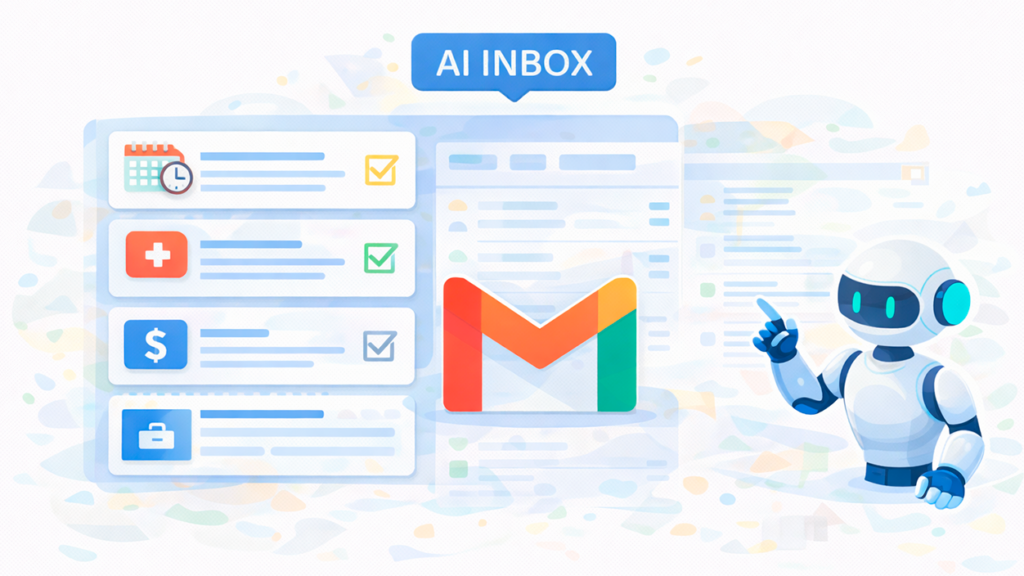
En la práctica, AI Inbox funciona como una mezcla entre gestor de tareas y panel de control de tu vida digital. La IA detecta en tus correos compromisos, pagos, citas, recordatorios o respuestas que tienes que enviar y los muestra como acciones sugeridas en la parte superior de la pantalla. Cada una de esas acciones está vinculada con el correo original para que puedas comprobar el contexto en cualquier momento.
Debajo de las tareas, AI Inbox también saca a la luz “temas importantes” que conviene revisar: proyectos en marcha, hilos relevantes, conversaciones activas que no quieres perder de vista. La idea es que no tengas que bucear entre promociones y notificaciones automáticas para encontrar lo que realmente te afecta.
Google deja claro que, al menos de momento, esta nueva bandeja no sustituye a la vista clásica de Gmail, sino que convive con ella como una pestaña alternativa. La compañía la está probando en fase beta con un grupo reducido de “probadores de confianza” en Estados Unidos, dando prioridad a cuentas personales de Gmail y únicamente desde el navegador, dejando fuera (por ahora) a las cuentas de Workspace.
Una limitación curiosa de esta primera versión es que AI Inbox todavía no permite marcar acciones como completadas desde la propia interfaz. Es decir, te muestra las tareas que detecta en tus correos, pero no hay un sistema nativo para tacharlas cuando ya las has resuelto, algo que reduce un poco su utilidad como gestor de tareas puro y duro.
Cómo AI Inbox “mueve” lo importante dentro de tu Gmail

Aunque AI Inbox no mueve literalmente los correos entre carpetas como lo haría un filtro, sí reordena tu vida digital al elevar los mensajes clave a una zona destacada. Google ha mostrado ejemplos muy concretos: la IA puede identificar que tienes un correo del dentista para reprogramar una cita, otro del entrenador de tu hijo pidiendo confirmación de asistencia y un recordatorio de un recibo que debes pagar antes de una fecha límite.
A partir de esos mensajes, Gemini genera una lista de tareas del tipo “cambiar cita con el dentista”, “responder al entrenador”, “pagar el recibo”. Cada ítem está enlazado al hilo original, de modo que basta un clic para revisar los detalles o contestar. No es magia, es síntesis de contexto: la IA lee tus correos, entiende qué requieren acción y los empaqueta en forma de tareas accionables.
Por debajo de esa lista de tareas, AI Inbox muestra bloques de temas destacados que agrupan conversaciones largas. En lugar de tener diez correos separados sobre un mismo proyecto, ves un único tema donde la IA resume qué está pasando y te ofrece acceso directo a los hilos implicados. De nuevo, el objetivo es que te pongas al día sin tener que ir leyendo correo a correo.
En este enfoque hay un cambio de mentalidad importante: Gmail deja de ser solo un archivo de mensajes ordenados por fecha para convertirse en un sistema que te ayuda a priorizar y actuar. Google insiste en que el problema ya no es tanto recibir correos, sino gestionar el volumen, el contexto y las conversaciones cruzadas que se acumulan en la bandeja.
La compañía asocia buena parte de esta experiencia a sus modelos Gemini más recientes (como Gemini 3), que serían los responsables de entender la intención detrás de cada correo, detectar si habla de una cita, de un pago, de una reunión, de un documento pendiente o de una simple notificación que no requiere nada por tu parte.
Resúmenes de hilos y AI Overviews: menos leer, más entender
AI Inbox no viene sola. Una de las novedades que ya está llegando a todas las cuentas es la opción de resumir cadenas largas de correos con un clic. Cuando abres un hilo con muchas respuestas, Gmail puede generar automáticamente un resumen con los puntos clave para que no tengas que repasar todo el historial.
Este tipo de resumen aparece en la parte superior de la conversación a modo de TL;DR: en pocas líneas, la IA te dice qué se ha decidido, qué queda pendiente, qué cambios ha habido o qué fechas debes tener en mente. Es especialmente útil en hilos de trabajo o proyectos en los que te has ausentado unos días y necesitas ponerte al día rápido.
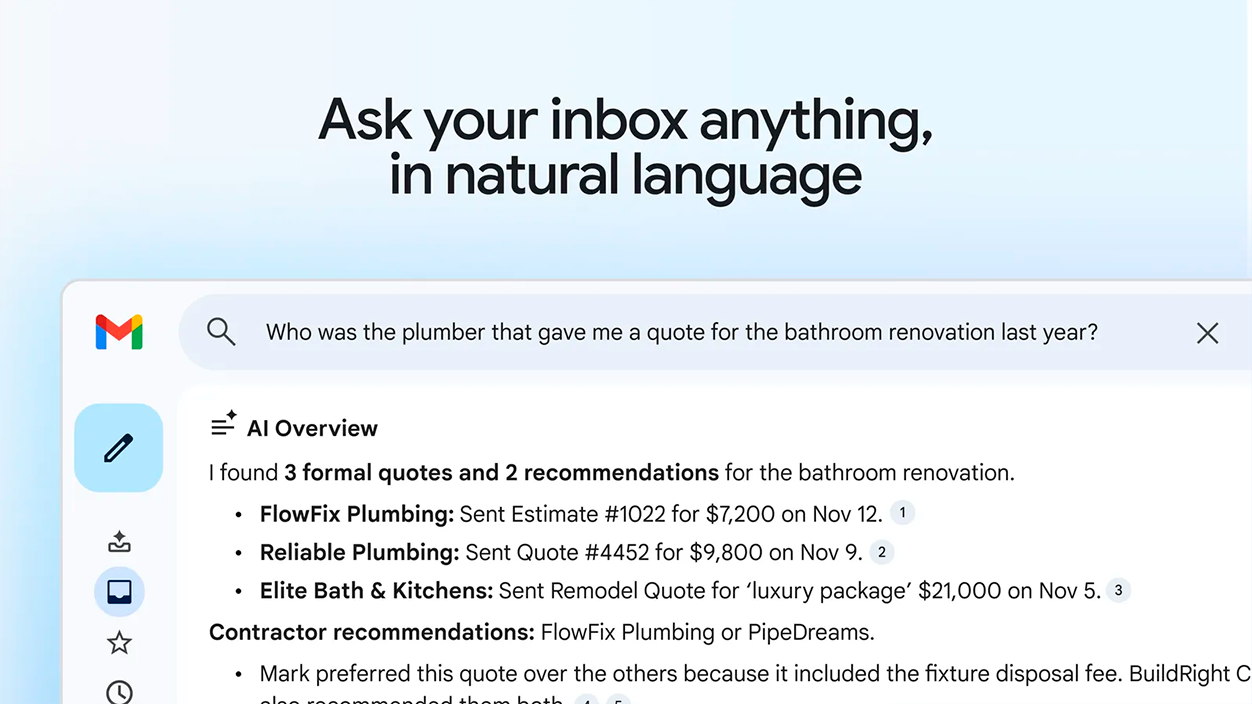
Google va un paso más allá con los llamados AI Overviews aplicados a la bandeja de entrada: en lugar de obligarte a buscar manualmente, la idea es que puedas hacer preguntas en lenguaje natural sobre tu correo. Por ejemplo, “¿cuándo es mi próxima revisión médica?”, “¿qué facturas tengo sin pagar este mes?” o “¿qué dijo el cliente X sobre el presupuesto?”.
En esos casos, Gemini se encarga de interpretar tu consulta, revisar los correos relevantes y devolver una respuesta sintetizada con la información que buscas, sin que tengas que recordar quién envió el mensaje ni en qué fecha exacta lo recibiste. Es un cambio de paradigma similar al que Google está aplicando en el buscador: menos “buscar palabras clave”, más “preguntar lo que necesitas”.
Eso sí, esta función avanzada de diálogo con tu bandeja de entrada no llega a todo el mundo. Google la vincula a sus planes de pago Google AI Pro y Google AI Ultra, pensados para usuarios que quieren ir más allá del uso básico de la IA en Gmail y otros servicios.
Ayúdame a escribir, respuestas sugeridas y corrección avanzada
Otro frente en el que Google ha apretado el acelerador es la escritura de correos. La herramienta “Ayúdame a escribir” (Help Me Write), que antes estaba reservada a suscriptores de pago, ha pasado a estar disponible de forma gratuita para todos los usuarios de Gmail.
Con esta función puedes introducir una instrucción breve —por ejemplo, “responder amablemente rechazando la invitación”, o “pedir presupuesto detallado”— y la IA genera un borrador de correo listo para enviar. También puedes pegar un texto que ya tengas escrito y pedirle que lo haga más formal, más conciso, más claro o más cercano.
Junto a esto, Gmail está mejorando las clásicas “respuestas rápidas” con unas Respuestas sugeridas más inteligentes. En lugar de limitarse a frases genéricas, estas nuevas sugerencias tienen en cuenta el contexto completo del hilo, el tono de la conversación y, con el tiempo, el estilo con el que tú sueles responder, para proponer contestaciones más naturales y útiles.
En la parte de pago, los planes Google AI Pro y Ultra añaden una capa extra de ayuda con herramientas avanzadas de corrección. Hablamos de un revisor que no solo arregla errores gramaticales, sino que también sugiere cambios de tono, de estilo e incluso de estructura para que tus correos suenen más profesionales, más claros o más directos según lo que necesites.
Además, estos suscriptores tienen la posibilidad de preguntar directamente a la IA sobre contenidos concretos mientras redactan un correo: aclarar conceptos, revisar matices, buscar datos dentro de tu bandeja o pedir ayuda específica para un tipo de mensaje. Todo esto se integra en el editor de Gmail para que no tengas que saltar de herramienta a herramienta.
Filtros tradicionales de Gmail: mover correos automáticamente sin IA
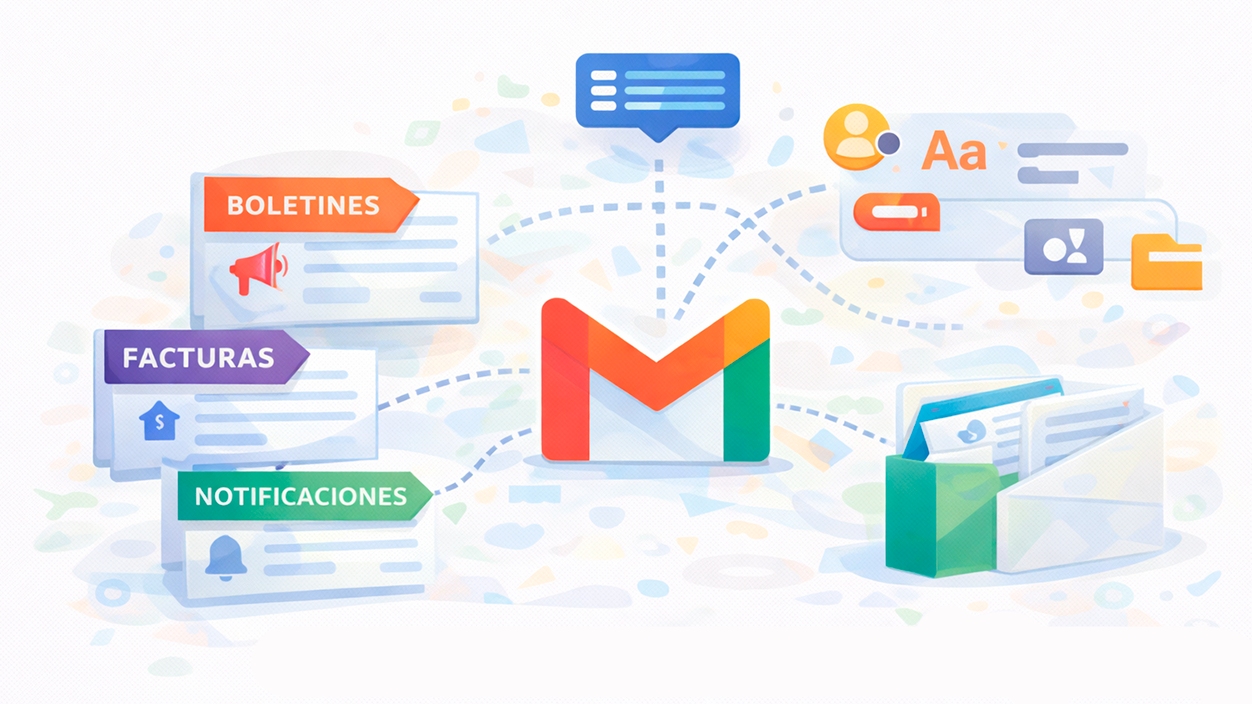
Más allá de la IA, Gmail ya ofrecía desde hace años una forma muy potente de mover correos automáticamente a “carpetas” usando filtros. En realidad, Gmail no utiliza carpetas al estilo clásico, sino etiquetas; si necesitas saber cómo usar etiquetas en Gmail, esa guía explica los pasos y usos básicos. Cada etiqueta funciona como una categoría que puedes aplicar a uno o varios mensajes, y un mismo correo puede tener varias etiquetas al mismo tiempo.
Cuando alguien habla de “mover un correo a una carpeta” en Gmail, en realidad se refiere a aplicarle una etiqueta y decidir si sigue visible en la bandeja de entrada. Si quitas la etiqueta Bandeja de entrada, el mensaje se archiva pero continúa accesible desde su etiqueta concreta, como si viviera en una carpeta separada.
Los filtros son reglas que le dicen a Gmail qué hacer con los mensajes entrantes. Puedes crearlos desde la versión web haciendo clic en el icono de filtro al lado de la barra de búsqueda. A partir de ahí, eliges condiciones como:
- Remitente: correos que llegan de una dirección o dominio concreto.
- Asunto: mensajes que incluyen determinadas palabras en el asunto.
- Contenido: palabras clave que aparezcan en el cuerpo del correo.
- Adjuntos: correos que tienen archivos adjuntos.
- Tamaño: mensajes que superan un peso determinado.
Una vez definidos los criterios, puedes decirle a Gmail que a los correos que encajen les aplique una etiqueta concreta y omita la bandeja de entrada. De esta forma, esos mensajes “se mueven” automáticamente a una especie de carpeta temática (la etiqueta) y desaparecen de la vista principal para que no estorben.
Además, cuando creas el filtro puedes pedir que también se aplique a conversaciones ya existentes, no solo a las futuras. Es una forma rápida de limpiar una bandeja saturada: etiquetas todos los boletines, facturas antiguas o notificaciones y los sacas de la vista principal de un plumazo.
Filtros útiles para mantener la bandeja bajo control
Los filtros abren la puerta a montones de trucos sencillos que, sin necesidad de IA, te permiten mantener los correos importantes bien separados del ruido. Algunos ejemplos prácticos que encajan con el día a día de casi cualquiera:
Para empezar, puedes configurar un filtro que mueva todos los correos de un remitente a una etiqueta concreta. Es ideal para facturas recurrentes, avisos de tu banco, notificaciones de una herramienta de trabajo o cualquier servicio del que recibas mensajes frecuentes. Basta con poner la dirección o el dominio en el campo “De” y seleccionar una etiqueta propia.
Otro clásico es agrupar correos con adjuntos. Si sueles recibir contratos, informes o documentos importantes, puedes marcar la opción de “Tiene adjunto” y combinarlos con palabras clave o remitentes. Luego los etiquetas como “Documentos”, “Contratos” o “Facturas” y los tienes localizados en un par de clics.
Los boletines y newsletters también se pueden domar con filtros. Muchos incluyen textos como “Cancelar suscripción” o “Unsubscribe”, así que puedes utilizar esas expresiones en el campo de contenido, aplicar una etiqueta tipo “Boletines” y marcar “Omitir la bandeja de entrada”. Así se van todos a una especie de carpeta de lectura tranquila, sin ensuciar el flujo diario.
Si trabajas por proyectos, otra idea es filtrar por palabras clave que identifiquen cada proyecto, por ejemplo el nombre en clave que uséis o un número de pedido. Todos los correos que contengan ese término recibirán automáticamente la etiqueta del proyecto, por lo que seguir un tema concreto se vuelve mucho más sencillo.
Por último, si lo que te agobia es el volumen histórico, puedes recurrir a operadores como older_than:30d u older_than:6m junto con filtros para “empaquetar” en una etiqueta todos los correos antiguos y sacarlos de la bandeja. De esta forma, tu vista principal se centra en lo reciente, pero sigues teniendo tus mensajes pasados bien guardados.
Por qué los filtros se quedan cortos frente a la IA
Aunque los filtros de Gmail son una herramienta potentísima, su gran limitación es que solo actúan según las reglas que tú defines. Si un correo importante no cumple exactamente esas condiciones (mismo remitente, mismas palabras, misma estructura), se te puede colar sin etiquetar y quedarse perdido entre el resto.
Además, los filtros son estáticos: no aprenden de cómo usas tu correo ni se adaptan con el tiempo. Si cambias de proveedor, si los boletines empiezan a usar otros textos o si aparece un nuevo tipo de mensaje recurrente, tienes que ir actualizando o creando filtros a mano, lo cual acaba siendo un engorro cuando tu bandeja crece.
Cuando multiplicas los filtros, aparece otro problema: se vuelven difíciles de gestionar. Reglas que se solapan, correos que desaparecen de la bandeja sin que recuerdes por qué, mensajes importantes que se van a una etiqueta equivocada… Mantener ese sistema afinado requiere tiempo y atención.
Por eso empiezan a cobrar sentido las soluciones que usan IA para categorizar correos según su intención, no solo según patrones fijos. En lugar de decirle a Gmail “si el remitente es X y el asunto contiene Y, haz Z”, la IA intenta entender si el correo requiere respuesta, si es una notificación, si es algo de agenda, si es un seguimiento, etc.
Ese enfoque contextual es muy similar a lo que propone AI Inbox dentro del propio Gmail: mirar de forma global tu bandeja y destacar lo accionable y relevante, dejando en segundo plano el resto sin necesidad de que tú escribas una lista interminable de reglas.
Asistentes de IA para Gmail y categorización automática
Mientras Google afina su propia propuesta con AI Inbox y Gemini, también han ido apareciendo herramientas de terceros que añaden una capa de IA sobre tu bandeja de Gmail. Un ejemplo de este enfoque son extensiones tipo Mailmeteor, que se integran como complemento y categorizan tus correos de forma automática.
El planteamiento es sencillo: instalas la extensión, la activas desde la configuración de Gmail y eliges qué categorías inteligentes quieres usar. A partir de ahí, la IA analiza los correos entrantes y les aplica etiquetas estándar de Gmail como si fueran carpetas lógicas dentro de tu bandeja.
Entre estas categorías suelen aparecer cosas del estilo “Por responder”, “Para tu información”, “Notificación”, “Agenda”, “Por hacer seguimiento”, “Hecho” o “Marketing”. Cada una tiene su propio color y se aplica al correo sin sacarlo necesariamente de la bandeja de entrada, de forma que de un vistazo ves qué requiere acción y qué es simplemente informativo.
Si en algún momento quieres sacar un correo de la vista principal, basta con eliminar la etiqueta “Bandeja de entrada” desde el propio mensaje. Así el correo pasa a vivir solo bajo su etiqueta inteligente, pero sigue perfectamente accesible en todo momento, igual que con cualquier otro sistema de etiquetas.
La ventaja de este tipo de enfoque es que la IA mejora con el uso. Cada vez que corriges una etiqueta o mueves un correo, la herramienta aprende de esa acción y ajusta su criterio para el futuro. No es infalible, pero reduce mucho el trabajo manual de mantener filtros complicados.
Fiabilidad de Gemini y dudas sobre la IA en Gmail
No todo son luces en esta historia. La propia Google reconoce que, pese a los avances, la IA generativa sigue siendo falible. Cuando su chatbot aún se llamaba Bard, la extensión de Gmail que resumía mensajes y buscaba información en tu bandeja llegó a dar respuestas claramente erróneas en pruebas públicas.
Desde entonces, la compañía asegura haber mejorado el modelo base, ahora bautizado como Gemini, e integrado esas mejoras en servicios clave como Gmail y el buscador. Aun así, la advertencia se mantiene: cuando usas funciones de IA para buscar en tu bandeja de entrada o hacer preguntas sobre tus correos, Gmail muestra avisos del tipo “Gemini puede cometer errores”.
Este margen de error es especialmente delicado cuando hablamos de datos sensibles que viven en el email: información financiera, temas de salud, documentos privados, detalles de trabajo, etc. Un resumen mal interpretado o una respuesta generada con un matiz equivocado pueden generar problemas más allá de una simple anécdota tecnológica.
En cuanto a la privacidad, Google insiste en que los datos de Gmail no se utilizan para entrenar los modelos base de IA de la empresa. Según responsables del proyecto, se ha diseñado una arquitectura de privacidad específica para que la IA funcione dentro del correo sin que su contenido se incorpore a esos modelos de uso general.
Además, remarcan que los usuarios pueden activar o desactivar estas funciones de IA en cualquier momento. Sin embargo, el control no es tan granular como a muchos les gustaría: si cortas la IA, también pierdes algunas funciones inteligentes que antes dabas por hechas (como ciertas sugerencias o automatismos).
Cómo limitar o desactivar Gemini en tu Gmail
Si eres de los que prefieren usar la IA solo cuando la piden explícitamente y te incomoda la idea de que esté analizando tus correos constantemente en segundo plano, hay margen de maniobra. Desde la propia app de Gmail puedes desactivar buena parte de las funciones inteligentes ligadas a Gemini.
El proceso es relativamente sencillo y funciona tanto en Android como en iPhone. Lo primero es abrir la aplicación de Gmail en tu móvil y desplegar el menú lateral tocando las tres líneas horizontales de la parte superior. Desde ahí accedes a “Ajustes” y eliges la cuenta concreta sobre la que quieres actuar.
Dentro de la configuración de esa cuenta encontrarás una opción llamada “Funciones inteligentes” (el texto puede variar ligeramente según región o versión). Si desmarcas esa casilla, estarás desconectando la IA de tu bandeja de entrada: desaparecerán las funciones que dependen de ese procesamiento avanzado, tanto en Gmail como en Google Chat y Meet asociados a esa cuenta.
La decisión no es trivial: al desactivar Gemini también pierdes algunos atajos cómodos, como ciertas sugerencias o automatismos de clasificación, pero ganas en tranquilidad si te preocupa la exposición de tu correo a procesos de IA continuos. Y en cualquier momento puedes invertir el cambio volviendo a Ajustes y activando de nuevo la casilla de “Funciones inteligentes”.
Esta especie de “interruptor general” ilustra bien una de las críticas habituales: no se puede tener una IA completamente a la carta, que solo actúe cuando tú la invocas. Por ahora, el modelo de Google es bastante todo o nada: o aceptas el paquete de funciones inteligentes como conjunto, o te quedas con una experiencia más básica sin esa capa de IA siempre presente.
Gmail está entrando en una etapa en la que su bandeja de entrada deja de ser un elemento casi inmutable y comienza a parecerse más a un tablero vivo, apoyado en IA, que decide qué es urgente, qué es relevante y qué se puede aparcar. Entre AI Inbox, los resúmenes automáticos, las herramientas de escritura y las opciones para limitar o cortar Gemini, el usuario tiene más poder que nunca, pero también más decisiones que tomar sobre cómo quiere que se gestione su correo y hasta qué punto está dispuesto a ceder el control a la inteligencia artificial.


Soy un apasionado de la tecnología que ha convertido sus intereses «frikis» en profesión. Llevo más de 10 años de mi vida utilizando tecnología de vanguardia y trasteando todo tipo de programas por pura curiosidad. Ahora me he especializado en tecnología de ordenador y videojuegos. Esto es por que desde hace más de 5 años que trabajo redactando para varias webs en materia de tecnología y videojuegos, creando artículos que buscan darte la información que necesitas con un lenguaje entendible por todos.
Si tienes cualquier pregunta, mis conocimientos van desde todo lo relacionado con el sistema operativo Windows así como Android para móviles. Y es que mi compromiso es contigo, siempre estoy dispuesto a dedicarte unos minutos y ayudarte a resolver cualquier duda que tengas en este mundo de internet.