
¿Te gustaría hacer que las apps nuevas aparezcan en la pantalla de inicio del iPhone en vez de que se vayan directamente a la biblioteca de apps? Por lo general, iOS almacena las descargas recientes fuera del escritorio principal. Afortunadamente, existe una opción que te permite cambiar este comportamiento en pocos segundos. En esta guía, veremos paso a paso cómo hacerlo y te daremos otras ideas prácticas sobre el tema.
Cómo hacer que las apps nuevas aparezcan en la pantalla de inicio del iPhone
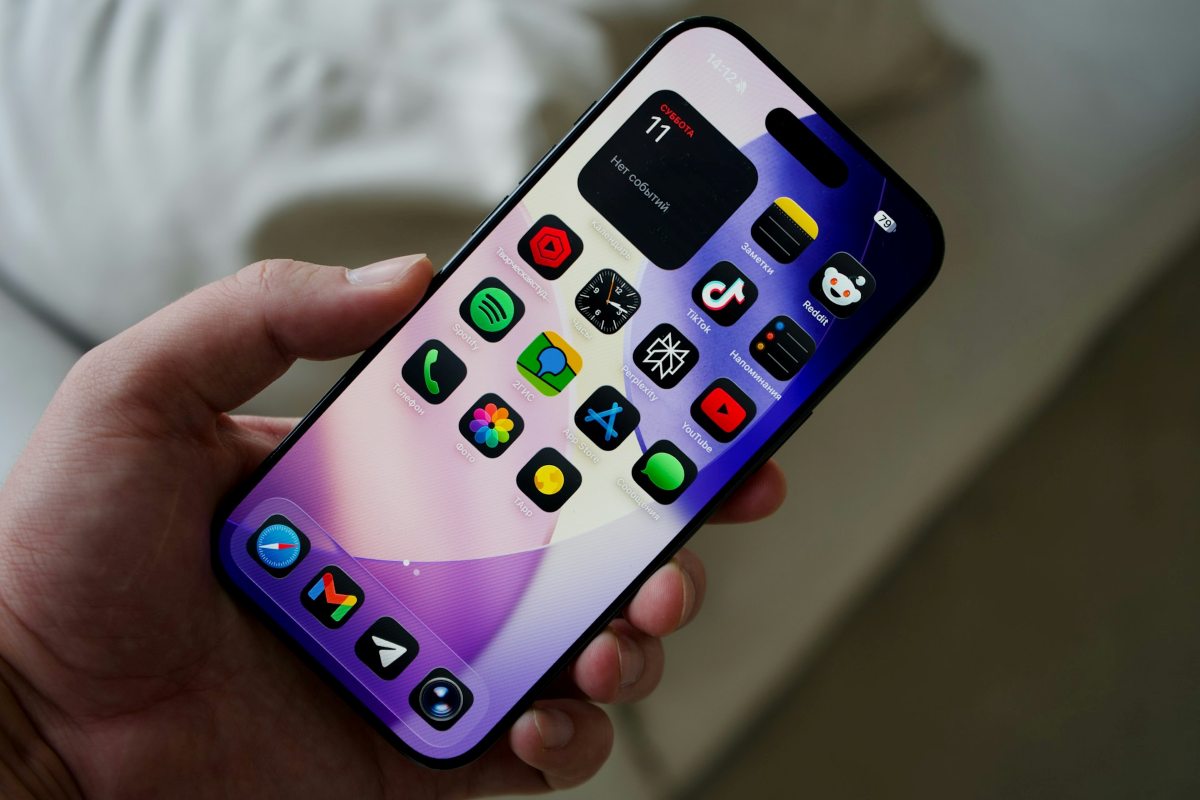
Hacer que las apps nuevas aparezcan en la pantalla de inicio del iPhone nos permite encontrarlas rápidamente. Si acabas de migrar de Android, seguramente estabas acostumbrado a ver las nuevas aplicaciones en tu escritorio. La cuestión es que Apple gestiona de manera distinta las apps recién instaladas: por defecto, todas pasan primero por la biblioteca de aplicaciones. Como resultado, nos encontramos con dos problemas: una biblioteca de apps llena y una pantalla de inicio vacía.
A decir verdad, Apple lo diseñó de esta manera para mantener tu pantalla de inicio ordenada. Con todo, para muchos usuarios más bien resulta una molestia. La buena noticia es que puedes cambiar ese ajuste de forma permanente muy rápido. Aquí te dejamos los pasos para hacer que las apps nuevas aparezcan en la pantalla de inicio del iPhone:
- Busca y abre la aplica Ajustes (el icono de engranaje gris) en tu iPhone.
- Desplázate hasta Pantalla de inicio y Biblioteca de apps.
- Ubica la sección “Apps recién descargadas”.
- Te aparecerán dos opciones: “Añadir a pantalla de inicio” y “Solo Biblioteca de Apps”.
- Si tienes seleccionada la segunda, cada nueva aplicación se va a guardar en la biblioteca sin avisar. Toca la primera opción y aparecerá una marca azul de verificación.
Listo. Así de fácil puedes hacer que las apps nuevas aparezcan en la pantalla de inicio del iPhone. Con todo, ten presente que este ajuste no influye en las aplicaciones antiguas que has descargado antes, solo afecta a las nuevas instalaciones. Si quieres cambiar de ubicación las aplicaciones viejas, tendrás que hacerlo manualmente. A continuación, te explicamos cómo.
¿Cómo “rescatar” una app guardada en la Biblioteca de apps?
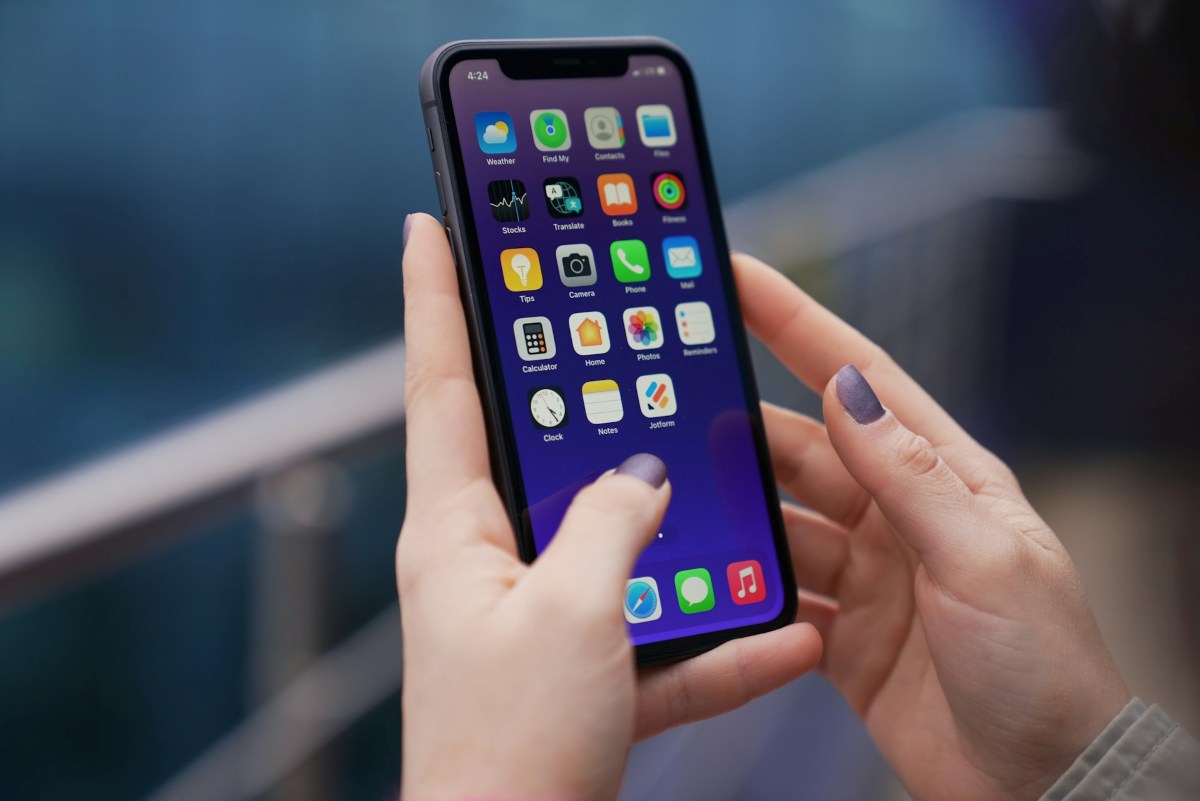
Además de hacer que las apps nuevas aparezcan en la pantalla de inicio del iPhone, puedes rescatar las que ya se han guardado en la Biblioteca de apps. La biblioteca de Apps es ese espacio a la derecha de la última página de inicio, donde todo está organizado por categorías. Si quieres devolver una aplicación a la pantalla de inicio para acceder a ella más rápido, haz lo siguiente:
- Ubícate en Biblioteca de Apps.
- Busca la aplicación y mantén tu dedo pulsado sobre ella.
- Aparecerá un menú contextual con la opción Añadir a pantalla de inicio. Solo tienes que tocar esa opción y la app reaparecerá en el escritorio.
Si la opción añadir a pantalla de inicio no aparece, significa que la aplicación ya está allí. Probablemente no la puedes ver porque está dentro de una carpeta o en una página que no estás mirando. No olvides que este procedimiento funciona si quieres rescatar tanto aplicaciones nativas de Apple como apps de terceros.
Cuando se pierde la página de aplicaciones completa
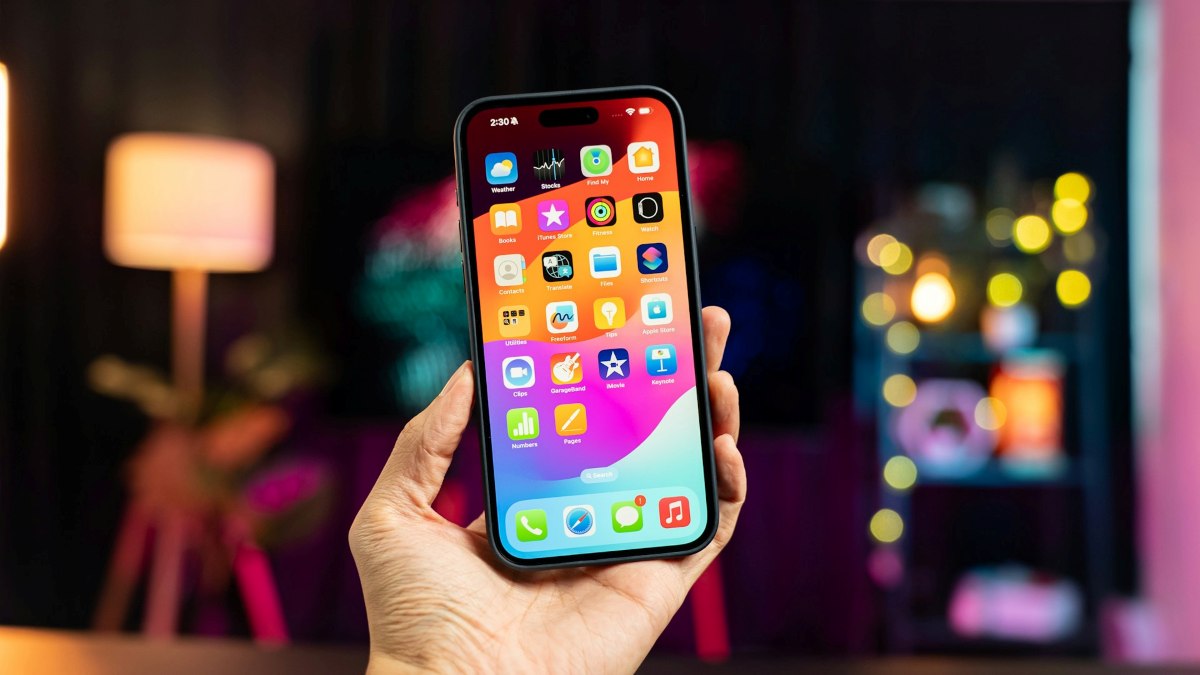
Ahora bien, ¿qué pasa si después de hacer que las apps nuevas aparezcan en la pantalla de inicio del iPhone desaparece un grupo de aplicaciones al mismo tiempo? Esto no significa que iOS está fallando. Lo más seguro es que se haya ocultado una página completa de la pantalla de inicio sin querer, fuera manipulando el móvil con una sola mano o guardándotelo en el bolsillo. ¿Cómo puedes comprobarlo?
- Mantén pulsado en una zona vacía del escritorio hasta que los iconos empiecen a temblar.
- Toca la fila de puntos que aparece justo encima del Dock. Verás una vista general de todas las páginas con pequeñas casillas debajo.
- Las páginas ocultas tienen la casilla vacía, las visibles marcada. Si la página de aplicaciones esta vacía, tócala para restaurarla y pulsa Listo.
- De esta manera, las aplicaciones ocultas volverán a estar en la página de inicio.
Revisa las restricciones y enfoques
Hacer que las apps nuevas aparezcan en la pantalla de inicio del iPhone no será posible si no están en la Biblioteca de Apps. En ese caso, tal vez estén ocultas por el Tiempo de uso. Si tienes activadas algunas restricciones de contenido y privacidad, es posible que algunas aplicaciones no estén visibles. Revisa si este es el problema siguiendo la ruta: Ajustes – Tiempo de uso – Restricciones de contenido y privacidad – Apps permitidas. Si están allí, reactívalas y listo.
Otro posible «secuestrador» de tus apps son los modos de Concentración. Si activaste los enfoques No molestar o Trabajo, iOS permite elegir qué páginas de aplicaciones mostrar y cuáles no. Si sospechas que eso es lo que está pasando, ve a Ajustes – Enfoque y revisa si las aplicaciones que estás buscando se encuentran allí.
¿Y si están en la carpeta Ocultas de iOS 18?
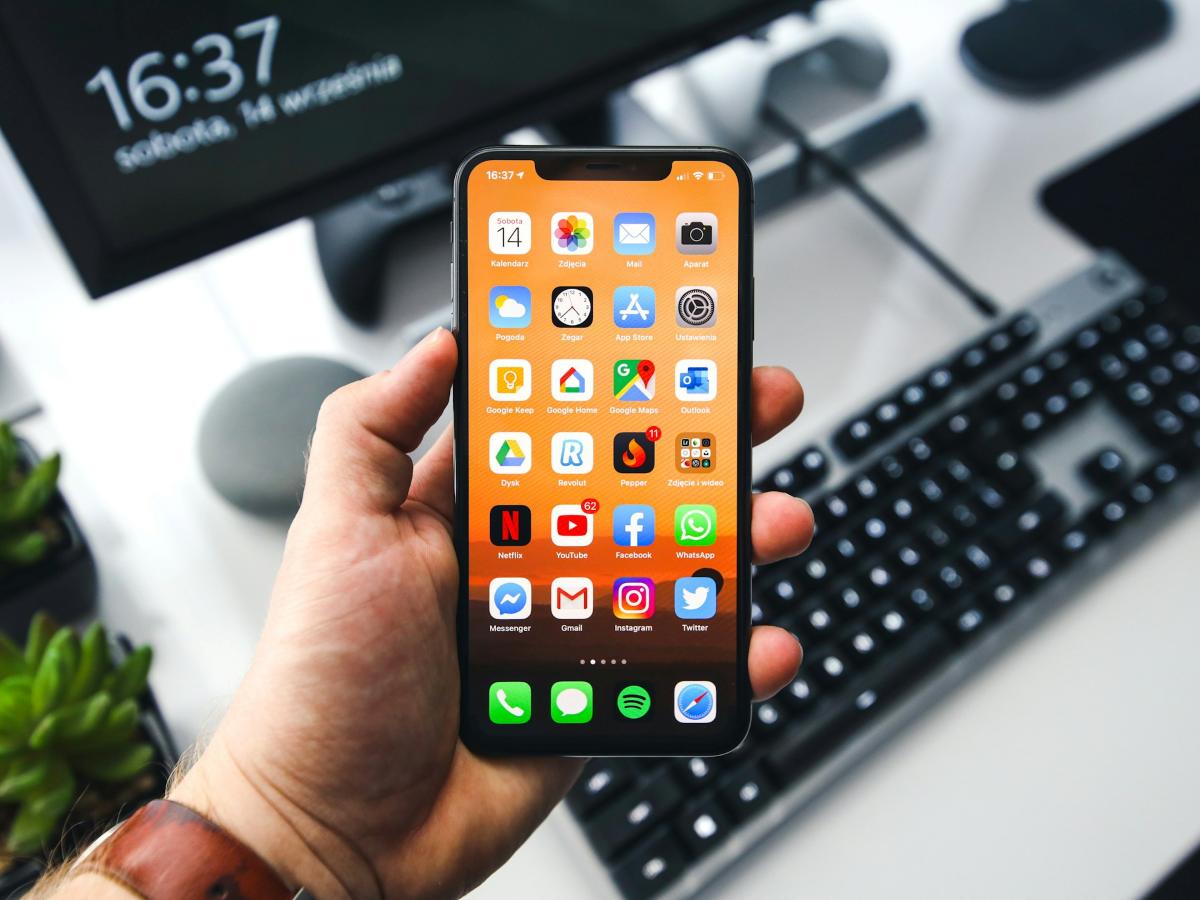
¿Ya miraste la carpeta Ocultas dentro de la Biblioteca de Apps? Las aplicaciones que están guardadas allí no aparecen buscándolas igual que las demás. Además, requieren una identificación adicional como Face ID o código para acceder a ellas. Para hacer que las apps nuevas aparezcan en la pantalla de inicio del iPhone, tienes acceder a la carpeta, quitarles la seguridad a las apps y arrastrarlas al escritorio nuevamente.
Última alternativa: volver a descargar las apps
Si nada de lo anterior funciona para hacer que las apps nuevas aparezcan en la pantalla de inicio del iPhone, la última opción que te queda es revisar si realmente tienes descargada la app. Es posible que la descarga no se haya completado exitosamente y es por eso que la aplicación no está en ningún lado. Revisa bien y, si este era el problema, solo tienes que descargarla desde la App Store nuevamente y listo.
En conclusión, la forma más sencilla y rápida de hacer que las apps nuevas aparezcan en la pantalla de inicio del iPhone es cambiando la ubicación que trae por defecto iOS desde Ajustes. Al hacerlo, ya no tendrás que ponerte a buscar en ningún otro lado. Todas las apps que descargues aparecerán en tu pantalla de inicio como por arte de magia.
