
¿Quieres volver a disfrutar de la eficiencia de Windows 10? Aunque Windows 11 es más atractivo visualmente, muchos usuarios prefieren la rápida y sencilla interfaz del sistema operativo anterior. En este artículo, veremos cómo hacer que Windows 11 se parezca a Windows 10. Aprende cómo recuperar la barra de tareas y menú contextual clásicos, así como quitar elementos extra del inicio.
¿Por qué hacer que Windows 11 se parezca a Windows 10?
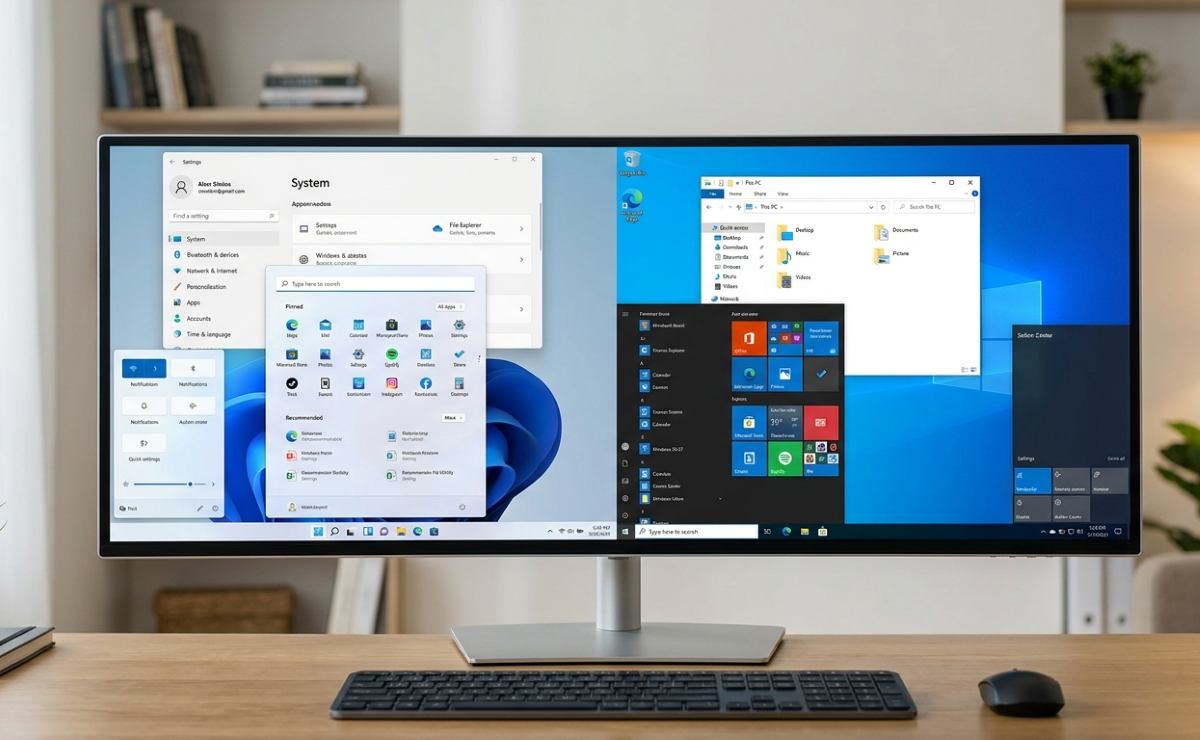
Si quieres hacer que Windows 11 se parezca a Windows 10, no eres el único. Si bien es cierto que el diseño actual es más estético y atractivo visualmente, también es verdad que el anterior es más preciso y rápido. Y esto es precisamente lo que no termina de convencer a muchos usuarios. Estas son las razones principales por las que muchos quieren hacer que Windows 11 se parezca a Windows 10.
Pérdida de funciones en la barra de tareas
La barra de tareas es uno de los aspectos que más cambios tuvo en el paso a Windows 11. De hecho, Microsoft eliminó características típicas que llevaban décadas funcionando en el sistema operativo Windows. Estos son algunos ejemplos:
- Ubicación fija: Ya la barra de tareas no se puede mover a otro lugar de la pantalla (laterales o arriba). Está anclada en la parte de abajo.
- Desagrupar iconos: En Windows 11 se eliminó la opción de no combinar las ventanas de una misma aplicación con sus etiquetas de texto. Esto obliga a dar un clic extra para alternar entre dos archivos de Word o Excel abiertos.
Menú contextual simplificado
Aunque el menú contextual de clic derecho en Windows 11 se ve más limpio y espaciado, oculta la mayoría de opciones avanzadas que si tenía Windows 10. Por ejemplo, funciones de software de terceros como WinRAR, 7-Zip o editores de código. Como resultado, terminan obligando al usuario a hacer un clic extra para “Mostrar más opciones”. Por eso, muchos quieren recuperar el menú clásico de Windows al hacer clic derecho.
El rediseño del Menú de inicio
El menú de Windows 10 permitía organizar aplicaciones por categorías, crear carpetas visuales y utilizarlos azulejos dinámicos para ver información rápida sin abrir la app. En Windows 11 esto se reemplazó por una cuadrícula de íconos y una sección de Recomendados que se basa en el historial reciente, pero que ocupa la mitad del menú. A muchos no les gusta por privacidad y espacio en pantalla.
Rendimiento y requisito de hardware
Y esta última es una de las razones más importantes por las muchos quieren hacer que Windows 11 se parezca a Windows 10: el rendimiento de la PC. Y es que no solo se trata del aspecto visual, sino que Windows 11 requiere más recursos gráficos y de procesador debido a las animaciones, transparencias y efectos que tiene el sistema. En equipos antiguos o con recursos limitados, Windows 10 se ve como un sistema más directo, ágil y menos sobrecargado de elementos decorativos.
¿Cómo hacer que Windows 11 se parezca a Windows 10?
Teniendo en cuenta todo lo anterior, es totalmente comprensible que quieras hacer que Windows 11 se parezca a Windows 10. Aunque es verdad que Microsoft ha ido eliminando trucos nativos del registro para volver al diseño anterior, todavía hay mucho que puedes hacer para recuperar la experiencia de Windows 10.
Por un lado, puedes aprovecharte de los ajustes nativos del sistema y, por el otro, tienes a tu alcance una herramienta externa muy ligera y segura. A continuación, te dejamos los pasos ordenados para transformar tu sistema operativo por completo.
Ajustes nativos de Windows 11
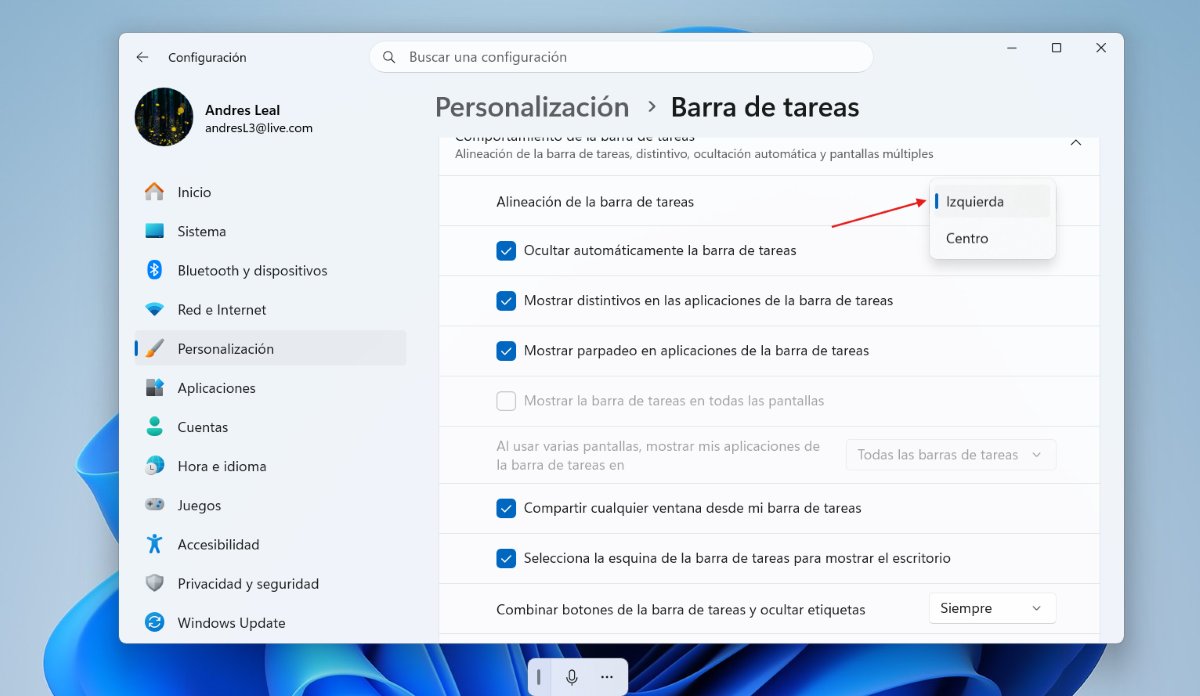
Para hacer que Windows 11 se parezca a Windows 10, lo primero es devolver la barra de tareas a la izquierda, típica del sistema operativo anterior. Lo bueno es que esto se puede corregir directamente desde los ajustes de Windows sin instalar nada. Para lograrlo, sigue los pasos que están a continuación:
- Haz clic derecho en un espacio vacío de la barra de tareas y selecciona Configuración de la barra de tareas.
- Desliza hasta las últimas opciones y despliega Comportamiento de la barra de tareas.
- A la derecha de Alineación de la barra de tareas, cambia Centrado a Izquierda.
Quitar elementos extra: En Elementos de la barra de tareas, oculta los botones de Buscar, Widgets o Copilot para simular la barra de tareas limpias de Windows 10. Y, si quieres desactivar transparencias, ve a Configuración – Accesibilidad – Efectos visuales y desactiva los efectos de transparencia y animación.
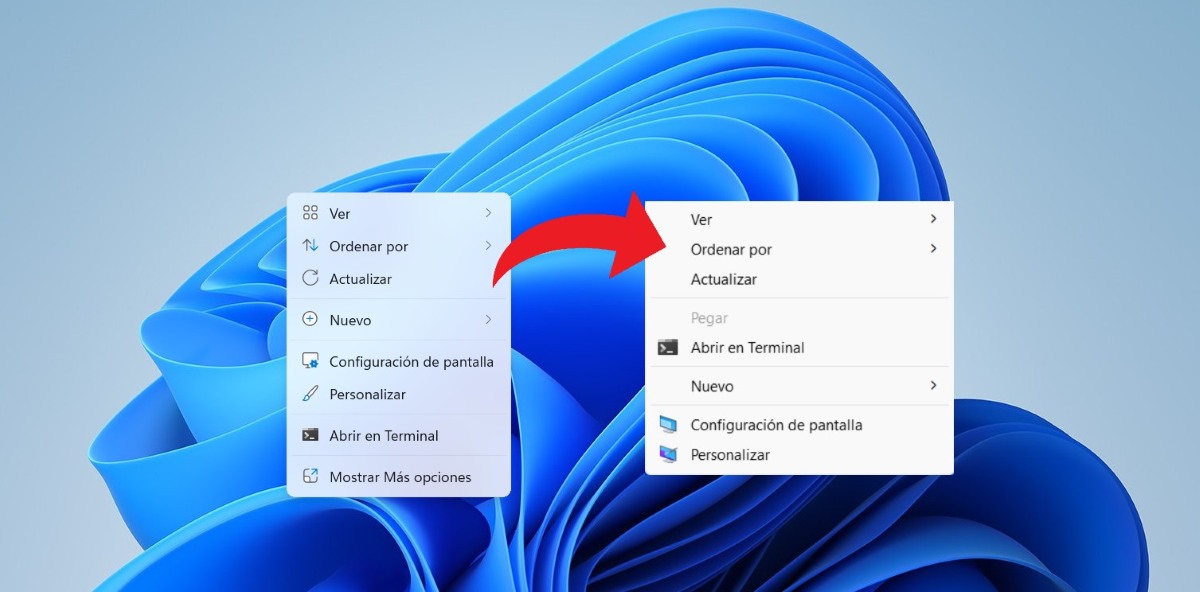
El nuevo menú al hacer clic derecho en Windows 11 tiene las esquinas redondeadas y se ve más despejado, pero te obliga a dar un clic extra en “Mostrar más opciones” para ver funciones básicas. Por eso, tal vez prefieres recuperar el menú clásico de Windows para hacer que Windows 11 se parezca a Windows 10. Esta es la manera más sencilla de lograrlo a través de un comando rápido:
- Presiona las teclas Windows + X y selecciona Terminal (Administrador) o Powershell como Administrador.
- OK, pega el siguiente comando, presionando Enter: reg add «HKCU\Software\Classes\CLSID\{86ca1aa0-34aa-4e8b-a509-50c905bae2a2}\InprocServer32» /f /ve
- Finalmente, reinicia el Explorador de Windows: Abre el Administrador de tareas, busca Explorador de Windows, haz clic derecho sobre él y selecciona Reiniciar. Listo. Así recuperarás el menú clásico.
Nota importante: Si en un futuro quieres revertir el cambio realizado y volver al nativo de Windows 11, Solo debes ejecutar el siguiente comando en la terminal: reg delete «HKCU\Software\Classes\CLSID\{86ca1aa0-34aa-4e8b-a509-50c905bae2a2}» /f y listo.
Recupera el Menú inicio y la barra clásica
Para hacer que Windows 11 se parezca a Windows 10, tienes que recuperar el menú de inicio y la barra clásica. Sin embargo, no hay una función nativa en la configuración que te permita hacerlo. Así que hay que acudir a una herramienta de terceros para lograrlo. ExplorerPatcher es una herramienta de código abierto, gratuita, ligera y que no consume recursos en segundo plano.
Estos son los pasos para usar ExplorerPatcher y recuperar el menú de inicio y la barra clásica de Windows 10 en Windows 11:
- Descarga ExplorerPatcher desde su repositorio oficial en GitHub. Busca «ExplorerPatcher GitHub» y descarga el archivo ejecutable (ep_setup.exe) desde la sección de Releases.
- Ejecuta el archivo: Tal vez notes que tu pantalla o la barra de tareas parpadean por un momento. Tranquilo, el instalador está reiniciando el proceso Explorer para aplicar los cambios.
- Configura el Menú de Inicio: Haz clic derecho en la barra de tareas y selecciona Propiedades. En la pestaña Start menú asegúrate de que el estilo esté configurado como Windows 10.
Índice

Desde muy joven he sentido una gran curiosidad por todo lo relacionado con los avances científicos y tecnológicos, en especial aquellos que nos hacen la vida más fácil y entretenida. Me encanta estar al tanto de las últimas novedades y tendencias, y compartir mis experiencias, opiniones y consejos sobre los equipos y gadgets que uso. Esto me llevó a convertirme en redactor web hace poco más de cinco años, enfocado principalmente a los dispositivos Android y sistemas operativos Windows. He aprendido a explicar con palabras simples aquello que resulta complicado para que mis lectores puedan entenderlo fácilmente.