- Configuración de la detección de música a través del Grupo Inteligente y la app de Shazam.
- Uso de Auto Shazam para el reconocimiento continuo y widgets de watchOS 11 para acceso instantáneo.
- Sincronización automática del historial musical mediante iCloud en todo el ecosistema Apple.
- Integración con Apple Music para guardar, comprar y descargar canciones para uso offline.
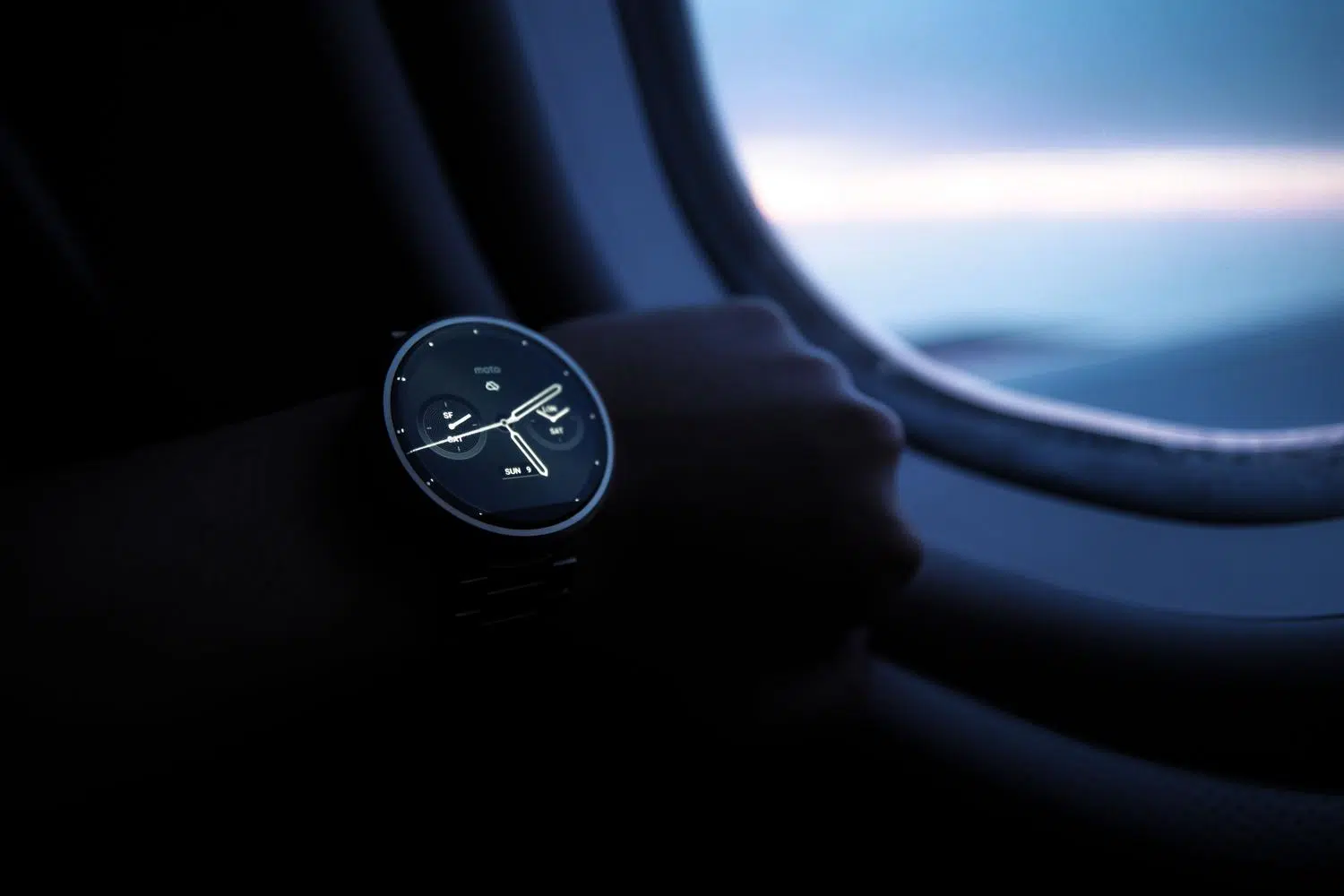
¿Cómo identificar canciones sin conexión a Internet con Shazam en Apple Watch? ¿Te ha pasado alguna vez que estás en una cafetería o paseando por la calle y suena un temazo que te vuela la cabeza, pero no tienes ni idea de quién es el artista? Es una sensación frustrante, pero si llevas un Apple Watch en la muñeca, tienes la solución literal al alcance de tu mano. Gracias a la integración total de Shazam en el ecosistema de Apple, ya no hace falta que estés peleándote con el iPhone para averiguar el nombre de una melodía mientras intentas no perder el ritmo.
En esta guía vamos a desgranar hasta el último detalle cómo convertir tu reloj en una verdadera máquina de descubrimiento musical. No importa si eres un experto en tecnología o si acabas de comprarte tu primer Apple Watch; aquí te contamos desde lo más básico hasta esos trucos avanzados de watchOS 11 que hacen que identificar canciones sea cuestión de un segundo. Prepárate para que no se te escape ni una sola nota a partir de ahora.
Cómo poner en marcha Shazam en tu Apple Watch

Para empezar a cazar canciones, lo primero es asegurarte de que todo esté bien configurado. Debes comprobar que la aplicación Shazam esté instalada en tu dispositivo; puedes bajarla directamente desde la App Store del reloj o gestionarlo a través de la app Watch en tu iPhone. Un detalle fundamental es entrar en los Ajustes del reloj, buscar el apartado de Grupo Inteligente y activar la Detección de música para que el sistema esté alerta.
Una vez configurado, el proceso es sencillísimo. Solo tienes que abrir la app y pulsar el botón central. El reloj empezará a analizar el audio ambiente y, en un abrir y cerrar de ojos, te soltará el título y el artista en pantalla. Lo mejor de todo es que puedes bloquear el reloj o ponerte con otra aplicación y Shazam seguirá escuchando en segundo plano, enviándote una notificación en cuanto encuentre la pareja musical.
El modo Auto Shazam: Identificación sin esfuerzo

Si vas a un concierto o a una fiesta donde suena una playlist increíble y no quieres estar pulsando el botón cada tres minutos, tienes que probar el Auto Shazam. Esta función permite que el reloj se quede en un modo de escucha constante, registrando automáticamente cualquier canción que detecte a su alrededor sin que tengas que intervenir.
Para activarlo, simplemente mantén presionado el botón central de la app hasta que veas el indicador de activación. A partir de ahí, todas las melodías reconocidas se irán guardando solas en tu historial. Eso sí, ten en cuenta que, al mantener el micrófono abierto y el procesador trabajando, este modo puede consumir más batería de lo habitual, así que úsalo con cabeza.
Acceso rápido: Complicaciones, Widgets y Smart Stack

Nadie quiere perderse el estribillo de una canción buscando una app entre un montón de iconos. Por eso, Apple ofrece varias vías para lanzar el reconocimiento al instante. Puedes añadir Shazam como una complicación en la esfera de tu reloj; así, con un solo toque desde la pantalla principal, activas la escucha. Se configura fácilmente desde la app Watch del iPhone, eligiendo tu esfera y seleccionando Shazam en los espacios disponibles.
Con la llegada de watchOS 11, la cosa se ha puesto aún más interesante gracias al Smart Stack o Pila Inteligente. Ahora puedes añadir un widget de Shazam que el propio reloj te sugerirá cuando detecte que hay música sonando cerca. Si tienes un Apple Watch Series 12 o un Ultra 4, el proceso es casi mágico: el widget reconoce la música automáticamente y muestra los datos sin que tengas que tocar nada, siempre que tengas activada la opción de Pantalla siempre activa.
Uso de Siri y el Centro de Control
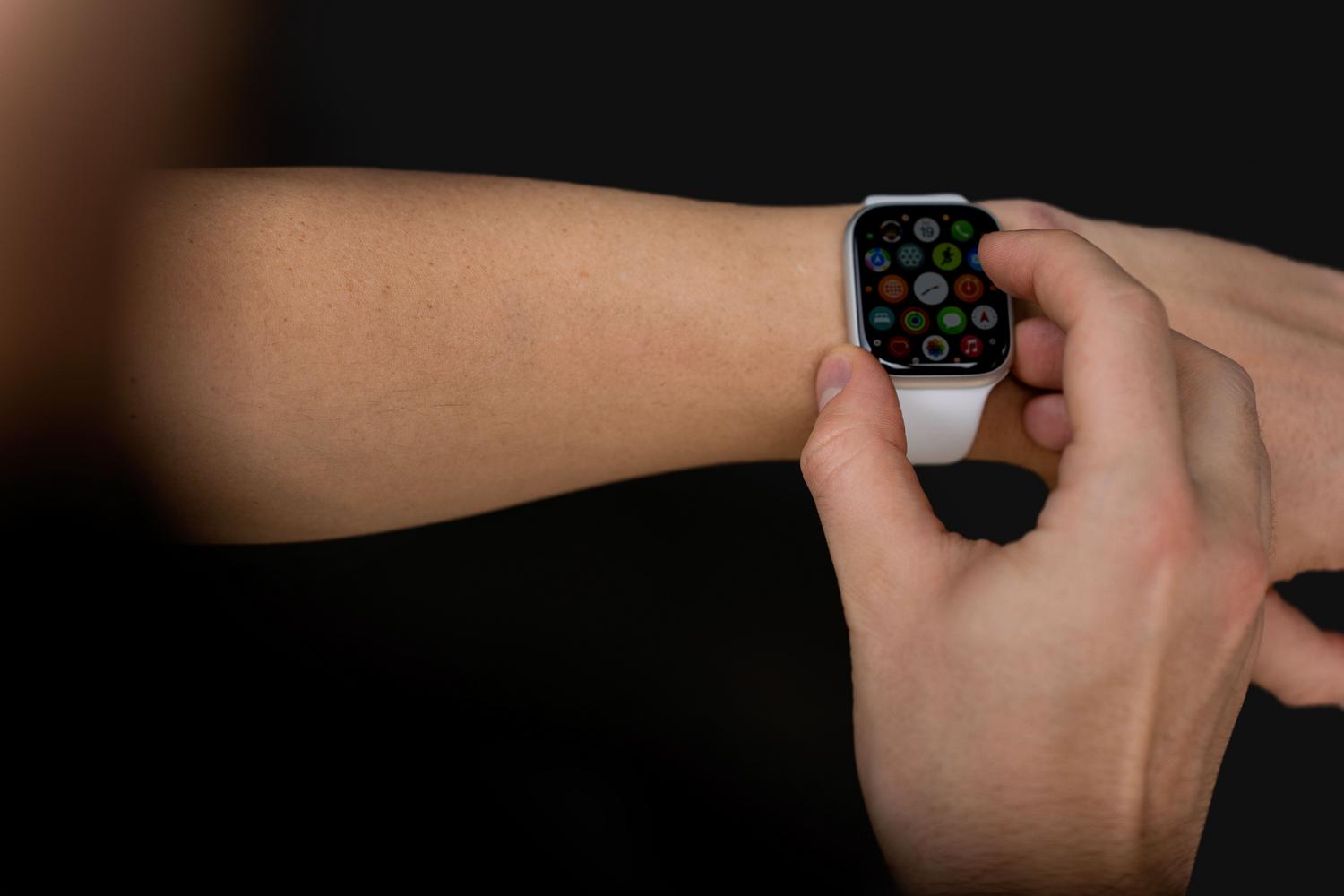
A veces tienes las manos ocupadas o simplemente te apetece no tocar la pantalla. En esos casos, Siri es tu mejor aliada. Solo tienes que decir: «Oye Siri, ¿qué canción suena?» y el asistente se encargará de todo. El resultado no solo aparecerá en tu muñeca, sino que se sincronizará inmediatamente con el historial de tu iPhone y otros dispositivos vinculados.
Además, para quienes prefieren el control táctil rápido en sus otros dispositivos, se puede añadir el botón de Reconocer música al Centro de Control del iPhone, iPad o Mac. Esto es especialmente útil para identificar canciones que suenan dentro de otras aplicaciones, como un vídeo de TikTok o un streaming, ya que Shazam puede capturar el audio interno incluso si llevas los auriculares puestos.
Sincronización con iCloud y gestión del historial
Una de las mayores ventajas de este sistema es que no pierdes nada. Todas tus capturas musicales se guardan en un historial que se sincroniza a través de iCloud en todos tus dispositivos Apple. Esto significa que una canción que identifiques mientras corres con el reloj aparecerá mágicamente en la pestaña «Mi música» de la app Shazam en tu Mac o iPad.
Para dormir tranquilo, es recomendable entrar en los ajustes de la app en el iPhone y verificar la sincronización con iCloud. Esto garantiza que, aunque cambies de reloj o tengas que restaurar el sistema, tu diario musical esté protegido mediante cifrado de extremo a extremo. Así, tu colección de descubrimientos queda blindada y disponible siempre que la necesites.
Integración con Apple Music y escucha offline
Una vez que ya sabes qué canción suena, lo lógico es querer escucharla entera. La integración con Apple Music es total: puedes reproducir un fragmento desde el reloj o añadir el tema directamente a una de tus listas de reproducción. Si no eres usuario de suscripción, siempre tienes la opción de comprar la canción en iTunes para tenerla en propiedad.
Para los que odian depender de los datos móviles, existe la posibilidad de descargar la música para escucharla offline. Desde la biblioteca de Apple Music, puedes bajar tus listas favoritas al reloj. De hecho, si usas Spotify Premium, también puedes almacenar hasta 10 horas de contenido directamente en el dispositivo para disfrutar de tu música en el gimnasio o en un avión sin conexión.
¿Qué pasa si no hay internet? Reconocimiento sin conexión
Mucha gente se pregunta si es posible usar Shazam sin Wi-Fi ni datos. La respuesta es que, aunque la identificación final requiere conexión, la app tiene un sistema de memoria inteligente. Si intentas reconocer una canción estando offline, el Apple Watch o el iPhone recordarán la petición y, en cuanto el dispositivo recupere la conexión a la red, procesarán la solicitud automáticamente.
Una vez identificada la canción en diferido, recibirás una notificación con el resultado y el tema se añadirá a tu biblioteca. Esta función es un salvavidas cuando estás en zonas con mala cobertura pero no quieres dejar pasar la oportunidad de guardar ese descubrimiento musical.
Solución de problemas y consejos finales
Si notas que Shazam no funciona o que no detecta el sonido, lo primero es revisar que tenga permiso para acceder al micrófono tanto en los ajustes del reloj como en los del iPhone. También es vital mantener el sistema watchOS y la aplicación actualizadas a la última versión para evitar errores de compatibilidad o bugs que ralenticen la escucha.
Recuerda que para optimizar la experiencia, puedes usar gestos como tocar dos veces para abrir la pila inteligente y lanzar la detección en menos de un segundo. Dominando todas estas herramientas, tu Apple Watch deja de ser un simple reloj para convertirse en un centro neurálgico de gestión musical que te permite descubrir, guardar y organizar cada melodía que cruce tu camino.
Contando con la potencia de Auto Shazam, la rapidez de los widgets de watchOS 11 y la seguridad de la nube de iCloud, reconocer música se vuelve un proceso invisible y eficiente. Desde la facilidad de preguntar a Siri hasta la posibilidad de descargar contenido para disfrutarlo sin conexión, la sinergia entre el hardware de Apple y la tecnología de Shazam asegura que ninguna canción vuelva a ser un misterio en tu día a día.

Apasionado de la tecnología desde pequeñito. Me encanta estar a la última en el sector y sobre todo, comunicarlo. Por eso me dedico a la comunicación en webs de tecnología y videojuegos desde hace ya muchos años. Podrás encontrarme escribiendo sobre Android, Windows, MacOS, iOS, Nintendo o cualquier otro tema relacionado que se te pase por la cabeza.