- Es fundamental utilizar puertos USB-C o adaptadores alineados correctamente para evitar caídas en la velocidad de transferencia.
- La aplicación Archivos de Apple es la herramienta central para gestionar el movimiento de datos entre el almacenamiento interno y el externo.
- El uso de SSD de alto rendimiento es preferible sobre hubs genéricos para evitar inestabilidades en transferencias de gran volumen.

¿Cómo transferir archivos más rápido entre un iPad y un SSD externo con iPadOS 27? Si te has comprado un iPad Pro pensando en darle un uso profesional, seguro que te has dado cuenta de que el almacenamiento interno se queda corto muy rápido. Por suerte, con las versiones actuales de iPadOS, ya no estamos atados a la nube y podemos conectar unidades externas para gestionar nuestros archivos sin tantas complicaciones.
Lograr que la transferencia de datos sea fluida y rápida depende mucho del hardware que uses. Ya sea que necesites vaciar una tarjeta SD o mover vídeos pesados a un disco sólido, existen trucos y pasos específicos para que el proceso no se convierta en una pesadilla de lentitud o errores de conexión.

Cómo conectar tu SSD al iPad correctamente

Para empezar, lo más básico es el enlace físico. Si tienes un iPad Pro moderno, lo ideal es usar el puerto USB-C directo. En el caso de modelos más antiguos que usan Lightning, vas a necesitar un adaptador específico. Un detalle que mucha gente pasa por alto es que, si usas adaptadores USB-A, debes alinear correctamente las marcas del cable y el adaptador; si no quedan bien encajados, la velocidad de lectura y escritura caerá en picado, dejándote con una transferencia lentísima.
Una vez conectado, el dispositivo no abrirá una ventana emergente como en Windows, sino que debes dirigirte a la app Archivos. En la barra lateral de esta aplicación es donde aparecerá tu unidad, ya sea con el nombre de la marca (como Crucial o SanDisk) o con nombres genéricos como «Sin título» o «USB».
Pasos para mover archivos con agilidad

Si quieres pasar datos desde el disco al iPad, simplemente busca el archivo en la unidad externa, selecciona la opción Mover o Copiar y elige la carpeta de destino dentro de la memoria del dispositivo. Para hacer el camino inverso, es decir, liberar espacio del iPad enviando archivos al SSD, selecciona los elementos en la app Archivos o en la galería de Fotos, dale al botón de Compartir y elige Guardar en Archivos, navegando hasta encontrar tu unidad externa.
Cuando hablamos de fotos y vídeos específicamente, la app Fotos de Apple es la vía más directa. Puedes seleccionar todo un lote de imágenes, pulsar el icono de compartir y mandarlas directamente al almacenamiento externo, asegurándote así de que tus recuerdos no llenen la memoria del sistema.
Optimización de la velocidad y estabilidad

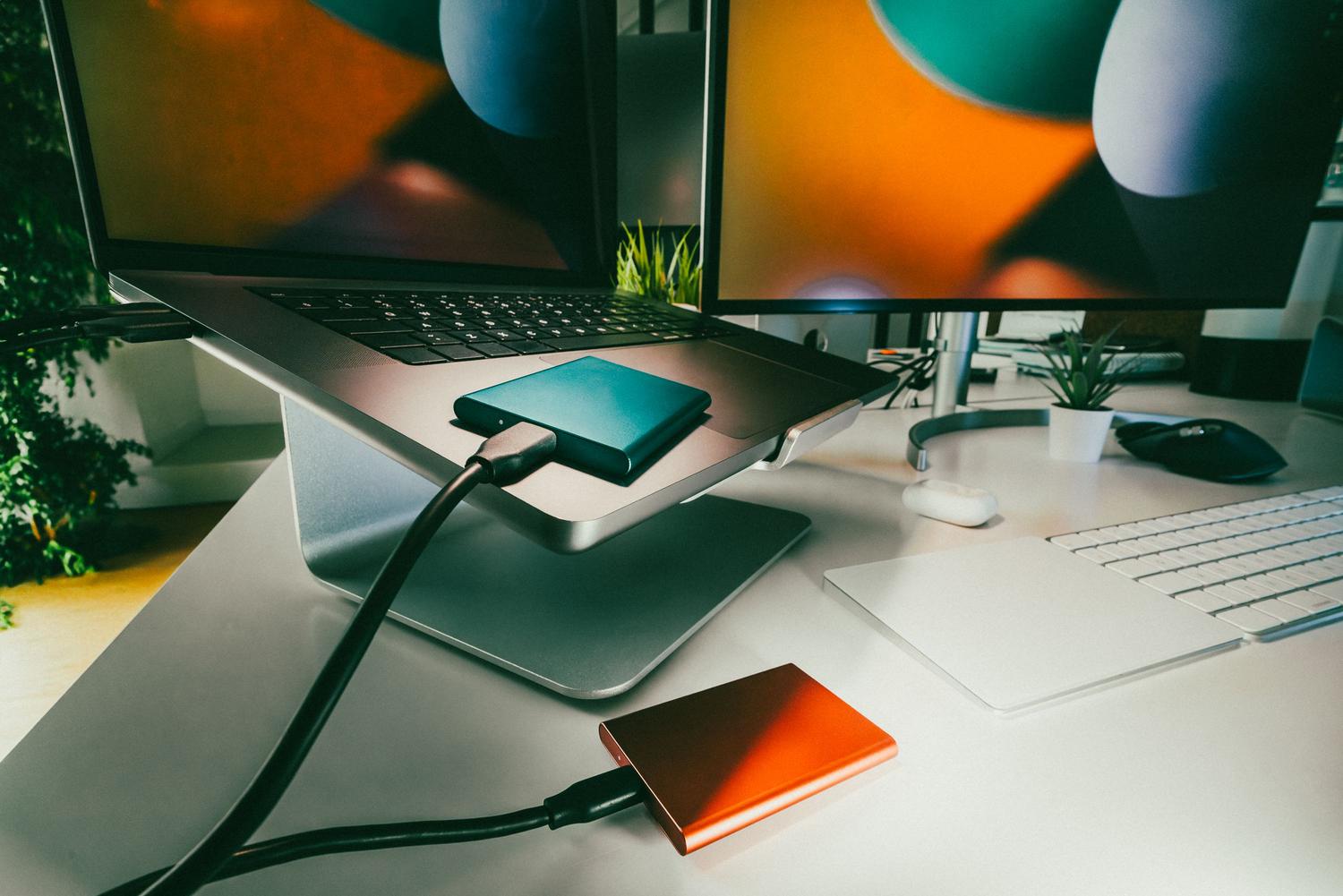
No todos los discos son iguales. Para obtener el máximo rendimiento, lo recomendable es usar SSD portátiles de alta gama, como los de la línea Crucial X9, que pueden alcanzar velocidades de hasta 1050 MB/s. Esto es fundamental si manejas archivos de hasta 1 GB o carpetas masivas de 64 GB, donde un disco mecánico o un hub barato podrían dar errores de estabilidad.
Un problema común es el uso de hubs o concentradores. Algunos usuarios han reportado que dispositivos como el RavPower File Hub son demasiado lentos (unos 15 Mbps), lo cual es inaceptable para flujos de trabajo profesionales. Si buscas transferir desde una tarjeta SD a un SSD evitando el almacenamiento interno del iPad, es vital usar un concentrador USB de calidad que soporte altas velocidades de transferencia para evitar que el proceso sea inestable.
Gestión de archivos y sincronización
A veces queremos que ciertos archivos estén siempre disponibles aunque no tengamos internet. En la app Archivos, puedes mantener presionado un documento y elegir la opción Conservar la descarga. Esto evita que el iPad mueva el archivo a iCloud para ahorrar espacio, asegurando que el dato esté físicamente en el dispositivo. Si realizas cambios mientras estás offline, el sistema se encargará de sincronizar todo automáticamente en cuanto recuperes la conexión.
Integrar un SSD externo transforma el iPad en una verdadera estación de trabajo, permitiendo gestionar terabytes de información con la app Archivos y hardware compatible. La clave para no sufrir con la lentitud reside en evitar adaptadores deficientes y apostar por unidades de estado sólido que aprovechen el ancho de banda del puerto USB-C, garantizando así que el flujo de datos sea constante y seguro.


Apasionado de la tecnología desde pequeñito. Me encanta estar a la última en el sector y sobre todo, comunicarlo. Por eso me dedico a la comunicación en webs de tecnología y videojuegos desde hace ya muchos años. Podrás encontrarme escribiendo sobre Android, Windows, MacOS, iOS, Nintendo o cualquier otro tema relacionado que se te pase por la cabeza.