- Windows 11 está integrando una opción nativa para cambiar el sentido del scroll sin necesidad de software externo.
- Los usuarios de portátiles suelen depender de los controladores específicos del fabricante para ajustar el panel táctil.
- Existen métodos alternativos como la edición del Registro de Windows o el uso de aplicaciones de terceros para quienes no tienen la actualización.

Si vienes del ecosistema de Apple o simplemente te sientes más cómodo con el llamado desplazamiento natural, habrás notado que cambiar la dirección de la rueda en un PC no siempre es tarea fácil. Durante mucho tiempo, Microsoft ha mantenido un estándar donde mover la rueda hacia abajo desplaza el contenido hacia abajo, lo que para muchos resulta poco intuitivo si están acostumbrados a imitar el movimiento de una pantalla táctil.
Lo cierto es que, aunque parezca una función básica, Windows ha tardado una eternidad en hacer que este ajuste sea accesible para todo el mundo. Hasta hace muy poco, los usuarios tenían que liarse con el Registro del sistema o instalar programas extraños para lograr que el scroll funcionara a su gusto, algo que a cualquiera le daría un poco de respeto hacer por miedo a romper algo en el ordenador.
La nueva función nativa de Windows 11
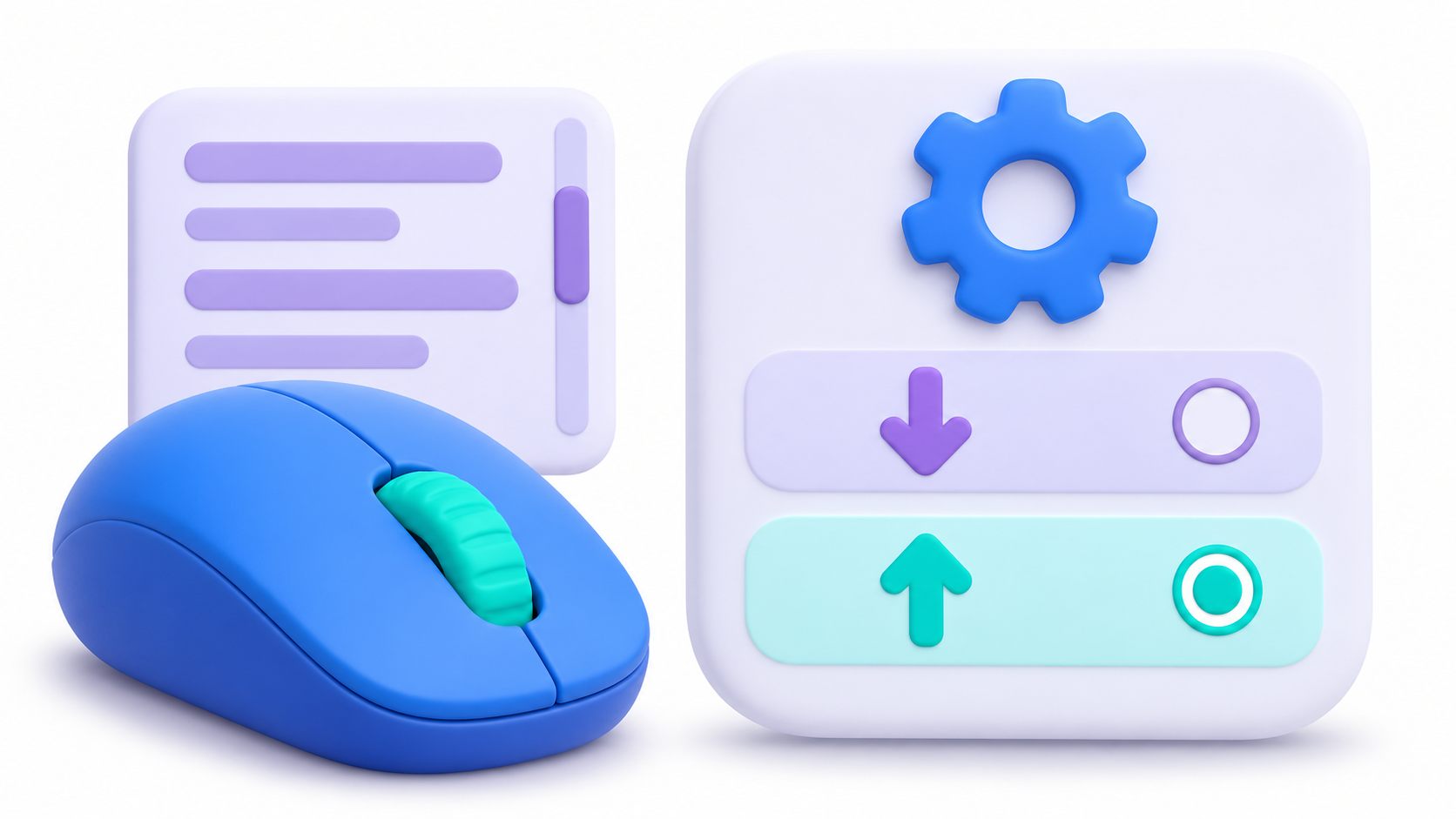
La buena noticia es que Microsoft finalmente ha escuchado los lamentos de los usuarios y ha empezado a desplegar una opción directa en el menú de ajustes. En las versiones más recientes, concretamente en las builds de Insider Preview como la 26257, ya se puede encontrar un apartado específico para esto. Para activarlo, solo tienes que navegar por Configuración, luego entrar en Bluetooth y dispositivos, seleccionar Mouse y ahí verás la opción de Dirección de desplazamiento.
Desde ese menú desplegable, podrás elegir si prefieres que el movimiento hacia abajo desplace hacia abajo o que el movimiento hacia arriba desplace hacia arriba. Se espera que esta mejora llegue a la gran mayoría de los usuarios con la actualización 24H2, eliminando así la necesidad de recurrir a trucos complicados para conseguir el efecto de desplazamiento natural.
El caso particular de los paneles táctiles (Touchpads)
Cuando hablamos de portátiles, la historia cambia un poco. A diferencia del ratón físico, el control del panel táctil no siempre depende exclusivamente de Windows. Muchas veces, la capacidad de invertir el sentido del scroll viene integrada en los controladores que el fabricante instala de fábrica. Si no encuentras la opción en el menú de configuración de Windows, lo más probable es que necesites actualizar el software del hardware.
En estos casos, el consejo de oro es visitar la web de soporte técnico del fabricante de tu laptop. Allí deberás buscar tu modelo exacto y descargar las versiones más recientes de los controladores del chipset y del panel táctil, ya que es ahí donde suelen esconderse las opciones de personalización del gesto de desplazamiento.
Otras personalizaciones útiles del ratón en Windows
Ya que estamos tocando el tema, Windows permite retocar otros aspectos del puntero para que la experiencia sea mucho más fluida. Por ejemplo, puedes cambiar el botón primario (de izquierda a derecha) o ajustar la velocidad del cursor y la precisión desde el menú de Bluetooth y dispositivos. Esto es ideal para quienes sienten que el ratón se mueve demasiado rápido o, al contrario, que es demasiado lento para su ritmo de trabajo.
También existen opciones más avanzadas en la configuración adicional, como el ClickLock, que permite arrastrar elementos sin tener que mantener el botón presionado todo el tiempo, o la capacidad de resaltar la ubicación del puntero pulsando la tecla CTRL. Incluso puedes cambiar la estética del cursor, modificando su tamaño o color desde el apartado de Accesibilidad para que no se te pierda de vista en pantallas muy grandes.
Para aquellos que aún no disponen de la actualización oficial de Windows 11 que permite invertir la rueda, la única salida sigue siendo la modificación del Registro de Windows o el uso de software de terceros. Aunque esto último no sea lo más recomendable para usuarios novatos, es la única forma de imitar la experiencia de MacOS en versiones antiguas del sistema operativo.
En definitiva, Windows 11 está evolucionando para ofrecer una personalización mucho más profunda del ratón, permitiendo que el desplazamiento natural deje de ser un privilegio de Mac y se convierta en una opción sencilla de activar en cualquier PC, ya sea mediante los nuevos ajustes del sistema o a través de los controladores específicos del fabricante en el caso de los portátiles.
Preguntas frecuentes
¿Dónde está la opción para invertir el scroll en Windows 11?
Se encuentra en el menú de Configuración, dentro de Bluetooth y dispositivos, seleccionando Mouse y luego buscando la opción Dirección de desplazamiento.
¿Por qué no me aparece la opción de invertir la rueda del ratón?
Esta función se ha implementado en versiones recientes y preliminares, por lo que es posible que aún no haya llegado a tu equipo mediante las actualizaciones oficiales.
¿Cómo puedo invertir el desplazamiento en el touchpad de mi portátil?
Si la opción no está en Windows, debes descargar e instalar los controladores oficiales del panel táctil desde la página de soporte del fabricante de tu computadora.
¿Es posible tener el desplazamiento natural sin actualizar Windows?
Se puede lograr editando el Registro de Windows o instalando aplicaciones de terceros, aunque no es la vía más sencilla ni la más recomendada.
¿Qué es el desplazamiento natural?
Es una configuración donde mover la rueda o los dedos hacia arriba desplaza el contenido hacia abajo, imitando el comportamiento de una pantalla táctil.
¿Se puede cambiar la velocidad del desplazamiento en Windows 11?
Sí, en el menú de configuración del ratón puedes ajustar cuántas líneas se desplazan cada vez que giras la rueda del mouse.
Índice
